
Użytkownicy komputerów Mac wiedzą, że w porównaniu do systemu Windows używają różnych typów formatowania, zarówno w przypadku wewnętrznej jednostki pamięci (HDD / SSD / Fusion Drive), jak i zewnętrznej (dyski flash, zewnętrzne dyski twarde, dyski SSD itp. sdCard).
TŁUSZCZ i exFAT istnieją dwa formaty, które można znaleźć również natywnie na komputerze Mac. Jednak ze swej natury wiążą się one z pewnymi ograniczeniami dotyczącymi ilości danych w pliku. Formatem używanym przez wielu jest NTFS, ale może go odczytać tylko komputer Mac. Gdybym spał kopia jeden lub więcej plików z komputera Mac do magazynu zewnętrzny Sformatowany w systemie NTFS, natywnie nie możemy tego zrobić. Możemy jedynie odczytywać pliki z pamięci zewnętrznej lub kopiować je na komputer Mac.
Na szczęście Apple dodał eksperymentalną funkcję, dzięki której użytkownicy komputerów Mac mogą kopiować pliki z komputera Mac na dysk flash lub zewnętrzny dysk twardy NTFS. Bez instalowania żadnej aplikacji, nawet za darmo.
Jak możemy skopiować pliki z komputera Mac na zewnętrzny dysk twardy lub dysk flash NTFS
Przede wszystkim nie zapominaj, że ta metoda jest obecnie eksperymentalna i Apple zaleca ją tylko użytkownikom, którzy nie mają ważnych danych do przesłania na pamięć zewnętrzną.
Wymaganiem, które należy wziąć pod uwagę, jest to, że nazwa dysku zewnętrznego (dysk flash, zewnętrzny dysk twardy itp.) składać się z jednego słowa.
W naszym scenariuszu mamy sformatowaną pamięć USB o pojemności 16 GB NTFS, zwany "iHowTo” na który chcemy skopiować dane z Maca.
1. Otwórz narzędzie Terminal i wykonaj wiersz poleceń:
sudo nano /etc/fstab
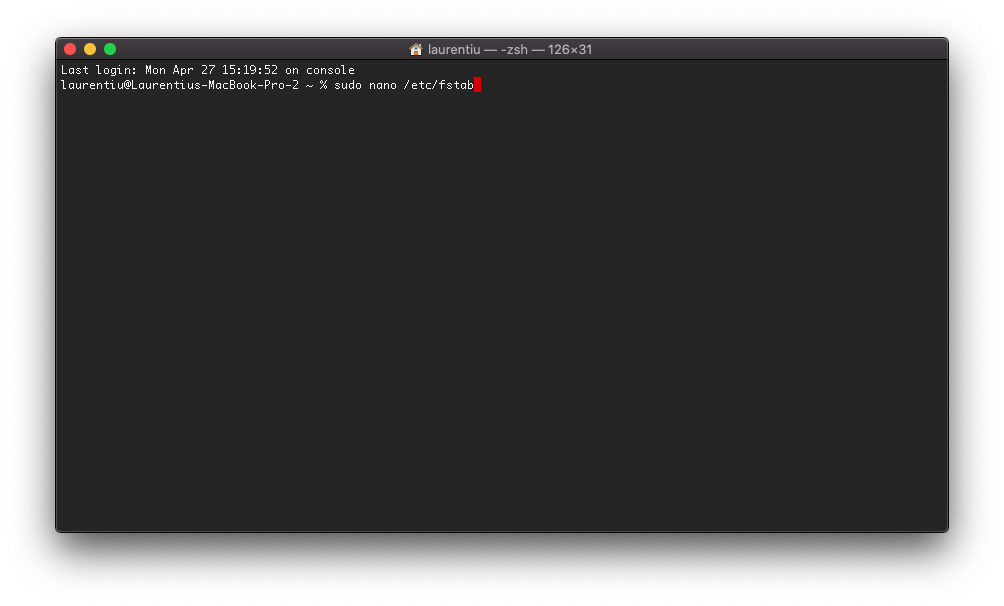
Po wykonaniu wiersza poleceń naciśnij „Enter” i wprowadź hasło naszego użytkownika. Hasło Maca.
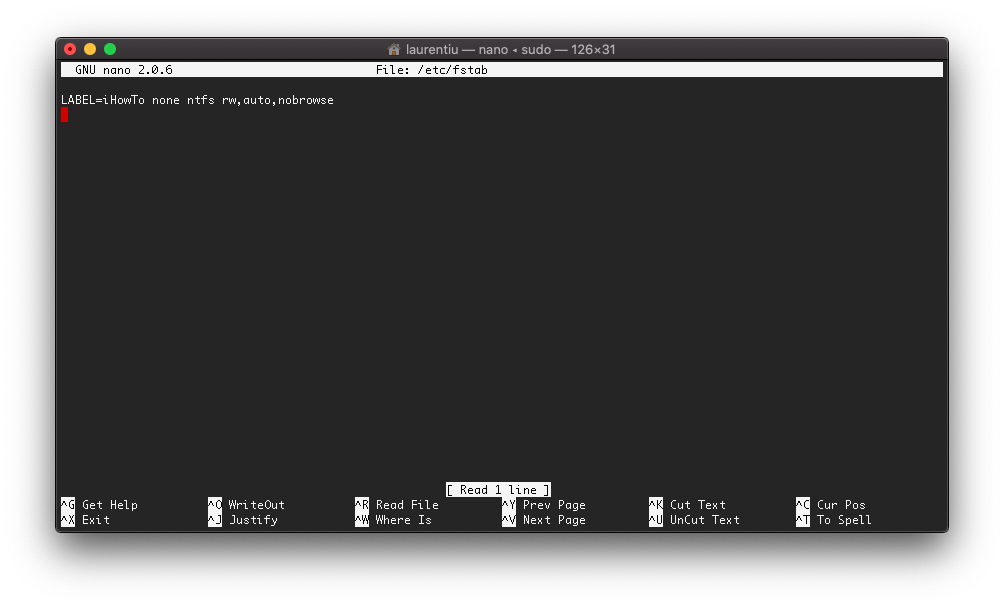
2. W pliku edytowalnym “fstab” otwórz z “nano”, dodajemy wiersz (zamień „iHowTo” na nazwę swojej jednostki pamięci):
LABEL=iHowTo brak ntfs rw,auto,noprzeglądaj
Zapisz zmianę za pomocą Ctrl+O i zamknij „nano” za pomocą Ctrl+X.
3. Odłącz dysk zewnętrzny i podłącz go ponownie do komputera Mac (jeśli był podłączony).
4. Otwórz Finder i przejdź do “Go” → “Go to Folder…” i przedstawiamy “/Volumes” aby uzyskać dostęp do dysku zewnętrznego.
Teraz możemy kopiować pliki Mac na zewnętrzny dysk NTFS.




































