
Os usuários de Mac sabem que utilizam diferentes tipos de formatação em relação ao Windows, tanto para a unidade de armazenamento interna (HDD / SSD / Fusion Drive) quanto para as externas (drives flash, discos rígidos externos, SSDs, etc. sdCard).
GORDO e exFAT existem dois formatos que também podem ser encontrados nativamente no Mac. No entanto, estes pela sua natureza apresentam algumas limitações, no que diz respeito ao volume de dados por ficheiro. Um formato usado por muitos é o NTFS, mas só pode ser lido pelo Mac. Se eu dormisse cópia um ou mais arquivos do Mac para um armazenamento externo Formatado em NTFS, nativamente não podemos fazer isso. Só podemos ler os arquivos do armazenamento externo ou copiá-los para o Mac.
Felizmente, a Apple adicionou um recurso experimental, por meio do qual os usuários de Mac podem copiar arquivos do Mac para uma unidade flash ou disco rígido NTFS externo. Sem instalar nenhum aplicativo, seja gratuito.
Como podemos copiar arquivos do Mac para um disco rígido externo ou unidade flash NTFS
Em primeiro lugar, não se esqueça que este método é actualmente experimental, e a Apple apenas o recomenda a utilizadores que não possuem dados importantes para transferir para o armazenamento externo.
Um requisito que você deve levar em consideração é que o nome do drive externo (pen drive, disco rígido externo, etc.) ser composto por uma única palavra.
No nosso cenário, temos um pendrive de 16GB, formatado NTFS, chamado "iHowTo”No qual queremos copiar dados do Mac.
1. Abra o utilitário Terminal e execute a linha de comando:
sudo nano /etc/fstab
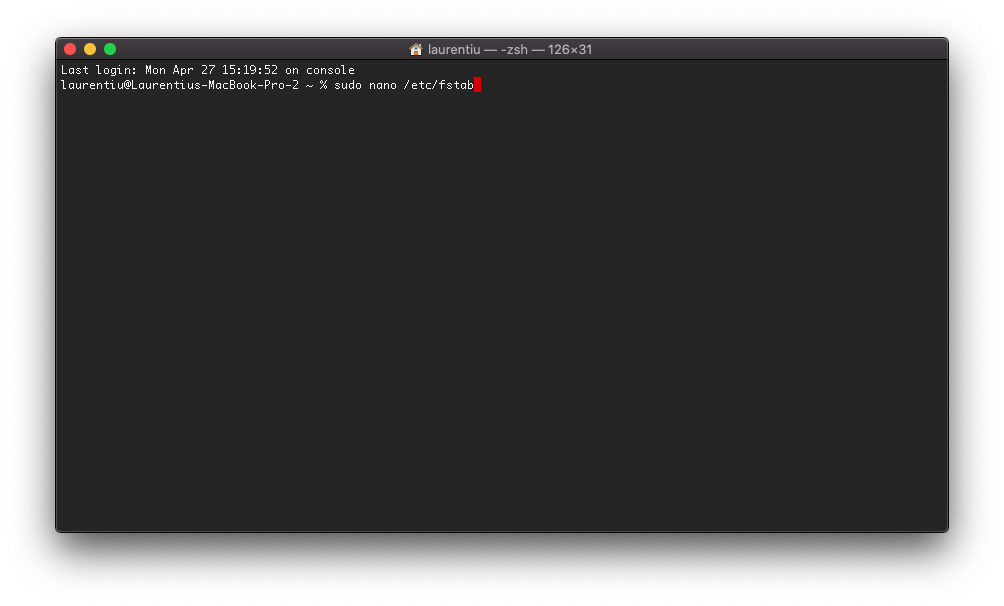
Após executar a linha de comando, pressione “Enter” e digite a senha do nosso usuário. Senha do Mac.
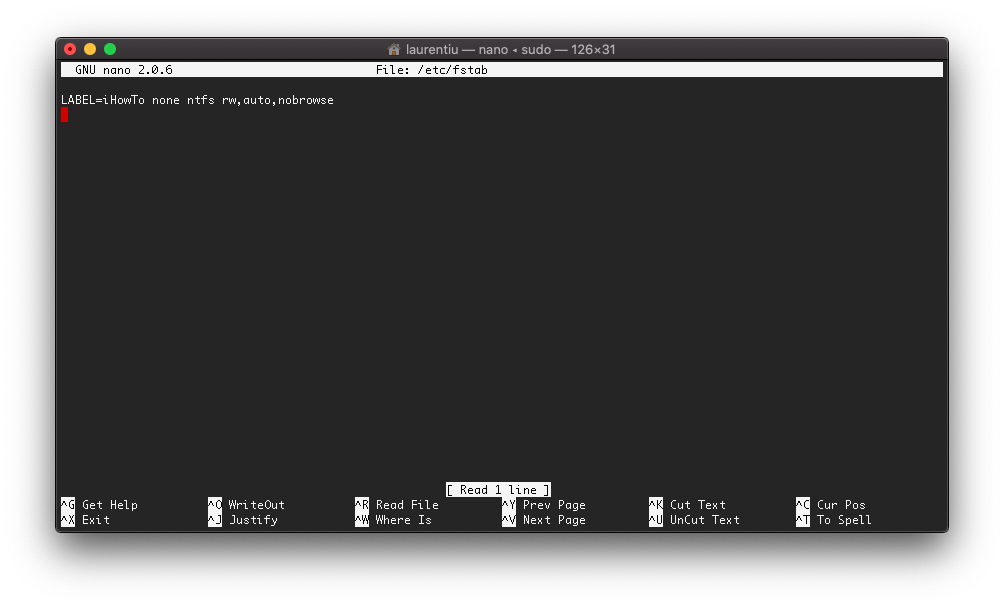
2. No arquivo editável “fstab” abrir com “nano”, adicionamos a linha (substitua "iHowTo" pelo nome da sua unidade de armazenamento):
LABEL=iHowTo nenhum ntfs rw,auto,nobrowse
Salve a alteração com Ctrl+O e feche “nano” com Ctrl+X.
3. Desconecte a unidade externa e reconecte-a ao Mac (se estiver conectado).
4. Abra o Finder, vá para “Go” → “Go to Folder…” e nós apresentamos “/Volumes” para acessar a unidade externa.
Agora podemos copiar arquivos do Mac para uma unidade de armazenamento NTFS externa.




































