
Uživatelé počítačů Mac vědí, že ve srovnání s Windows používají různé typy formátování, a to jak pro interní úložiště (HDD / SSD / Fusion Drive), tak pro externí (flash disky, externí pevné disky, SSD atd. sdCard).
TUK a exFAT existují dva formáty, které lze nativně nalézt i na Macu. Ty však ze své podstaty mají určitá omezení, pokud jde o objem dat na soubor. Formát používaný mnoha je NTFS, ale ten lze číst pouze na Macu. Kdybych spal kopie jeden nebo více souborů z Macu do úložiště externí ve formátu NTFS, nativně to nemůžeme udělat. Soubory můžeme pouze číst z externího úložiště nebo je zkopírovat do Macu.
Naštěstí Apple přidal experimentální funkci, pomocí které mohou uživatelé Macu kopírovat soubory z Macu na flash disk nebo externí pevný disk NTFS. Bez instalace jakékoli aplikace, ať je to zdarma.
Jak můžeme kopírovat soubory z Mac na externí pevný disk nebo NTFS flash disk
V první řadě nezapomeňte, že tato metoda je v současnosti experimentální a Apple ji doporučuje pouze uživatelům, kteří nemají důležitá data k přenosu na externí úložiště.
Požadavek, který musíte vzít v úvahu, je název externího disku (flash disk, externí hdd atd.) být složen z jediného slova.
V našem scénáři máme naformátovaný 16GB USB flash disk NTFS, nazvaný "iHowTo“, do kterého chceme kopírovat data z Macu.
1. Otevřete nástroj Terminal a spusťte příkazový řádek:
sudo nano /etc/fstab
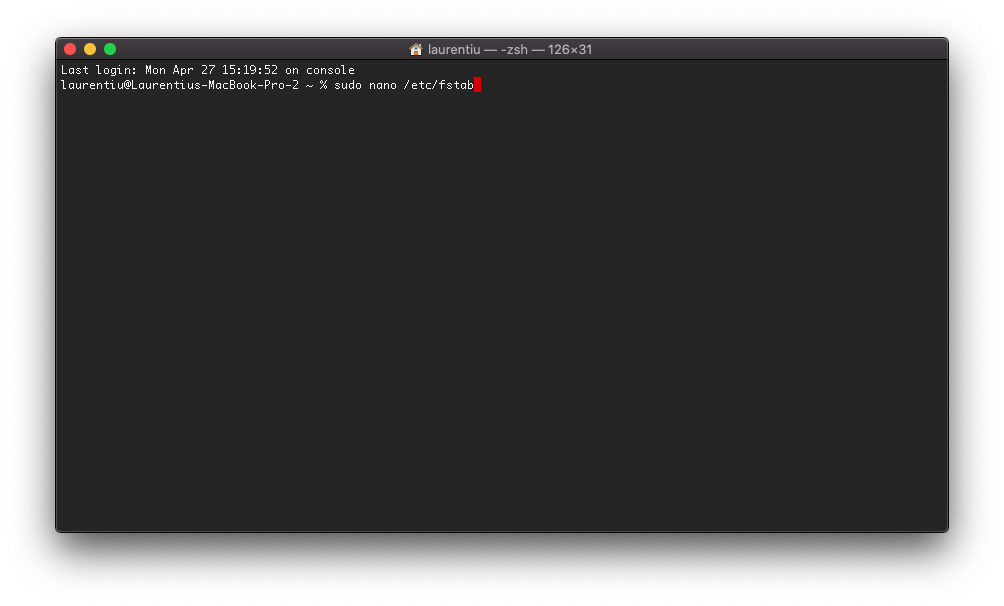
Po provedení příkazového řádku stiskněte "Enter" a zadejte heslo našeho uživatele. Heslo Mac.
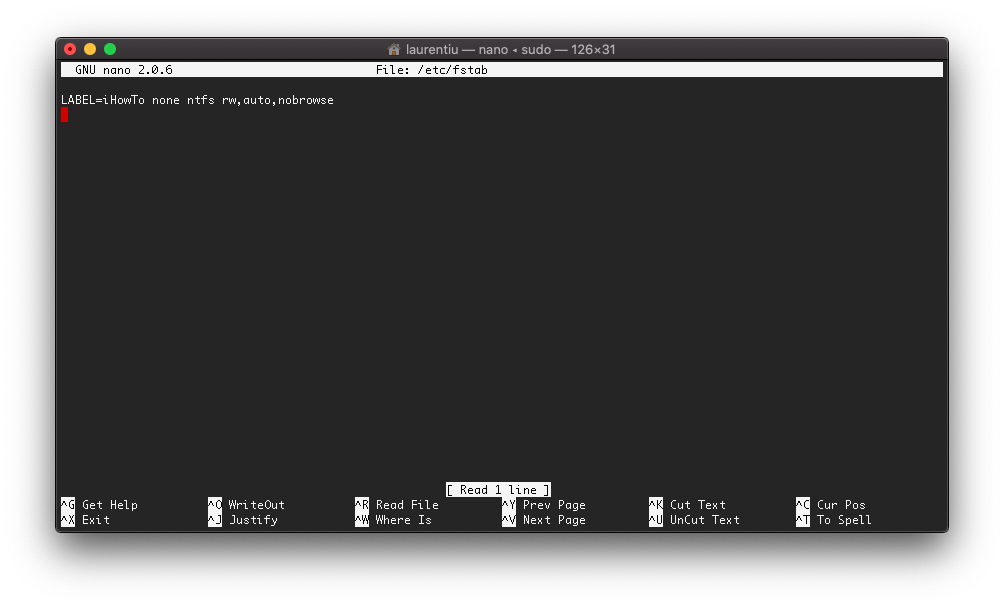
2. V editovatelném souboru “fstab” otevřít s “nano”, přidáme řádek (nahraďte „iHowTo“ názvem vaší úložné jednotky):
LABEL=iHowTo žádné ntfs rw,auto,nobrowse
Uložte změnu pomocí Ctrl+O a zavřete „nano“ pomocí Ctrl+X.
3. Odpojte externí disk a znovu jej připojte k počítači Mac (pokud byl připojen).
4. Otevřete Finder, přejděte na “Go” → “Go to Folder…” a představujeme “/Volumes” pro přístup k externímu disku.
Nyní můžeme kopírovat soubory Mac na externí úložnou jednotku NTFS.




































