
Korisnici Maca znaju da koriste različite vrste formatiranja u usporedbi sa sustavom Windows, kako za unutarnju jedinicu za pohranu (HDD / SSD / Fusion Drive) tako i za vanjske (flash diskovi, vanjski tvrdi diskovi, SSD-ovi itd. sdCard).
MAST si exFAT postoje dva formata koja se također mogu pronaći izvorno na Macu. Međutim, oni po svojoj prirodi dolaze s određenim ograničenjima u pogledu količine podataka po datoteci. Format koji mnogi koriste je NTFS, ali to može čitati samo Mac. Kad bih spavao kopirati jednu ili više datoteka s Maca na pohranu vanjski NTFS formatiran, izvorno ne možemo to učiniti. Datoteke možemo čitati samo s vanjske pohrane ili ih kopirati na Mac.
Srećom, Apple je dodao eksperimentalnu značajku putem koje Mac korisnici mogu kopirati datoteke s Maca na flash pogon ili vanjski NTFS tvrdi disk. Bez instaliranja bilo koje aplikacije, bilo besplatno.
Kako možemo kopirati datoteke s Maca na vanjski tvrdi disk ili NTFS flash pogon
Prije svega, ne zaboravite da je ova metoda trenutno eksperimentalna i da je Apple preporučuje samo korisnicima koji nemaju važne podatke za prijenos na vanjsku pohranu.
Zahtjev koji morate uzeti u obzir je da naziv vanjskog pogona (flash pogon, vanjski hdd, itd.) biti sastavljen od jedne riječi.
U našem scenariju imamo USB stick od 16 GB, formatiran NTFS, pod nazivom "iHowTo” na koji želimo kopirati podatke s Maca.
1. Otvorite uslužni program Terminal i pokrenite naredbeni redak:
sudo nano /etc/fstab
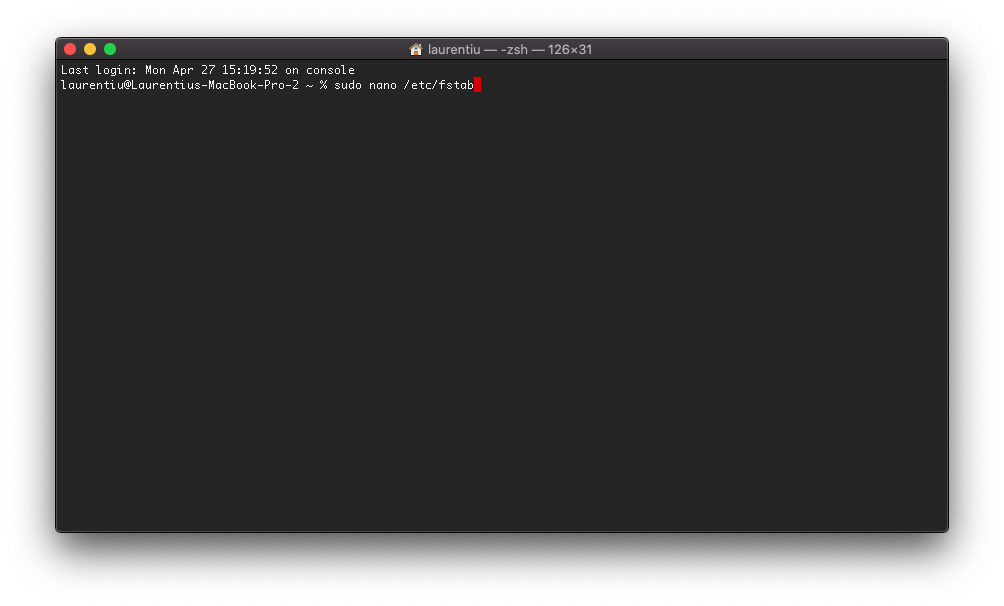
Nakon izvršavanja naredbenog retka, pritisnite "Enter" i unesite lozinku našeg korisnika. Mac lozinka.
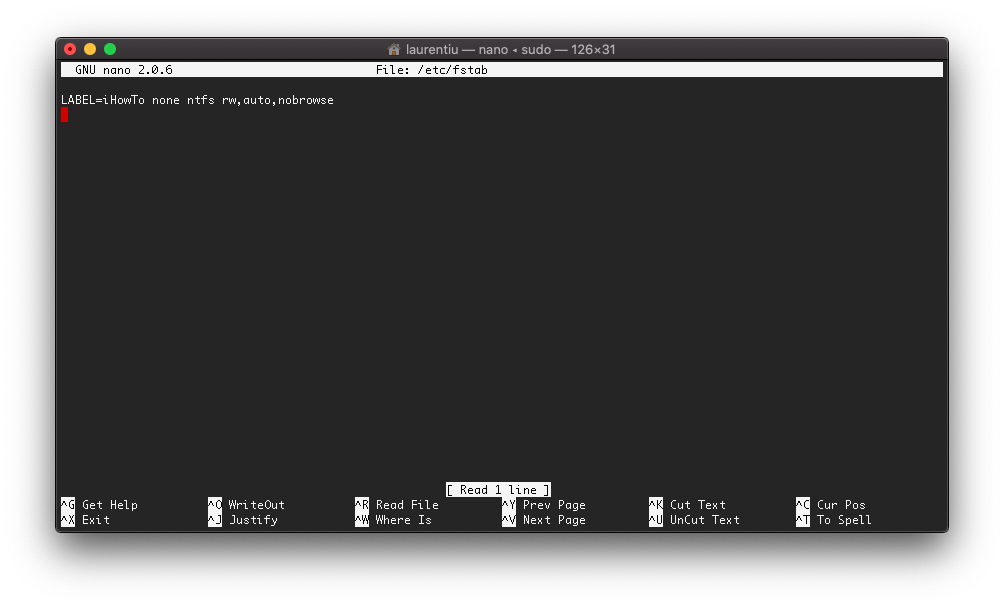
2. U datoteci za uređivanje “fstab” otvoriti sa “nano”, dodajemo redak (zamijenite "iHowTo" nazivom vaše jedinice za pohranu):
LABEL=iHowTo ništa ntfs rw,auto,nobrowse
Spremite promjenu pomoću Ctrl+O i zatvorite "nano" pomoću Ctrl+X.
3. Odspojite vanjski disk i ponovno ga spojite na Mac (ako je bio spojen).
4. Otvorite Finder, idite na “Go” → “Go to Folder…” i predstavljamo “/Volumes” za pristup vanjskom disku.
Sada možemo kopirati Mac datoteke na vanjski NTFS pogon za pohranu.




































