
משתמשי Mac יודעים שהם משתמשים בסוגי עיצוב שונים בהשוואה לחלונות, הן עבור יחידת האחסון הפנימית (HDD / SSD / Fusion Drive) והן עבור חיצוניות (כונני פלאש, כוננים קשיחים חיצוניים, SSD וכו' sdCard).
שׁוּמָן ו exFAT ישנם שני פורמטים שניתן למצוא באופן מקורי גם ב-Mac. עם זאת, אלה מטבעם מגיעים עם כמה מגבלות, לגבי נפח הנתונים לקובץ. פורמט שבו משתמשים רבים הוא NTFS, אך ניתן לקרוא את זה רק על ידי Mac. אם ישנתי לְהַעְתִיק קובץ אחד או יותר מה-Mac לאחסון חיצוני פורמט NTFS, באופן טבעי איננו יכולים לעשות זאת. אנחנו יכולים לקרוא רק את הקבצים מהאחסון החיצוני או להעתיק אותם למק.
למרבה המזל, אפל הוסיפה תכונה ניסיונית, שדרכה משתמשי Mac יכולים להעתיק קבצים מה-Mac לכונן הבזק או לדיסק קשיח NTFS חיצוני. בלי להתקין שום אפליקציה, בין אם זה בחינם.
כיצד נוכל להעתיק קבצים מ-Mac לכונן קשיח חיצוני או לכונן הבזק מסוג NTFS
קודם כל, אל תשכח שהשיטה הזו ניסיונית כרגע, ואפל ממליצה עליה רק למשתמשים שאין להם נתונים חשובים להעביר לאחסון החיצוני.
דרישה שעליך לקחת בחשבון היא ששם הכונן החיצוני (כונן פלאש, HDD חיצוני וכו') להיות מורכב ממילה אחתו
בתרחיש שלנו, יש לנו מקל USB בנפח 16GB, מעוצב NTFS, שנקרא "iHowTo" שעליו אנו רוצים להעתיק נתונים מה-Mac.
1. פתח את כלי השירות Terminal ובצע את שורת הפקודה:
sudo nano /etc/fstab
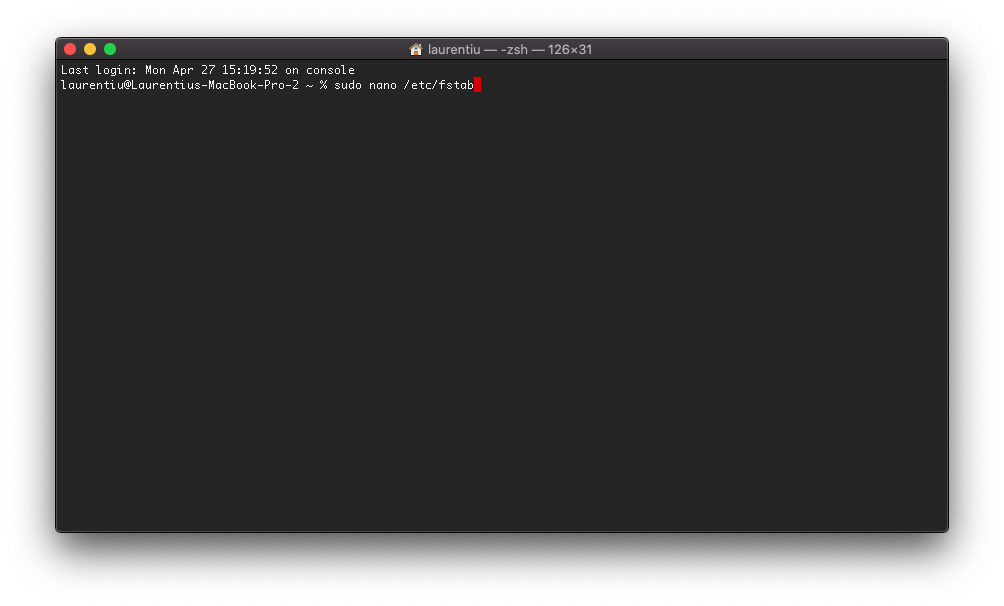
לאחר ביצוע שורת הפקודה, הקש "Enter" והזן את הסיסמה של המשתמש שלנו. סיסמת Mac.
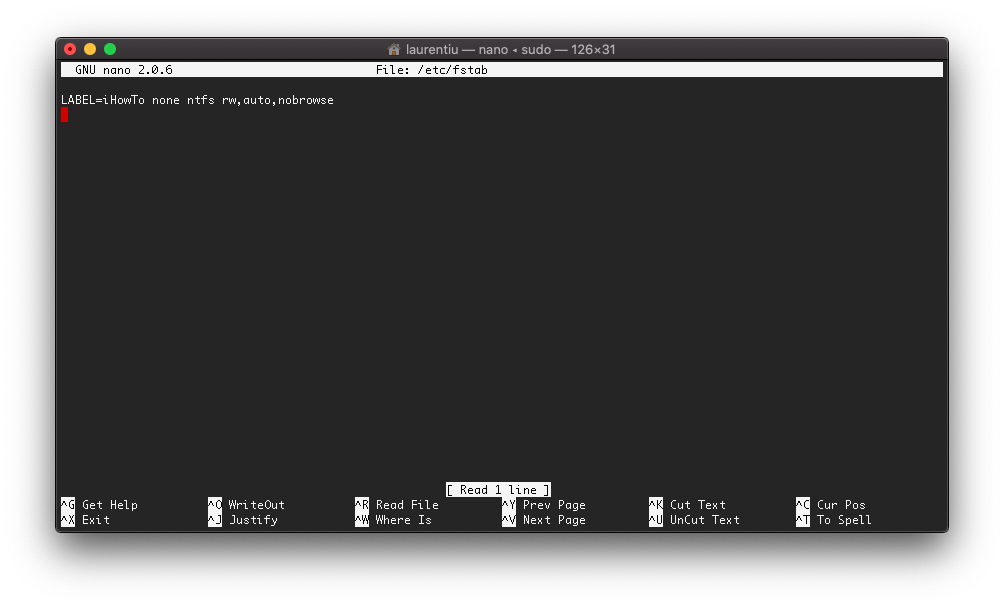
2. בקובץ הניתן לעריכה “fstab” לפתוח עם “nano”, אנו מוסיפים את השורה (החליפו את "iHowTo" בשם יחידת האחסון שלך):
LABEL=iHowTo none ntfs rw,auto,nobrowse
שמור את השינוי עם Ctrl+O וסגור "ננו" עם Ctrl+X.
3. נתק את הכונן החיצוני וחבר אותו מחדש למק (אם היה מחובר).
4. פתח את Finder, עבור אל “Go” → “Go to Folder…” ואנחנו מציגים “/Volumes” כדי לגשת לכונן החיצוני.
כעת אנו יכולים להעתיק קבצי Mac לכונן אחסון NTFS חיצוני.




































