
Maci kasutajad teavad, et nad kasutavad Windowsiga võrreldes erinevaid vormingutüüpe nii sisemäluseadme (HDD / SSD / Fusion Drive) kui ka väliste (välkmälukettad, välised kõvakettad, SSD-d jne sdCard) jaoks.
RASV ja exFAT sunt doua formate care se regasesc in mod nativ si pe Mac. Acestea insa prin natura lor vin cu ceva limitari, privind volumul de date per fisier. Un format utilizat de multi este NTFS, insa acesta doar poate fi citit de Mac. Daca dormit sa kopeerida unul sau mai multe fisier de pe Mac pe un storage väline formatat NTFS, in mod nativ nu putem face acest lucru. Putem doar sa citim fisierele de pe storage-ul extern sau sa le copiem pe Mac.
Õnneks on Apple lisanud eksperimentaalse funktsiooni, mille kaudu saavad Maci kasutajad faile Macist mälupulgale või välisele NTFS-kõvakettale kopeerida. Ilma ühtegi rakendust installimata, olgu see siis tasuta.
Kuidas kopeerida faile Macist välisele kõvakettale või NTFS-mälupulgale
Esiteks ärge unustage, et see meetod on praegu eksperimentaalne ja Apple soovitab seda ainult kasutajatele, kellel pole olulisi andmeid välismällu üle kanda.
Nõue, millega peate arvestama, on see, et välise draivi nimi (välkmälu, väline HDD jne) sa fie compus dintr-un singur cuvant.
Meie stsenaariumi kohaselt on meil vormindatud 16 GB USB-mälupulk NTFS, numit “iHowTo” pe care dorim sa copiem date de pe Mac.
1. Avage utiliit Terminal ja käivitage käsurida:
sudo nano /etc/fstab
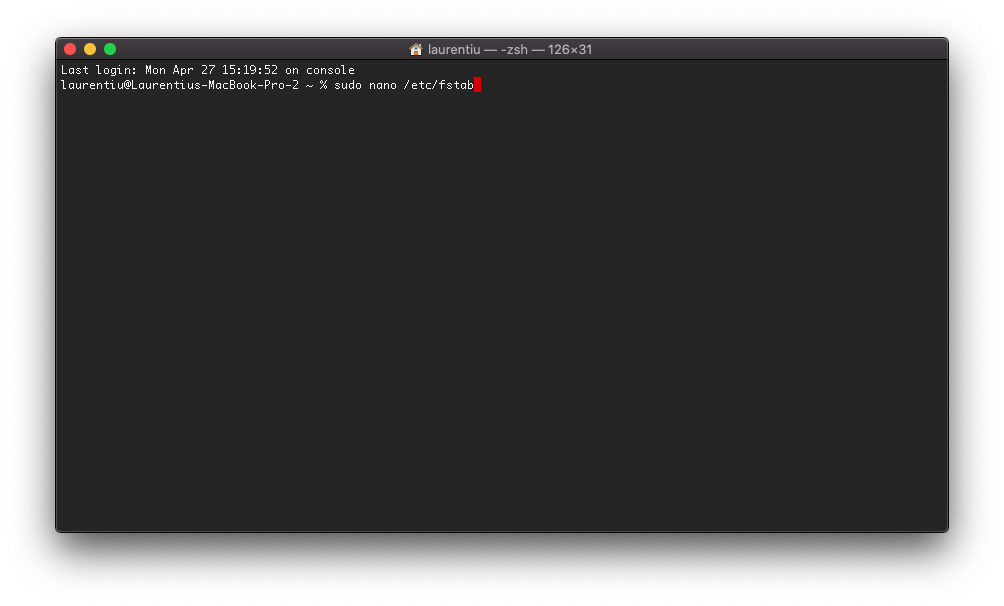
Dupa executarea liniei de comanda, apasam “Enter” si introducem parola user-ului nostru. Parola de pe Mac.
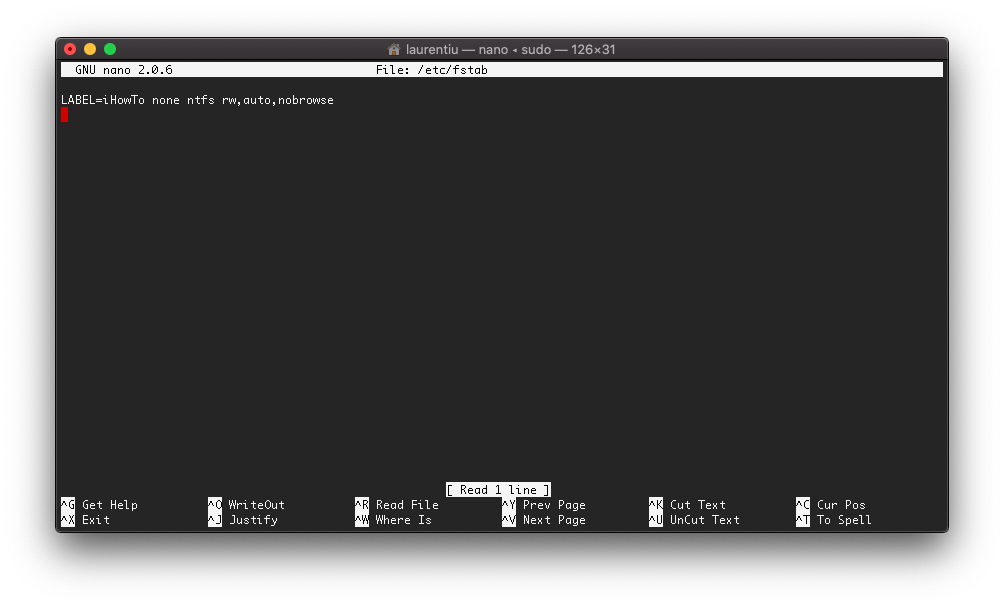
2. In fisierul editabil “fstab” deschis cu “nano”, lisame rea (asenda "iHowTo" oma salvestusüksuse nimega):
LABEL=iHowTo none ntfs rw,auto,nobrowse
Salvestage muudatus klahvikombinatsiooniga Ctrl+O ja sulgege "nano" klahvikombinatsiooniga Ctrl+X.
3. Ühendage väline draiv lahti ja ühendage see uuesti Maciga (kui see oli ühendatud).
4. Deschidem Finder, mergem la “Go” → “Go to Folder…” si introducem “/Volumes” pentru a accesa unitatea externa.
Nüüd saame kopeerida Maci failid välisele NTFS-mäluseadmele.




































