
A Mac felhasználók tudják, hogy a Windowshoz képest eltérő formázási módokat használnak, mind a belső tárolóegységhez (HDD / SSD / Fusion Drive), mind a külsőhöz (flash meghajtók, külső merevlemezek, SSD-k stb. sdCard).
ZSÍR és exFAT két formátum is megtalálható natívan Macen is. Ezek azonban természetüknél fogva bizonyos korlátozásokkal járnak a fájlonkénti adatmennyiség tekintetében. Sokak által használt formátum az NTFS, de ezt csak a Mac tudja olvasni. Ha aludtam másolat egy vagy több fájl Macről egy tárolóra külső NTFS formázott, natívan ezt nem tudjuk megtenni. A fájlokat csak a külső tárhelyről tudjuk olvasni, vagy átmásolni a Mac-re.
Szerencsére az Apple hozzáadott egy kísérleti funkciót, amelyen keresztül a Mac felhasználók fájlokat másolhatnak a Macről flash meghajtóra vagy külső NTFS merevlemezre. Alkalmazások telepítése nélkül, legyen az ingyenes.
Hogyan másolhatunk fájlokat a Mac-ről külső merevlemezre vagy NTFS flash meghajtóra
Először is ne felejtsük el, hogy ez a módszer jelenleg kísérleti jellegű, és az Apple csak azoknak a felhasználóknak ajánlja, akiknek nincs fontos adatuk a külső tárolóra való átvitelhez.
Egy követelmény, amit figyelembe kell venni, hogy a külső meghajtó neve (flash meghajtó, külső merevlemez stb.) hogy egyetlen szóból álljon össze-
A mi forgatókönyvünk szerint van egy 16 GB-os, formázott USB-meghajtónk NTFS, úgynevezett "iHowTo” amelyre adatokat szeretnénk másolni a Mac-ről.
1. Nyissa meg a Terminal segédprogramot, és futtassa a parancssort:
sudo nano /etc/fstab
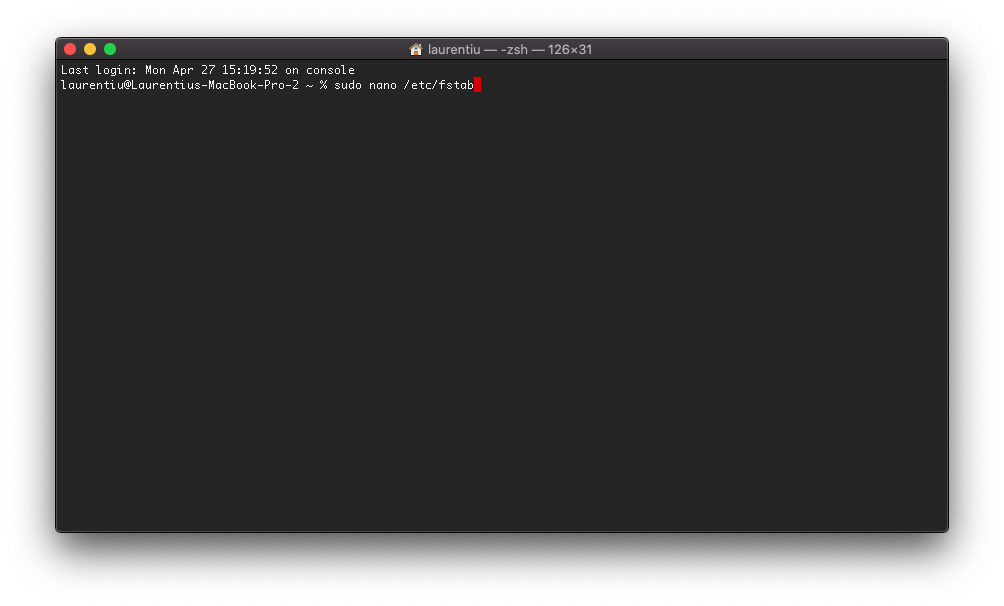
A parancssor végrehajtása után nyomja meg az "Enter" billentyűt és adja meg felhasználónk jelszavát. Mac jelszó.
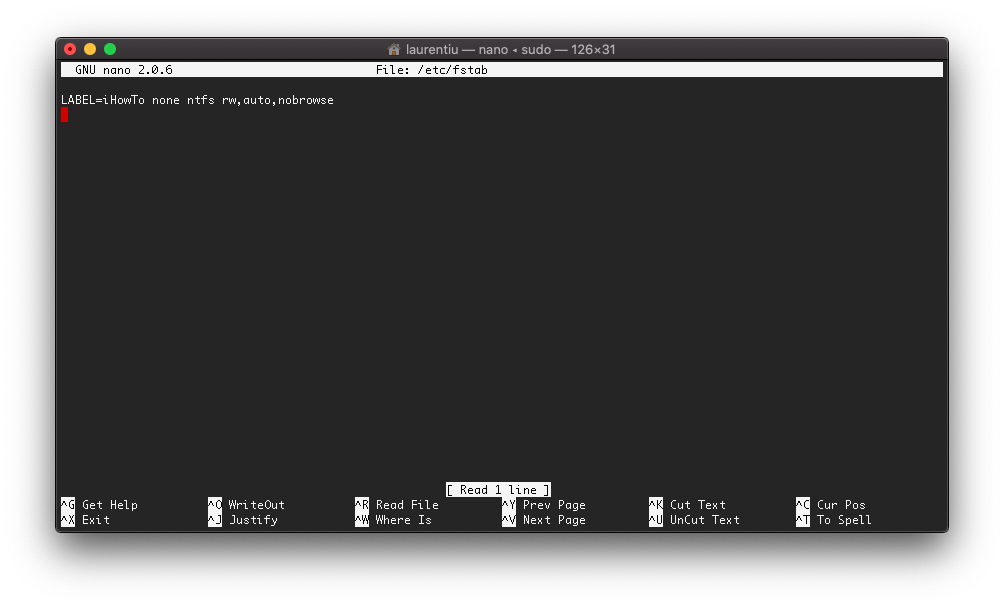
2. A szerkeszthető fájlban “fstab” nyissa meg “nano”, hozzáadjuk a sort (az "iHowTo" helyére cserélje ki a tárolóegység nevét):
LABEL=iHowTo none ntfs rw,auto,nobrowse
Mentse el a változtatást a Ctrl+O billentyűkombinációval, és zárja be a „nano” elemet a Ctrl+X billentyűkombinációval.
3. Válassza le a külső meghajtót, és csatlakoztassa újra a Mac számítógéphez (ha csatlakoztatva volt).
4. Nyissa meg a Findert, lépjen a következő helyre “Go” → “Go to Folder…” és bemutatjuk “/Volumes” a külső meghajtó eléréséhez.
Most már másolhatjuk a Mac fájlokat egy külső NTFS tároló meghajtóra.




































