
Mac ユーザーは、内部ストレージ ユニット (HDD / SSD / Fusion Drive) と外部ストレージ ユニット (フラッシュ ドライブ、外付けハード ドライブ、SSD などの sdCard) の両方で、Windows とは異なるフォーマット タイプを使用していることを知っています。
脂肪 そして exFAT Mac にもネイティブに存在する形式が 2 つあります。ただし、これらにはその性質上、ファイルごとのデータ量に関していくつかの制限があります。多くの人が使用している形式は NTFS ですが、これは Mac でのみ読み取ることができます。寝ていたら コピー 1 つ以上のファイル Macからストレージへ 外部 NTFSフォーマット済み、ネイティブではこれを行うことはできません。ファイルを外部ストレージから読み取るか、Mac にコピーすることしかできません。
幸いなことに、Apple は、Mac ユーザーが Mac からフラッシュ ドライブまたは外部 NTFS ハードディスクにファイルをコピーできる実験的な機能を追加しました。アプリケーションをインストールする必要はなく、無料でも構いません。
Mac から外付けハード ドライブまたは NTFS フラッシュ ドライブにファイルをコピーするにはどうすればよいですか?
まず第一に、この方法は現在実験段階であり、Apple は外部ストレージに転送する重要なデータを持たないユーザーにのみこの方法を推奨していることを忘れないでください。
考慮する必要がある要件は、外部ドライブ (フラッシュ ドライブ、外付け HDD など) の名前です。 単一の単語で構成されること。
このシナリオでは、フォーマットされた 16GB USB スティックがあります。 NTFS、と呼ばれるiHowTo」にMacからデータをコピーしたいと考えています。
1. ターミナル ユーティリティを開き、コマンド ラインを実行します。
sudo nano /etc/fstab
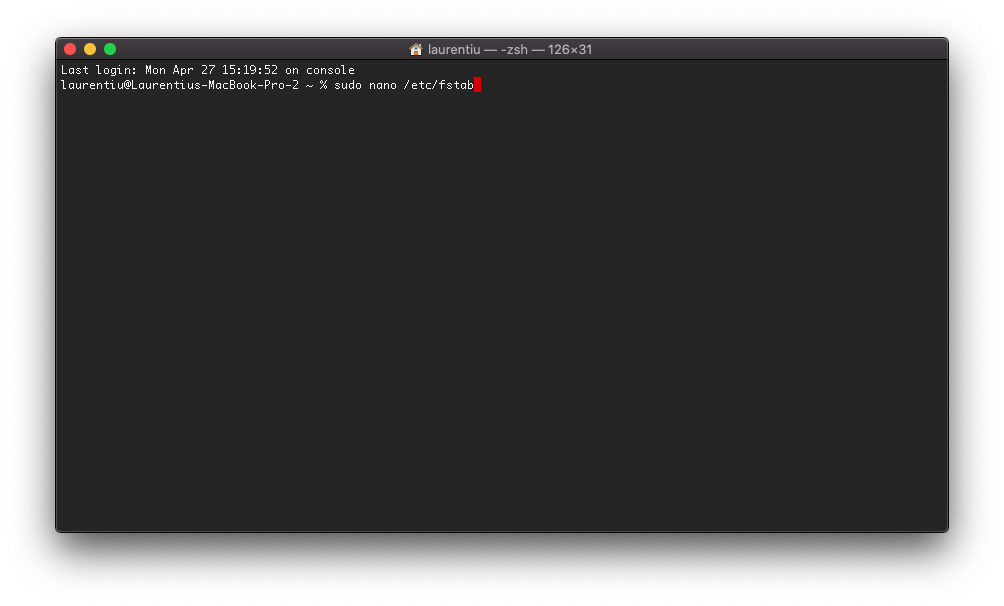
コマンドラインを実行した後、「Enter」を押してユーザーのパスワードを入力します。 Macのパスワード。
2. 編集可能なファイル内 “fstab” で開く “nano”に、次の行を追加します (「iHowTo」をストレージ ユニットの名前に置き換えます)。
LABEL=iHowTo なし ntfs rw、auto、nobrowse
Ctrl+O で変更を保存し、Ctrl+X で「nano」を閉じます。
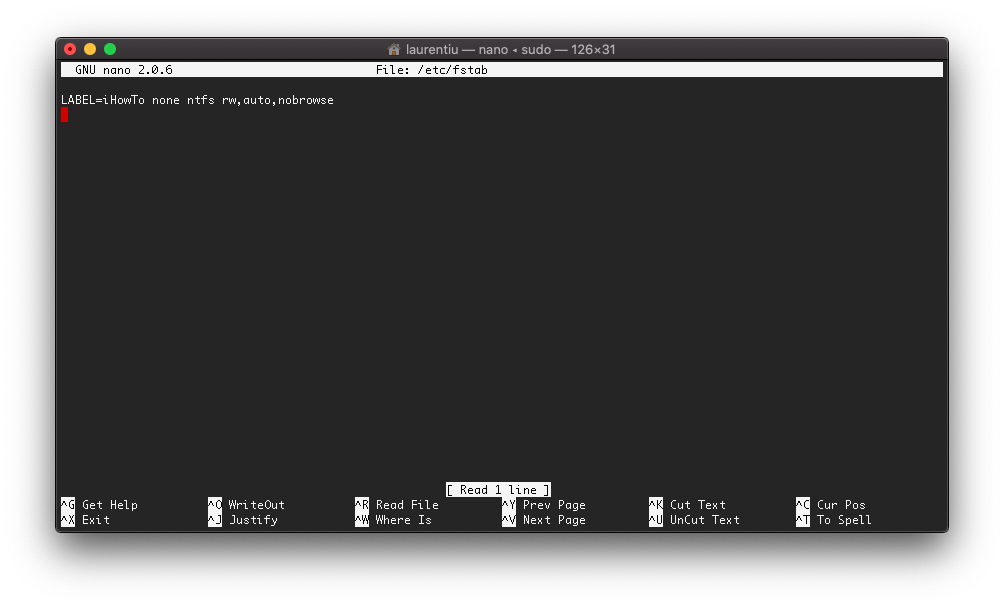
3. 外付けドライブを取り外し、Mac に再接続します (接続されている場合)。
4. Finder を開き、次の場所に移動します。 “Go” → “Go to Folder…” そして紹介します “/Volumes” 外部ドライブにアクセスします。
これで、Mac ファイルを外部 NTFS ストレージ ドライブにコピーできるようになりました。




































