
يعرف مستخدمو Mac أنهم يستخدمون أنواع تنسيق مختلفة مقارنة بنظام Windows، سواء بالنسبة لوحدة التخزين الداخلية (HDD / SSD / Fusion Drive) أو للوحدات الخارجية (محركات الأقراص المحمولة، محركات الأقراص الثابتة الخارجية، محركات أقراص SSD، إلخ. sdCard).
سمين و exFAT هناك تنسيقان يمكن العثور عليهما محليًا على نظام Mac أيضًا. ومع ذلك، فهذه بطبيعتها تأتي مع بعض القيود، فيما يتعلق بحجم البيانات لكل ملف. التنسيق الذي يستخدمه الكثيرون هو NTFS، ولكن لا يمكن قراءته إلا بواسطة نظام التشغيل Mac. إذا كنت أنام ينسخ ملف واحد أو أكثر من ماك إلى وحدة التخزين خارجي تنسيق NTFSأصلا لا يمكننا القيام بذلك. يمكننا فقط قراءة الملفات من وحدة التخزين الخارجية أو نسخها إلى جهاز Mac.
ولحسن الحظ، أضافت شركة Apple ميزة تجريبية، يمكن من خلالها لمستخدمي Mac نسخ الملفات من جهاز Mac إلى محرك أقراص فلاش أو قرص ثابت NTFS خارجي. بدون تثبيت أي تطبيق، سواء كان مجانيا.
كيف يمكننا نسخ الملفات من جهاز Mac إلى محرك أقراص ثابت خارجي أو محرك أقراص فلاش NTFS
بداية، لا تنس أن هذه الطريقة تجريبية حاليًا، وتوصي بها شركة Apple فقط للمستخدمين الذين ليس لديهم بيانات مهمة لنقلها إلى وحدة التخزين الخارجية.
أحد المتطلبات التي يجب أن تأخذها بعين الاعتبار هو أن اسم محرك الأقراص الخارجي (محرك الأقراص المحمول، محرك الأقراص الثابتة الخارجي، وما إلى ذلك) موجود في مكانه. أن تكون مكونة من كلمة واحدة.
في السيناريو الخاص بنا، لدينا محرك أقراص USB بسعة 16 جيجابايت، تم تنسيقه NTFS، مُسَمًّى "إيهووتو"الذي نريد نسخ البيانات من جهاز Mac عليه.
1. افتح الأداة الطرفية وقم بتنفيذ سطر الأوامر:
سودو نانو /etc/fstab
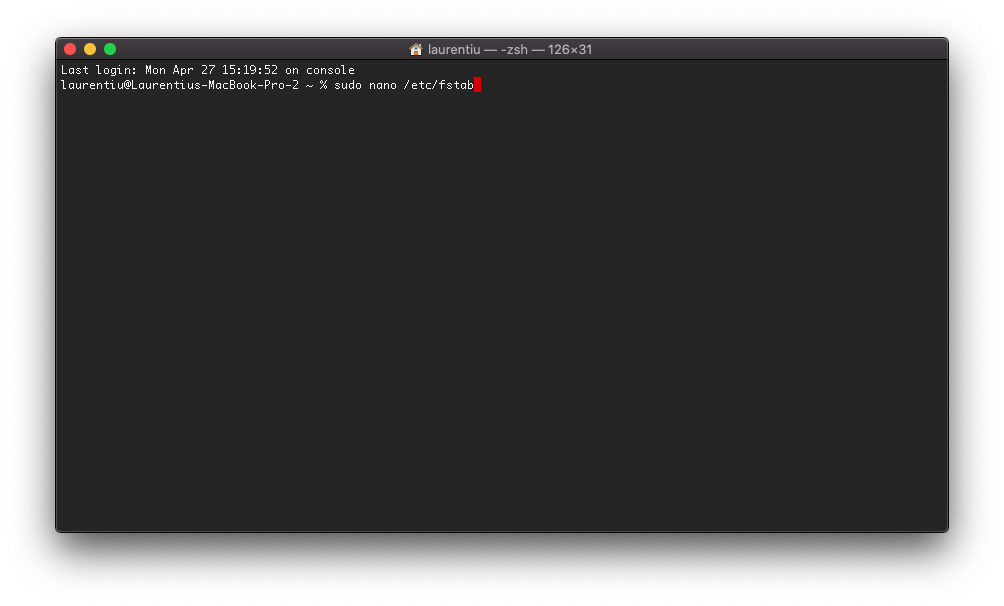
بعد تنفيذ سطر الأوامر، اضغط على "أدخل" وأدخل كلمة المرور الخاصة بمستخدمنا. كلمة مرور ماك.
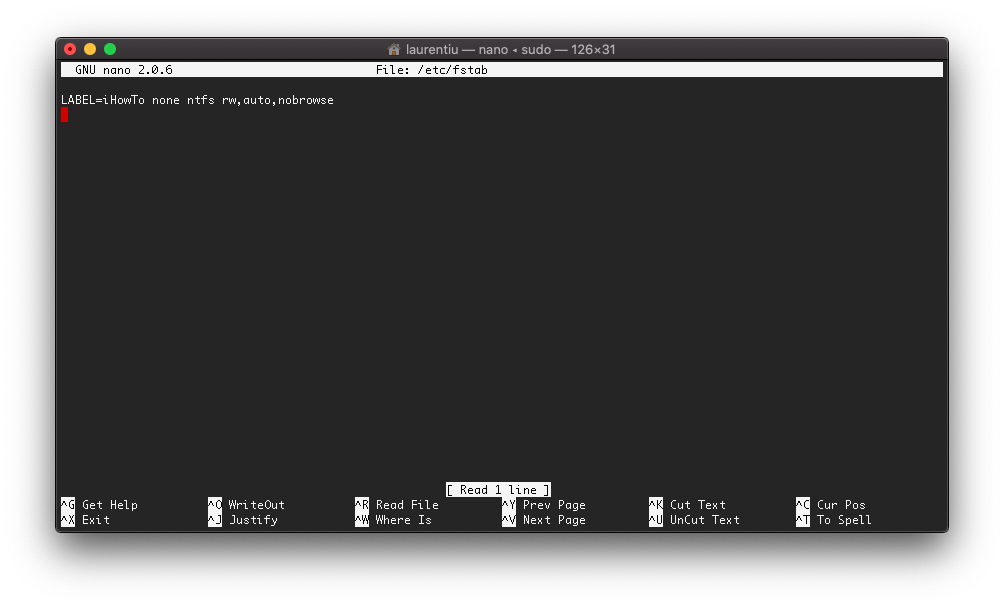
2. في الملف القابل للتحرير “fstab” فتح مع “nano”، نضيف السطر (استبدل "iHowTo" باسم وحدة التخزين الخاصة بك):
LABEL=iHowTo none ntfs rw,auto,nobrowse
احفظ التغيير باستخدام Ctrl+O وأغلق "nano" باستخدام Ctrl+X.
3. افصل محرك الأقراص الخارجي وأعد توصيله بجهاز Mac (إذا كان متصلاً).
4. افتح الباحث، انتقل إلى “Go” ← “Go to Folder…” ونحن نقدم “/Volumes” للوصول إلى محرك الأقراص الخارجي.
يمكننا الآن نسخ ملفات Mac إلى محرك تخزين NTFS خارجي.




































