
Mac-gebruikers weten dat ze verschillende formatteringstypen gebruiken in vergelijking met Windows, zowel voor de interne opslageenheid (HDD / SSD / Fusion Drive) als voor externe (flashdrives, externe harde schijven, SSD's, etc. sdCard).
VET en exFAT er zijn twee formaten die ook op de Mac te vinden zijn. Deze hebben echter vanwege hun aard enkele beperkingen met betrekking tot de hoeveelheid gegevens per bestand. Een formaat dat door velen wordt gebruikt is NTFS, maar dit kan alleen door Mac worden gelezen. Als ik sliep kopiëren een of meer bestanden van de Mac naar een opslag extern NTFS-geformatteerd, dit kunnen we natuurlijk niet doen. We kunnen de bestanden alleen van de externe opslag lezen of naar de Mac kopiëren.
Gelukkig heeft Apple een experimentele functie toegevoegd, waarmee Mac-gebruikers bestanden van de Mac naar een flashdrive of externe NTFS-harde schijf kunnen kopiëren. Zonder een applicatie te installeren, zij het gratis.
Hoe kunnen we bestanden van Mac kopiëren naar een externe harde schijf of NTFS-flashdrive
Vergeet allereerst niet dat deze methode momenteel experimenteel is en dat Apple deze alleen aanbeveelt aan gebruikers die geen belangrijke gegevens hebben om naar de externe opslag over te zetten.
Een vereiste waar u rekening mee moet houden is dat de naam van de externe schijf (flashdrive, externe hdd, etc.) uit één enkel woord bestaan.
In ons scenario hebben we een USB-stick van 16 GB, geformatteerd NTFS, genaamd "iHowTo” waarop we gegevens van de Mac willen kopiëren.
1. Open het Terminal-hulpprogramma en voer de opdrachtregel uit:
sudo nano /etc/fstab
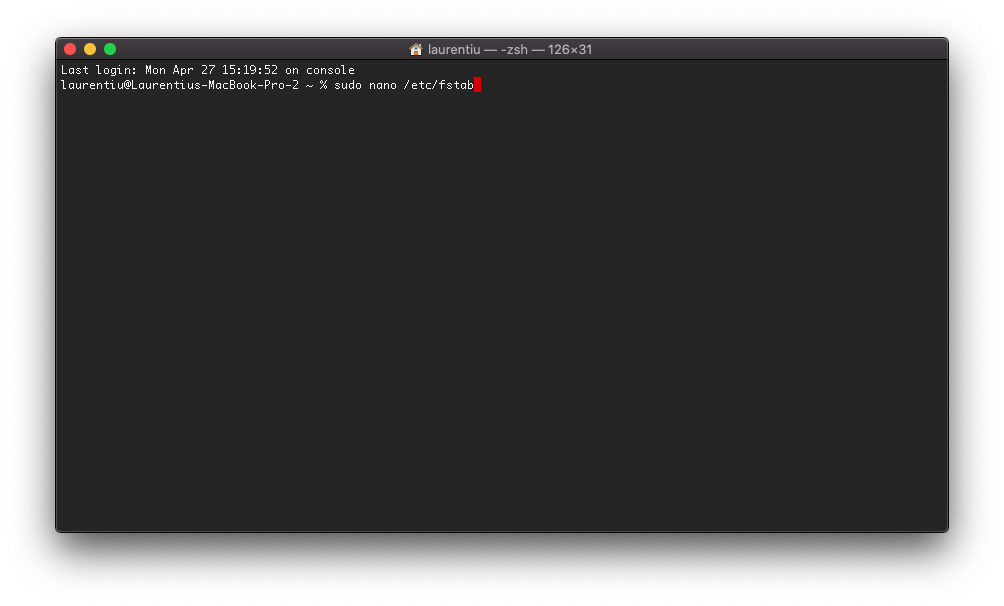
Na het uitvoeren van de opdrachtregel drukt u op "Enter" en voert u het wachtwoord van onze gebruiker in. Mac-wachtwoord.
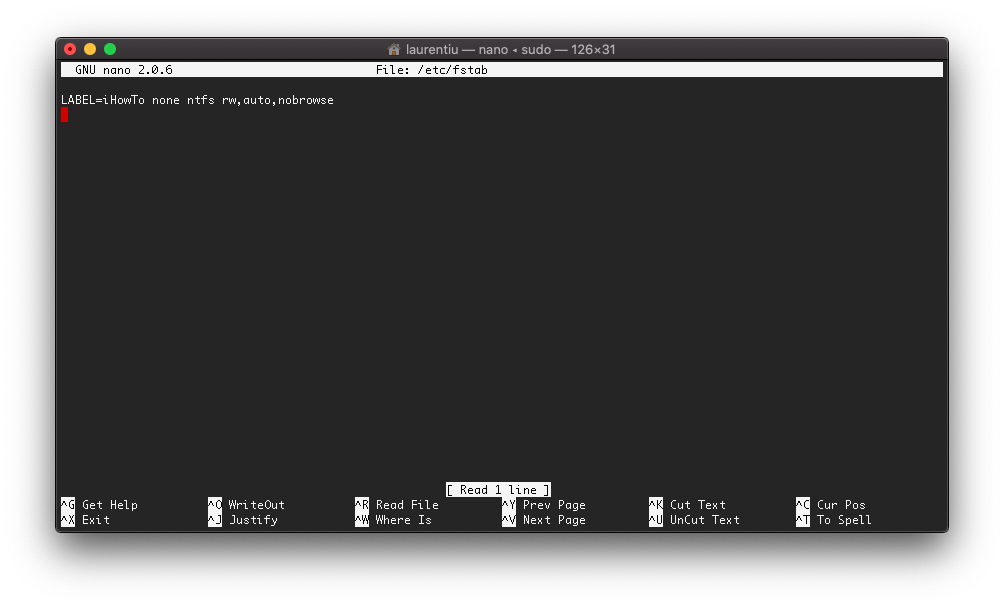
2. In het bewerkbare bestand “fstab” openen met “nano”, voegen we de regel toe (vervang "iHowTo" door de naam van uw opslageenheid):
LABEL=iHowTo geen ntfs rw,auto,nobrowse
Sla de wijziging op met Ctrl+O en sluit "nano" af met Ctrl+X.
3. Koppel de externe schijf los en sluit deze opnieuw aan op de Mac (als deze was aangesloten).
4. Open Finder, ga naar “Go” → “Go to Folder…” en wij introduceren “/Volumes” om toegang te krijgen tot de externe schijf.
Nu kunnen we Mac-bestanden kopiëren naar een extern NTFS-opslagstation.




































