
Macos Monterey 운영 체제 자체 수준과 Apple에서 개발하고 기본적으로 설치되어 있는 "홈" 응용 프로그램 수준 모두에서 많은 새로운 기능이 제공되었습니다. Mac.
새로운 기능이 포함된 이들 중 하나가 Notes 애플리케이션입니다. 나는 기사에서 다음과 같이 말했습니다. 태그와 빠른 노트를 사용하는 방법 macOS Monterey의 Notes 새 버전에서.
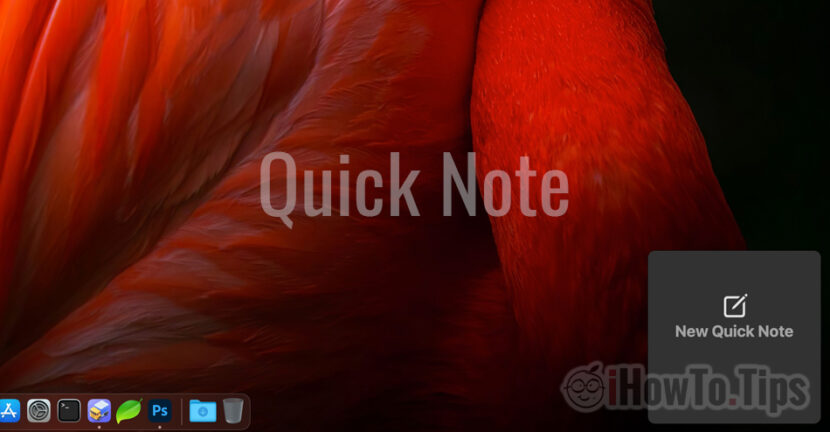
특성 빠른 메모 사용자가 Notes 애플리케이션을 열지 않고도 메모를 저장할 수 있는 필드에 보다 빠르게 접근할 수 있도록 도와주는 역할을 합니다. 커서를 화면 오른쪽 하단 모서리로 이동하기만 하면 애플리케이션에서 빠른 시딩을 위한 새 필드가 열립니다. 노트.
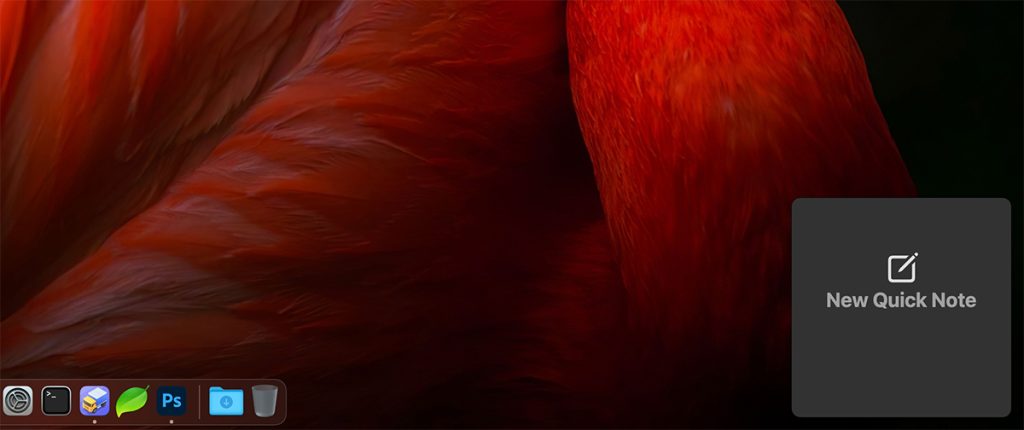
Apple이 macOS Monterey의 이 기능에 대한 빠른 액세스를 어떻게 생각했는지는 별로 좋은 생각이 아닙니다. 응용 프로그램이 전체 화면으로 열려 있고 해당 응용 프로그램의 오른쪽 하단에 명령 버튼이 있는 경우 이를 원하지 않고 빠른 노트를 시작할 가능성이 있습니다.
커서가 화면 오른쪽 하단을 지나갈 때 빠른노트가 열리지 않도록 하는 가장 간단한 방법은 이 기능을 모두 비활성화하거나 화면의 다른 영역에서 실행되도록 하는 것입니다.
Quick Notes는 "를 통해 실행됩니다.핫 코너"의 macOS입니다. 이것은 새로운 것은 아니지만 macOS Monterey까지 Apple은 커서가 디스플레이 모서리를 통과할 때 실행되는 응용 프로그램을 추가하지 않았습니다.
목차
macOS Monterey의 오른쪽 하단에서 Quick Note를 비활성화하려면 어떻게 해야 합니까?
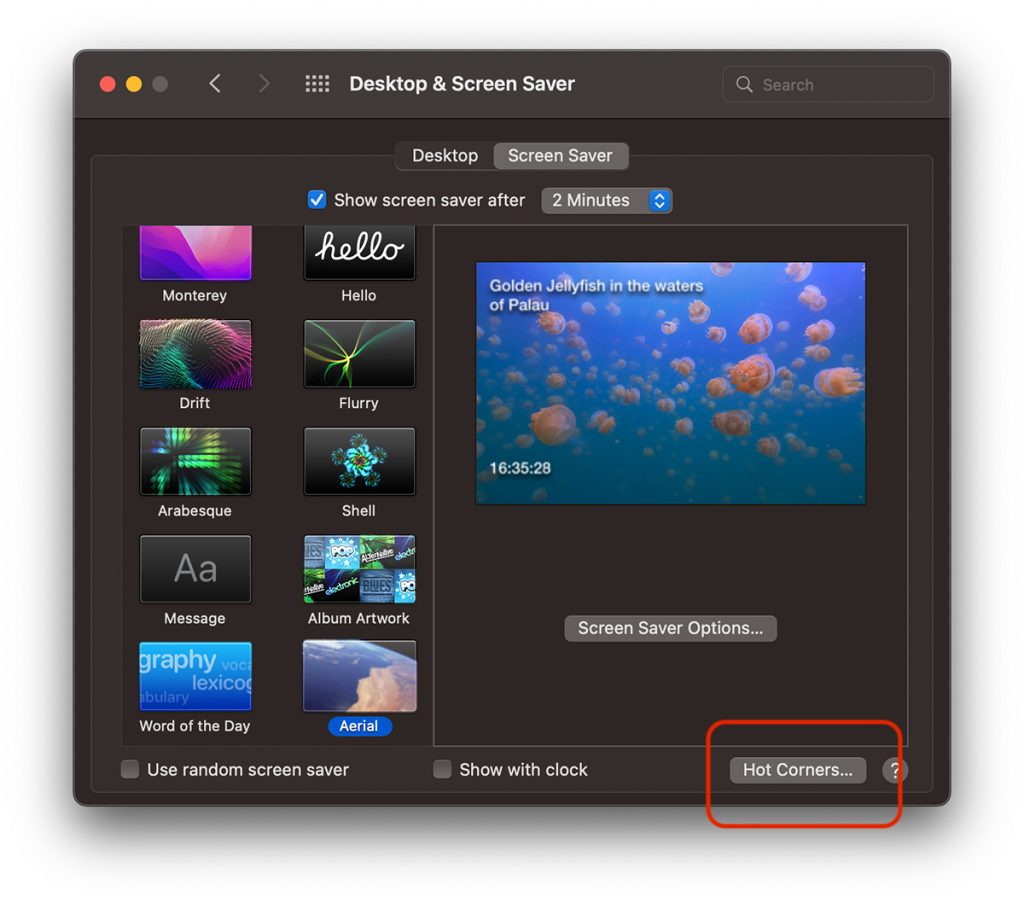
1. Mergem la setarile de personalizare ale “Hot Corners”. Accesam “System Preferences” → “Desktop & Screen Saver” → tab-ul “Screen Saver”, apoi click pe butonul “Hot Corners…”.
2. 오른쪽 하단의 경우 " 대신빠른 메모” 커서가 해당 영역을 통과할 때 모든 작업을 취소하려면 “-”를 선택합니다.
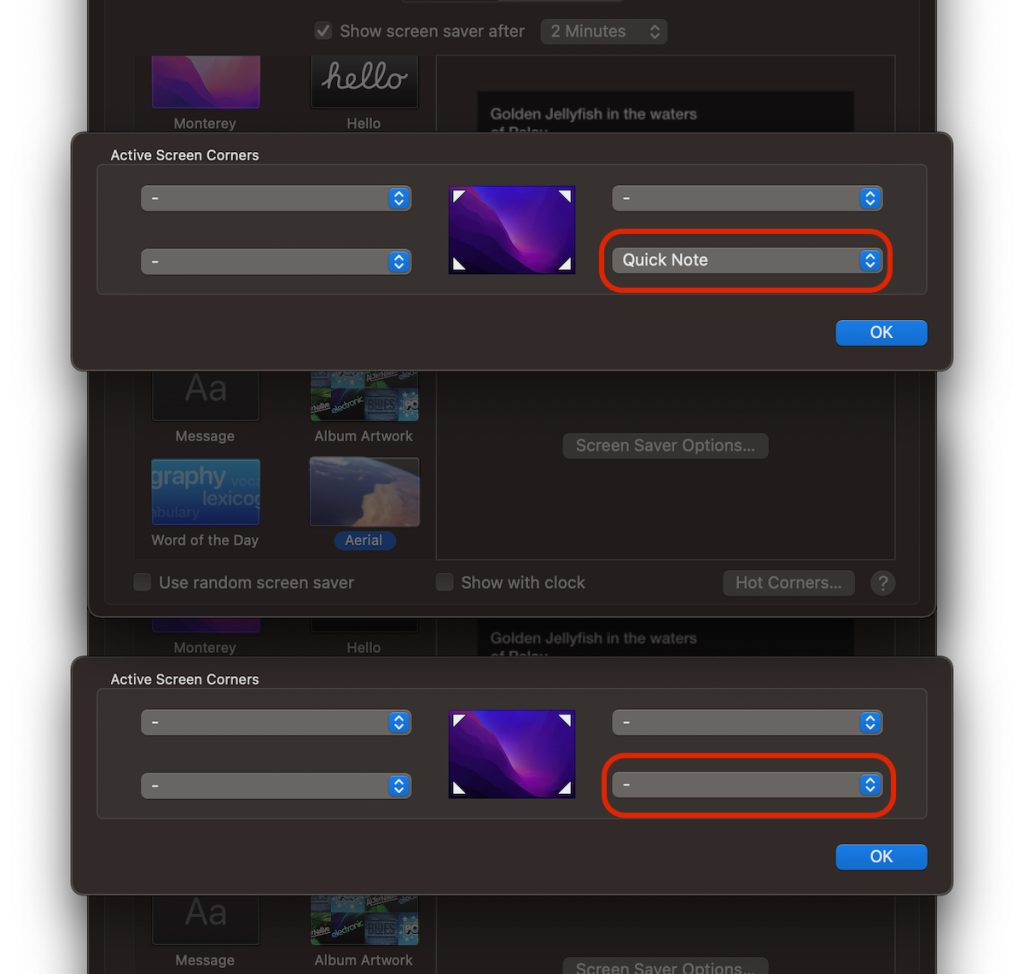
3. "확인"을 클릭하여 변경 사항을 저장하세요.
Quick Note 또는 Hot Corners에서 지원하는 다른 작업에 대해 이 바로가기를 계속 유지하려면 다음을 선택할 수 있습니다. 해당 작업은 키를 누르는 것과 커서가 지나갈 때 발생합니다.. 명령, Alt, 옵션, Shift…
따라서 동시에 Command 키를 누르지 않는 한 화면 오른쪽 하단 모서리를 통해 커서를 지나갈 때 빠른 노트 응용 프로그램이 열리지 않도록 선택할 수 있습니다.
핫 코너에 단축키 또는 키 조합을 추가하는 방법
이를 위해 "핫 코너"로 이동하고 작업 선택 목록을 열 때 활성 화면 코너 조합에서 원하는 키도 누릅니다. 아래 예에서는 "명령"입니다.
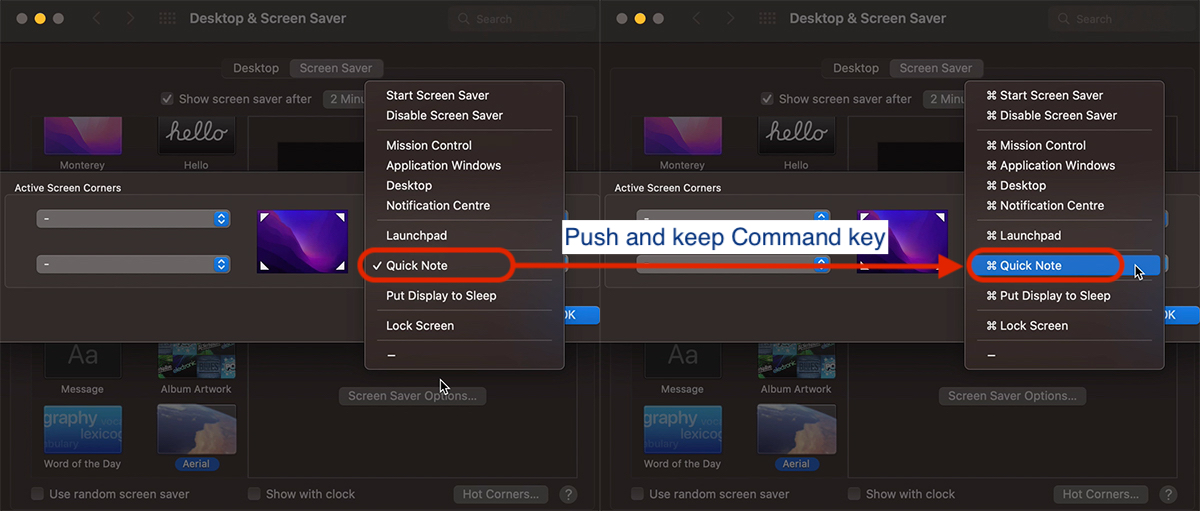
"핫 코너"에 대한 단축키로 작동하기 위해 누르는 두 개 또는 세 개의 키 조합을 선택할 수도 있습니다.
매우 중요한 세부 사항입니다. 선택한 단축키도 눌러야 합니다. 커서가 화면의 활성 모서리에 도달하기 전에 계속 누르고 있음.





































훌륭한 팁입니다.
이 기능이 기본적으로 활성 코너에 배치되는 이유가 궁금합니다.
어쩌면 아무도 신경 쓰지 않기 때문일까요?
매우 감사합니다! 항상 이런 메모가 뜰 때 정말 짜증났어요! 귀하의 기사가 도움이 되었습니다. 정말 감사합니다.