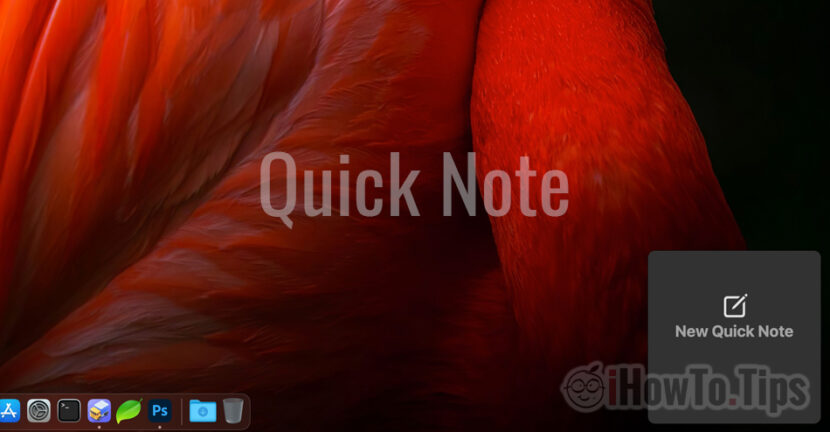

MacOS Monterey Vino con muchas características nuevas, tanto al nivel del sistema operativo en sí como en las aplicaciones desarrolladas por Apple y que encontramos instaladas de forma predeterminada en Mac.
Una de ellas, que vino con nuevas características, es la aplicación de notas. Hablé en un artículo sobre ¿Cómo podemos usar etiquetas y notas rápidas? En la nueva versión de MacOS Monterey.
Característica Nota rápida Tiene el papel de ayudar a los usuarios a acceder al campo más rápido donde se pueden guardar notas, sin la necesidad de abrir la aplicación de notas. Simplemente cruzar el cursor en la esquina inferior derecha de la pantalla, el nuevo campo para señales rápidas se abrirá en la aplicación Notas.
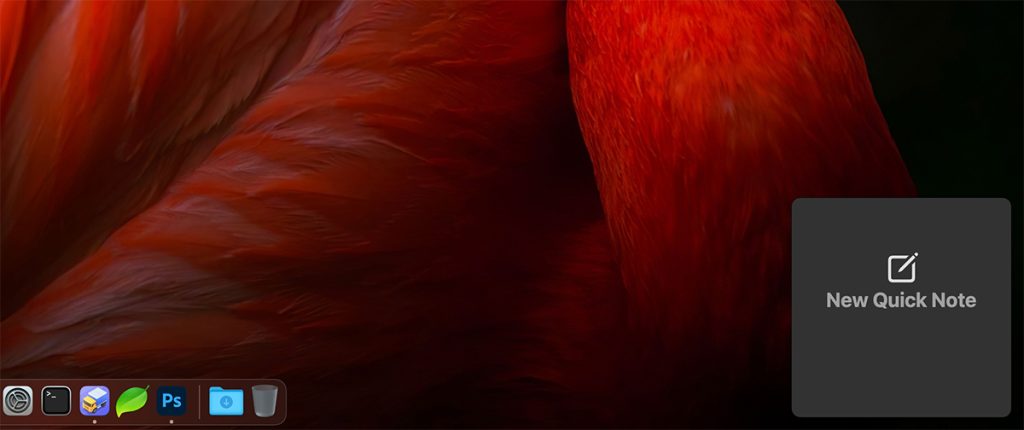
No es una buena idea cómo Apple pensó en el acceso rápido a esta característica de MacOS Monterey. Si tenemos una aplicación abierta en la pantalla completa, y esa aplicación tiene botones de pedido en la parte inferior derecha, entonces existe la posibilidad de iniciar notas rápidas sin querer esto.
La forma más sencilla de evitar la apertura de notas rápidas al pasar el cursor a través del lado derecho de la pantalla es deshabilitar toda esta función o hacer que se inicie desde el área de la pantalla.
Las notas rápidas se lanza por función "Esquinas calientes"Un macOS. Esto no es nuevo, pero hasta MacOS Monterey, Apple no había agregado ninguna aplicación para iniciar el cursor a través de una esquina de la pantalla.
Tabla de Contenidos
¿Cómo deshabilitamos las notas rápidas desde la esquina inferior derecha en MacOS Monterey?
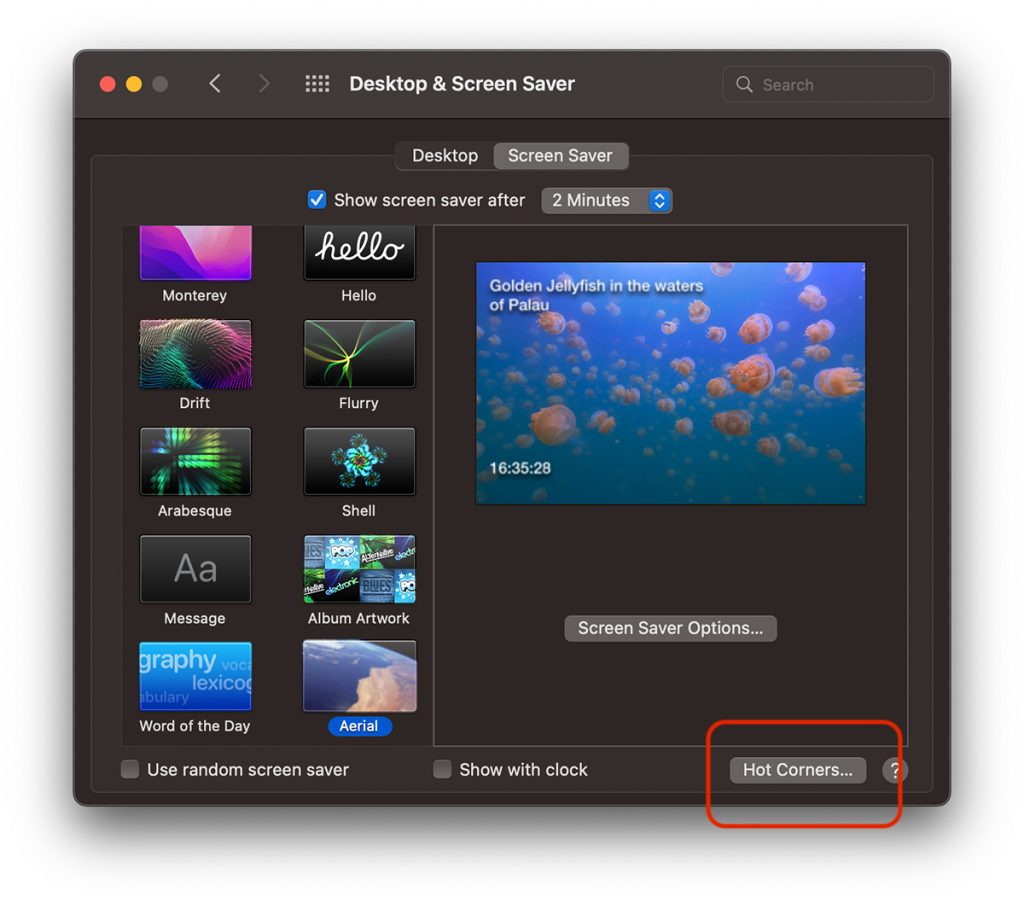
1. Mergem la setarile de personalizare ale “Hot Corners”. Accesam “System Preferences” → “Desktop & Screen Saver” → tab-ul “Screen Saver”, apoi click pe butonul “Hot Corners…”.
2. Para la esquina inferior derecha en lugar de "Nota rápida"Seleccionaremos"-"para cancelar cualquier acción al pasar el cursor a través de esa área.
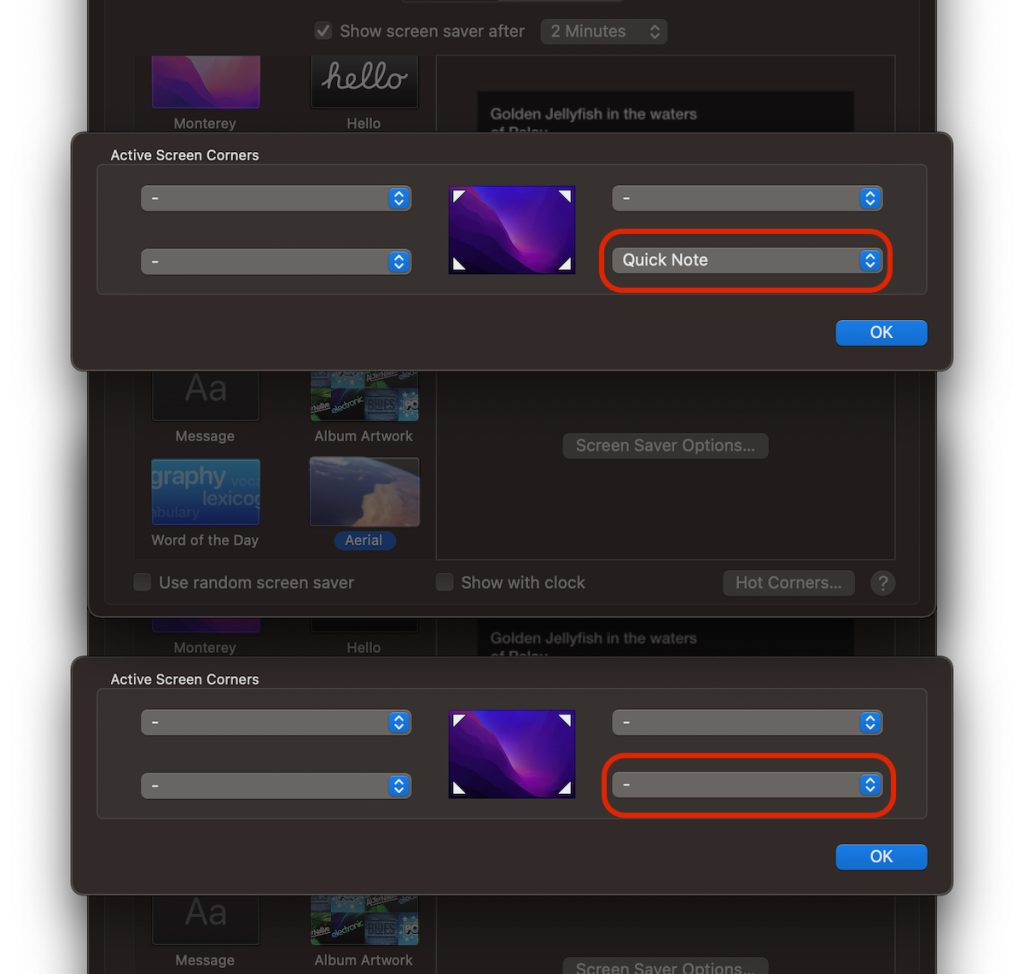
3. Haga clic en "Aceptar" para guardar los cambios.
Si queremos mantener este atajo para notas rápidas o para otra acción compatible con las esquinas calientes, podemos elegir eso Su acción se lleva a cabo en el cruce del cursor combinado con la presión de una llave. Comando, alt, opciones, cambio ...
Por lo tanto, podemos elegir que la aplicación de nota rápida no se abrirá cuando crucemos el cursor a través de la esquina inferior derecha de la pantalla, a menos que al mismo tiempo lo mantengamos y la tecla de comando.
¿Cómo agregamos una llave o combinación de teclas de acceso directo para esquinas calientes?
Para ello también nos situamos en “Hot Corners”, y al abrir la lista de selección de acciones pulsamos y la tecla que queramos combinada para las esquinas activas de la pantalla. "Comando" en nuestro ejemplo siguiente.
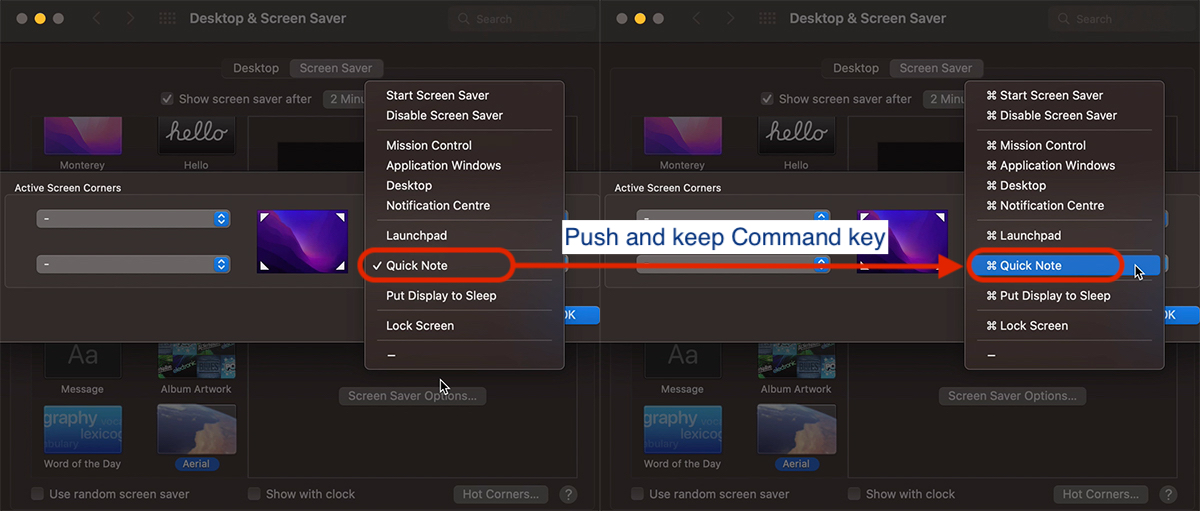
Podemos elegir combinaciones de dos o tres teclas que pulsamos para que funcionen como atajo para las "esquinas calientes".
Un detalle muy importante. Se debe presionar la tecla de acceso directo elegida y mantenido presionado antes de llegar con el cursor a la esquina activa de la pantalla.





































Gran consejo.
Me pregunto por qué poner esta función de una esquina activa de valor predeterminado.
¿Quizás porque no sería una caída de nadie?
¡MUCHAS GRACIAS! ¡Se enfureció tremendamente cuando aparecieron estas notas para siempre! El tuyo ayudó al tuyo, muchas gracias