
macOS Monterey ήρθε με πολλές νέες δυνατότητες, τόσο στο επίπεδο του ίδιου του λειτουργικού συστήματος όσο και στις «οικιακές» εφαρμογές που αναπτύχθηκαν από την Apple και τις οποίες βρίσκουμε εγκατεστημένες από προεπιλογή Mac.
Ένα από αυτά, που έχει έρθει με νέες δυνατότητες, είναι η εφαρμογή Notes. Μίλησα σε ένα άρθρο για πώς μπορούμε να χρησιμοποιήσουμε Ετικέτες και Γρήγορες Σημειώσεις στη νέα έκδοση των Notes στο macOS Monterey.
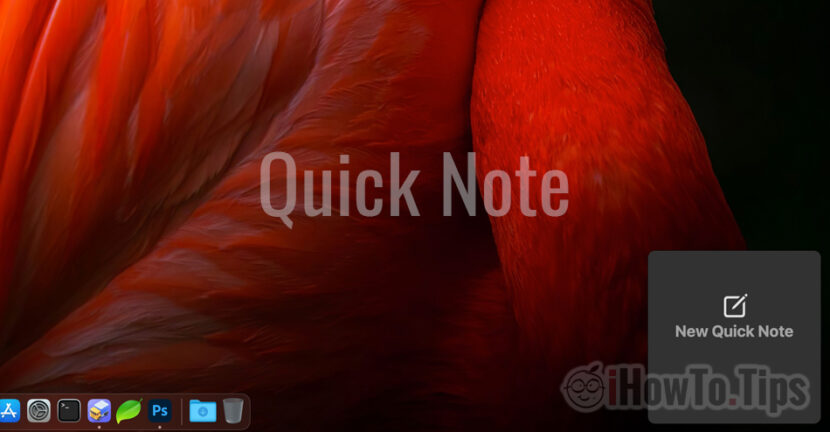
Χαρακτηριστικός Γρήγορη σημείωση έχει το ρόλο να βοηθά τους χρήστες να έχουν πιο γρήγορη πρόσβαση στο πεδίο όπου μπορούν να αποθηκευτούν οι σημειώσεις, χωρίς να χρειάζεται να ανοίξουν την εφαρμογή Σημειώσεις. Μετακινώντας απλώς τον κέρσορα στην κάτω δεξιά γωνία της οθόνης, θα ανοίξει το νέο πεδίο για γρήγορη σπορά στην εφαρμογή Σημειώσεις.
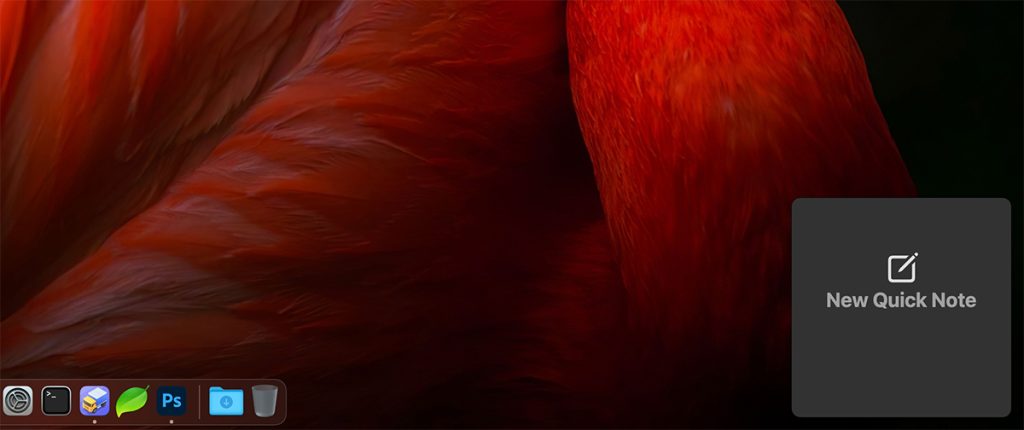
Δεν είναι πολύ καλή ιδέα πώς σκέφτηκε η Apple τη γρήγορη πρόσβαση σε αυτήν τη δυνατότητα του macOS Monterey. Εάν έχουμε μια εφαρμογή ανοιχτή σε πλήρη οθόνη και αυτή η εφαρμογή έχει κουμπιά εντολών στο κάτω δεξί μέρος, τότε υπάρχει η δυνατότητα να εκκινήσετε το Quick Note χωρίς να το θέλετε αυτό.
Η απλούστερη μέθοδος για να αποτρέψετε το άνοιγμα του Quick Note όταν ο κέρσορας περνά από το κάτω δεξιό μέρος της οθόνης, είναι είτε να απενεργοποιήσετε εντελώς αυτήν τη δυνατότητα είτε να την εκκινήσετε από την άλλη περιοχή της οθόνης.
Το Quick Notes κυκλοφορεί μέσω του "Καυτές γωνίες" του macOS. Αυτό δεν είναι νέο, αλλά μέχρι το macOS Monterey, η Apple δεν είχε προσθέσει καμία εφαρμογή που εκκινούσε όταν ο κέρσορας περνούσε από μια γωνία της οθόνης.
Πίνακας περιεχομένων
Πώς απενεργοποιούμε το Quick Note από την κάτω δεξιά γωνία στο macOS Monterey;
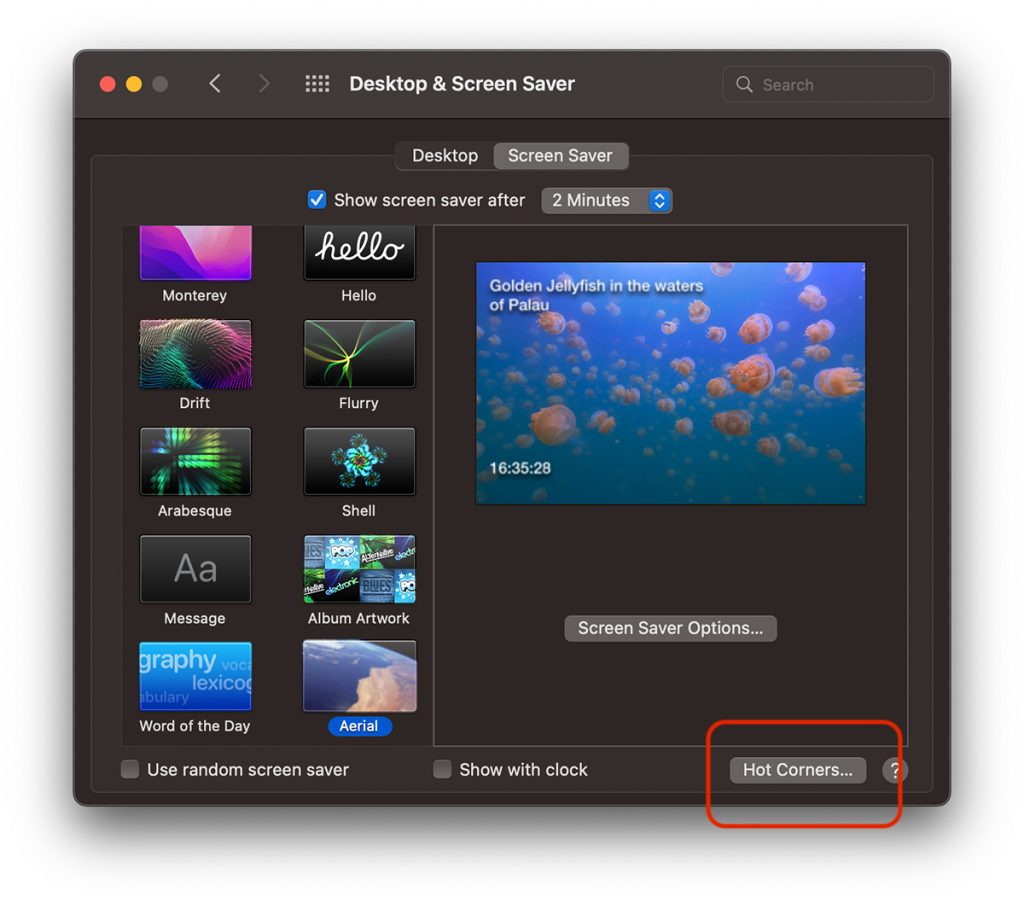
1. Mergem la setarile de personalizare ale “Hot Corners”. Accesam “System Preferences” → “Desktop & Screen Saver” → tab-ul “Screen Saver”, apoi click pe butonul “Hot Corners…”.
2. Για την κάτω δεξιά γωνία, αντί για "Γρήγορη σημείωση" θα επιλέξουμε "-" για να ακυρώσουμε οποιαδήποτε ενέργεια όταν ο δρομέας περάσει από αυτήν την περιοχή.
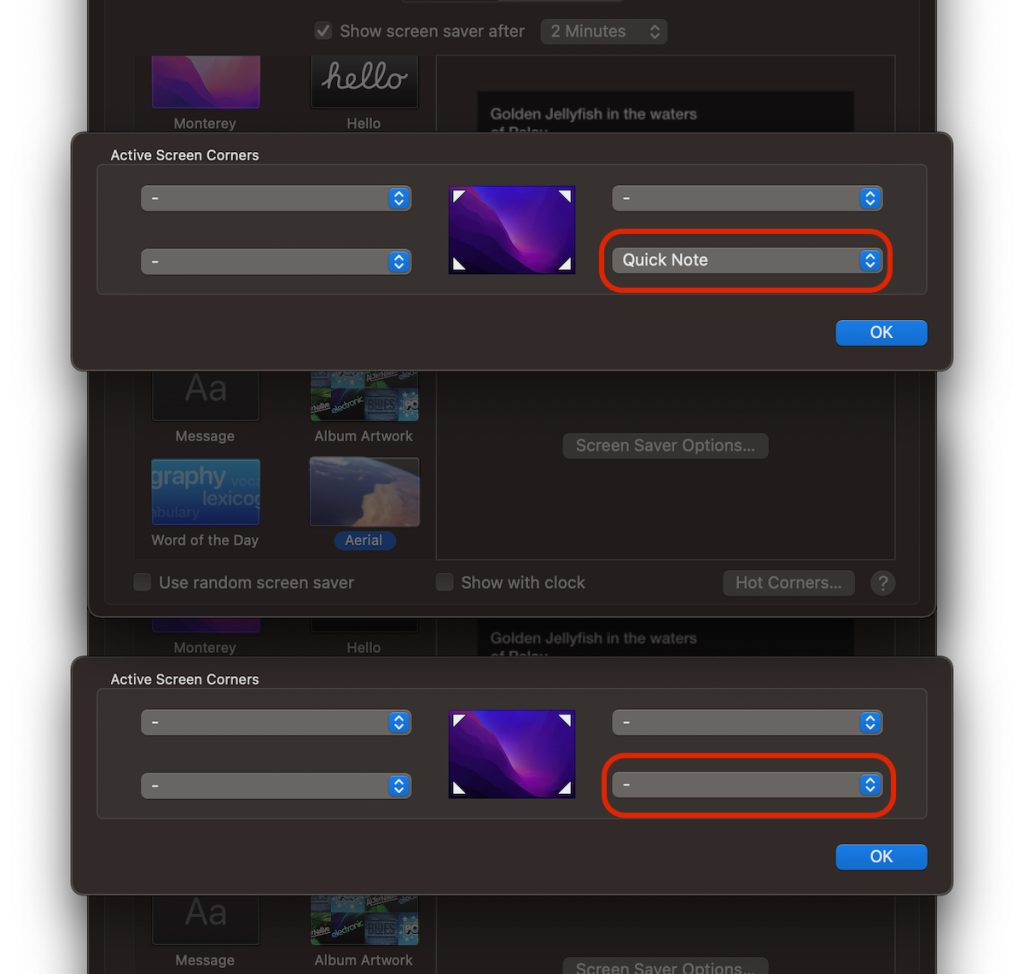
3. Κάντε κλικ στο "OK" για να αποθηκεύσετε τις αλλαγές.
Εάν εξακολουθούμε να θέλουμε να διατηρήσουμε αυτήν τη συντόμευση για τη γρήγορη σημείωση ή για άλλη ενέργεια που υποστηρίζεται από το Hot Corners, μπορούμε να επιλέξουμε Η δράση του λαμβάνει χώρα όταν περνά ο κέρσορας σε συνδυασμό με το πάτημα ενός πλήκτρου. Command, Alt, Options, Shift…
Έτσι, μπορούμε να επιλέξουμε ότι η εφαρμογή Quick Note δεν θα ανοίγει όταν περάσουμε τον κέρσορα από την κάτω δεξιά γωνία της οθόνης, εκτός αν ταυτόχρονα κρατήσουμε πατημένο το πλήκτρο Command.
Πώς να προσθέσετε ένα πλήκτρο συντόμευσης ή συνδυασμό πλήκτρων για Hot Corners
Για να το κάνουμε αυτό, πηγαίνουμε επίσης στο "Hot Corners", και όταν ανοίγουμε τη λίστα επιλογής ενεργειών, πατάμε επίσης το πλήκτρο που θέλουμε στον συνδυασμό για Active Screen Corners. "Εντολή" στο παρακάτω παράδειγμά μας.
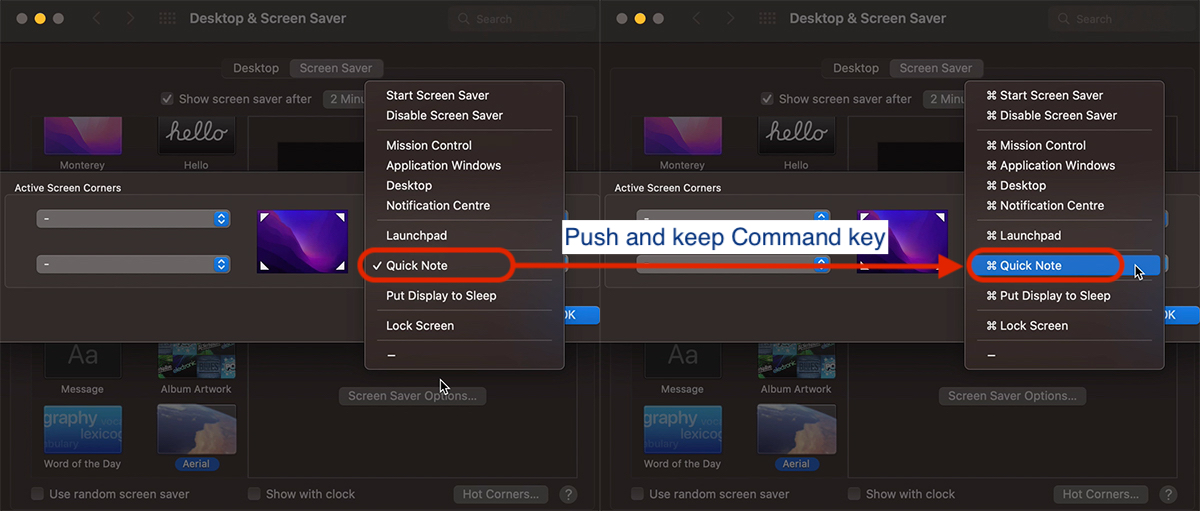
Μπορούμε επίσης να επιλέξουμε συνδυασμούς δύο ή τριών πλήκτρων που πιέζονται για να λειτουργήσουν ως συντόμευση για το "Hot Corners".
Μια πολύ σημαντική λεπτομέρεια. Πρέπει επίσης να πατηθεί το επιλεγμένο πλήκτρο συντόμευσης το κρατάτε πατημένο πριν φτάσετε στην ενεργή γωνία της οθόνης με τον κέρσορα.





































Μεγάλη συμβουλή.
Αναρωτιέμαι γιατί αυτή η λειτουργία τοποθετείται σε μια ενεργή γωνία από προεπιλογή.
Ίσως επειδή κανείς δεν θα έδινε κουβέντα;
ΣΑΣ ΕΥΧΑΡΙΣΤΩ ΠΟΛΥ! Ήταν πραγματικά εξοργιστικό όταν έβγαιναν πάντα αυτές οι σημειώσεις! Το άρθρο σας βοήθησε, σας ευχαριστώ πολύ