
Macos Monterey prišiel s mnohými novými funkciami, a to ako na úrovni samotného operačného systému, tak aj v „domácich“ aplikáciách vyvinutých spoločnosťou Apple, ktoré nájdeme štandardne nainštalované na Mac.
Jednou z nich, ktorá prišla s novými funkciami, je aplikácia Notes. Hovoril som v článku o ako môžeme používať značky a rýchle poznámky v novej verzii Notes na macOS Monterey.
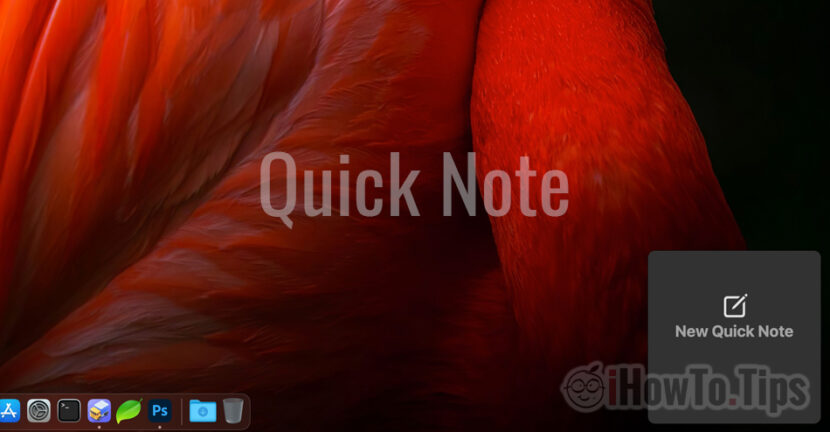
Charakteristický Rýchla poznámka má za úlohu pomôcť používateľom rýchlejšie sa dostať k poľu, do ktorého je možné ukladať poznámky, bez toho, aby museli otvárať aplikáciu Poznámky. Jednoduchým presunutím kurzora do pravého dolného rohu obrazovky sa otvorí nové pole pre rýchly výsev v aplikácii Poznámky.
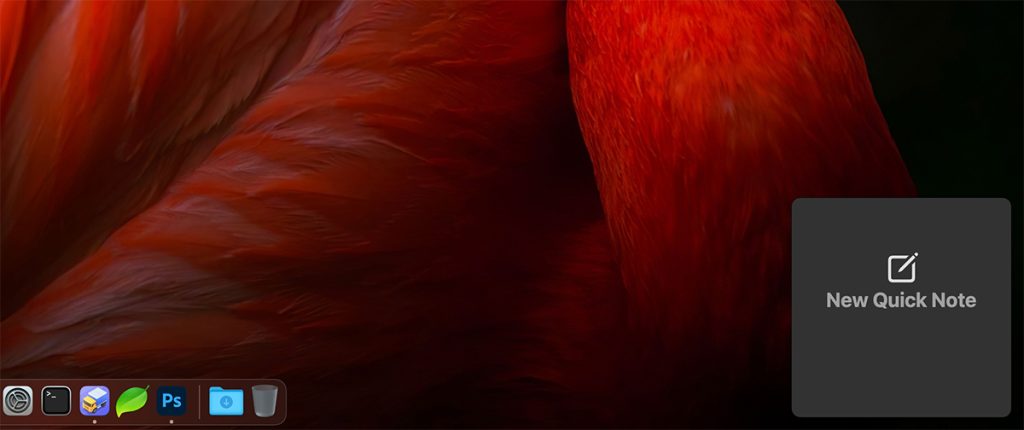
Nie je veľmi dobrý nápad, ako Apple myslel na rýchly prístup k tejto funkcii macOS Monterey. Ak máme aplikáciu otvorenú na celej obrazovke a táto aplikácia má príkazové tlačidlá v pravej dolnej časti, potom existuje možnosť spustiť rýchlu poznámku bez toho, aby sme to chceli.
Najjednoduchším spôsobom, ako zabrániť otvoreniu rýchlej poznámky, keď kurzor prechádza cez pravú dolnú časť obrazovky, je buď túto funkciu úplne zakázať, alebo ju spustiť z inej oblasti obrazovky.
Rýchle poznámky sa spúšťajú cez „Horúci roh" v systéme macOS. Toto nie je novinka, ale až do systému macOS Monterey spoločnosť Apple nepridala žiadnu aplikáciu, ktorá by sa spustila, keď kurzor prešiel cez roh displeja.
Zoznam obsahu
Ako zakážeme rýchlu poznámku z pravého dolného rohu na macOS Monterey?
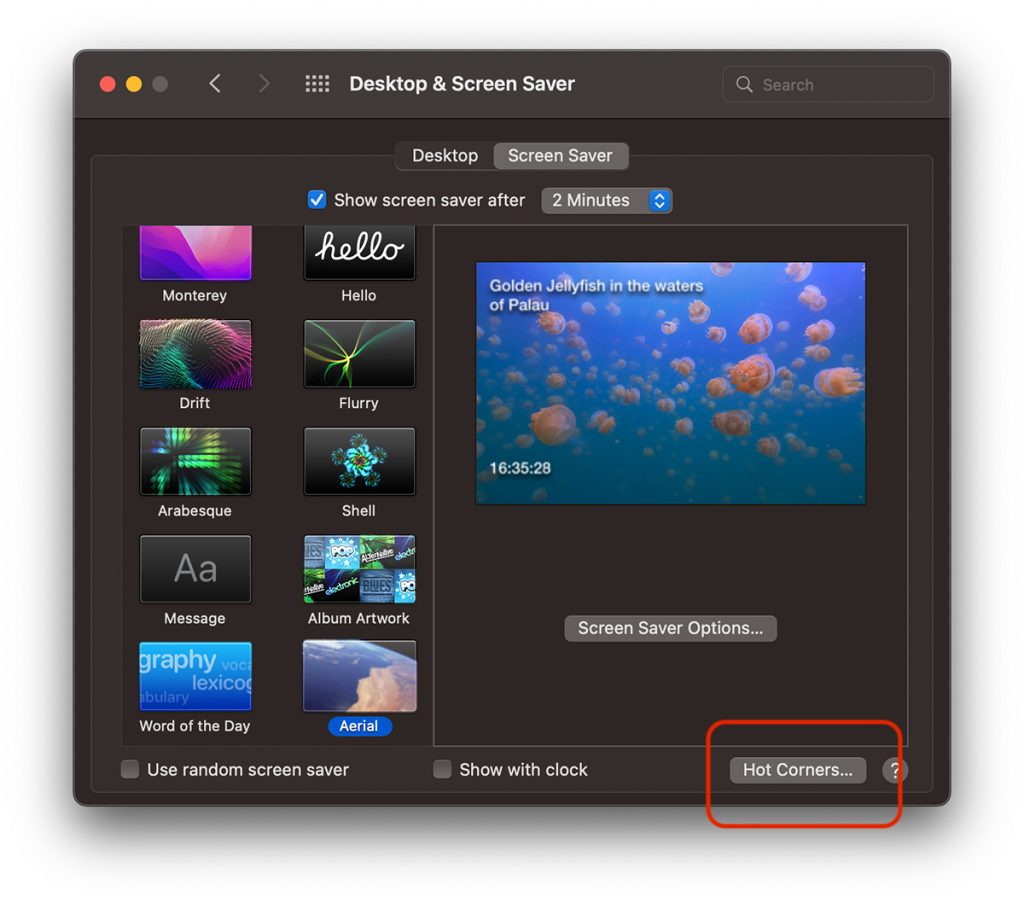
1. Mergem la setarile de personalizare ale “Hot Corners”. Accesam “System Preferences” → “Desktop & Screen Saver” → tab-ul “Screen Saver”, apoi click pe butonul “Hot Corners…”.
2. Pre pravý dolný roh namiesto „Rýchla poznámka” vyberieme „-“, aby sme zrušili akúkoľvek akciu, keď kurzor prejde touto oblasťou.
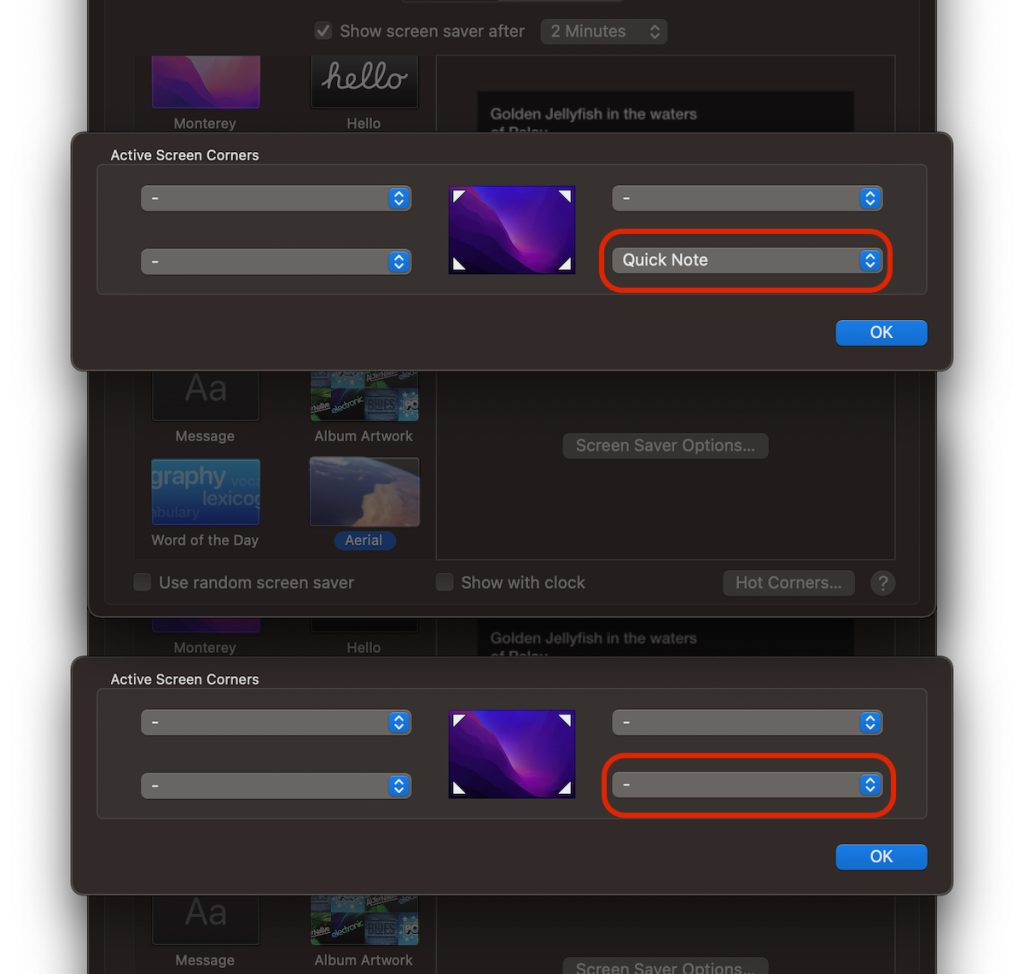
3. Kliknutím na „OK“ uložíte zmeny.
Ak si stále chceme ponechať túto skratku pre rýchlu poznámku alebo pre inú akciu podporovanú Hot Corners, môžeme si to zvoliť jeho činnosť prebieha pri prechode kurzora v kombinácii so stlačením klávesu. Command, Alt, Možnosti, Shift…
Môžeme si teda zvoliť, že aplikácia Rýchla poznámka sa neotvorí, keď prejdeme kurzorom cez pravý dolný roh obrazovky, pokiaľ súčasne nepodržíme kláves Command.
Ako pridať klávesovú skratku alebo kombináciu klávesov pre Hot Corners
Za týmto účelom prejdeme aj do „Hot Corners“ a keď otvoríme výberový zoznam akcií, stlačíme aj kláves, ktorý chceme v kombinácii pre aktívne rohy obrazovky. "Príkaz" v našom príklade nižšie.
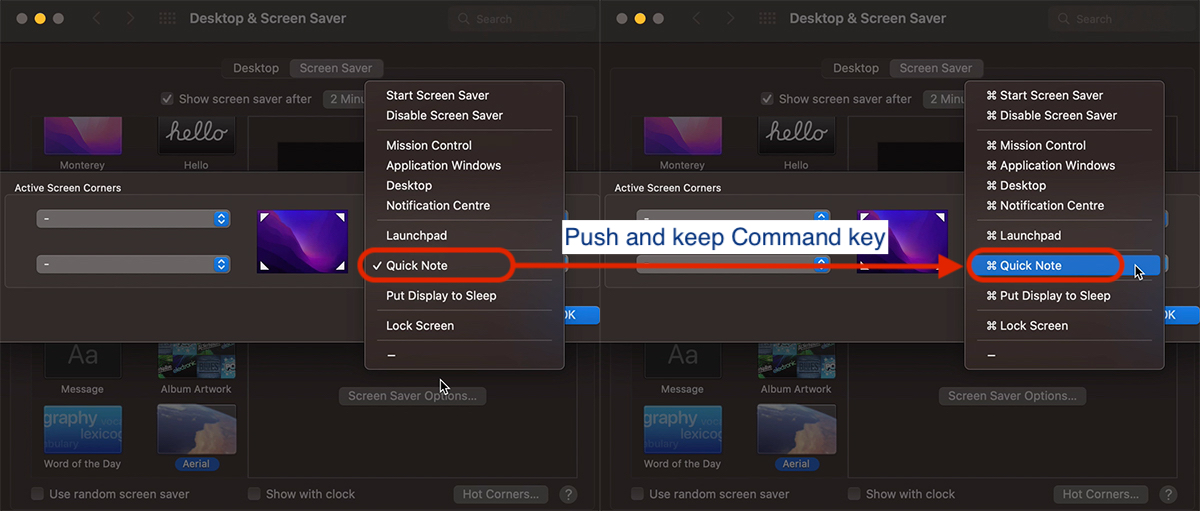
Môžeme si tiež vybrať kombinácie dvoch alebo troch kláves, ktoré sú stlačené, aby fungovali ako skratka pre "Hot Corners".
Veľmi dôležitý detail. Musíte tiež stlačiť zvolené tlačidlo skratky podržte ho stlačené pred dosiahnutím aktívneho rohu obrazovky s kurzorom.





































Skvelý tip.
Zaujímalo by ma, prečo je táto funkcia štandardne umiestnená v aktívnom rohu.
Možno preto, že by to nikomu nevadilo?
VEĽMI PEKNE ĎAKUJEME! Bolo to naozaj zúrivé, keď sa tieto poznámky neustále objavovali! Váš článok pomohol, ďakujem veľmi pekne