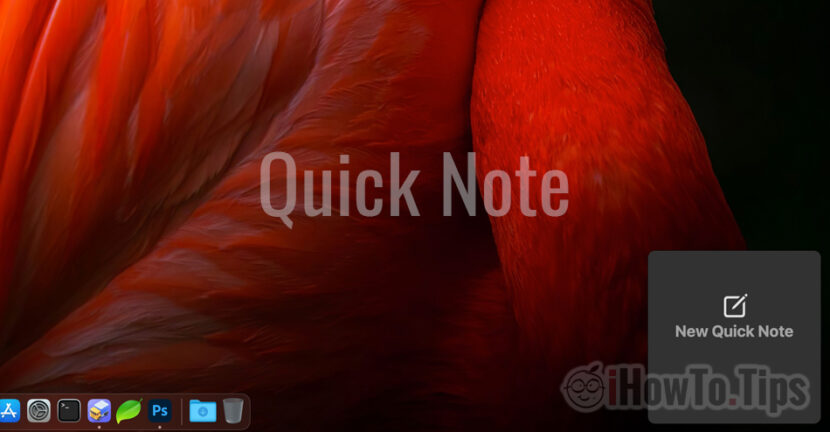

MacOS Monterey kaasas palju uusi funktsioone, nii operatsioonisüsteemi enda tasemel kui ka Apple'i välja töötatud kodurakendustes, mis on vaikimisi installitud. Mac.
Üks neist, millel on uued funktsioonid, on rakendus Notes. Rääkisin ühes artiklis sellest kuidas saame kasutada silte ja kiirmärkmeid MacOS Monterey rakenduse Notes uues versioonis.
Iseloomulik Kiire märkus on aidata kasutajatel kiiremini juurde pääseda väljale, kuhu saab märkmeid salvestada, ilma et peaksite rakendust Märkmed avama. Lihtsalt liigutades kursori ekraani paremasse alumisse nurka, avaneb rakenduses uus kiirkülvi väli Märkmed.
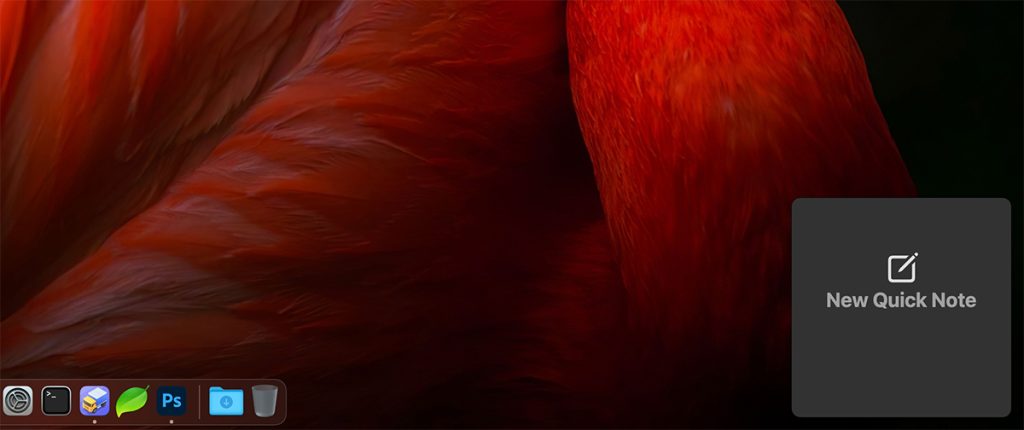
See ei ole väga hea mõte, kuidas Apple arvas MacOS Monterey sellele funktsioonile kiiret juurdepääsu. Kui meil on rakendus täisekraanil avatud ja selle rakenduse paremas alanurgas on käsunupud, siis on võimalus käivitada Quick Note seda soovimata.
Lihtsaim meetod Quick Note'i avanemise vältimiseks, kui kursor läbib ekraani paremat alumist osa, on kas see funktsioon täielikult keelata või käivitada see ekraani teisest alast.
Quick Notes käivitatakse rakenduse kauduKuumad nurgadSee ei ole uus, kuid kuni macOS Montereyni polnud Apple lisanud ühtegi rakendust, mis käivitus, kui kursor läbis ekraani nurga.
Sisukord
Kuidas keelata macOS Monterey paremas alanurgas Quick Note?
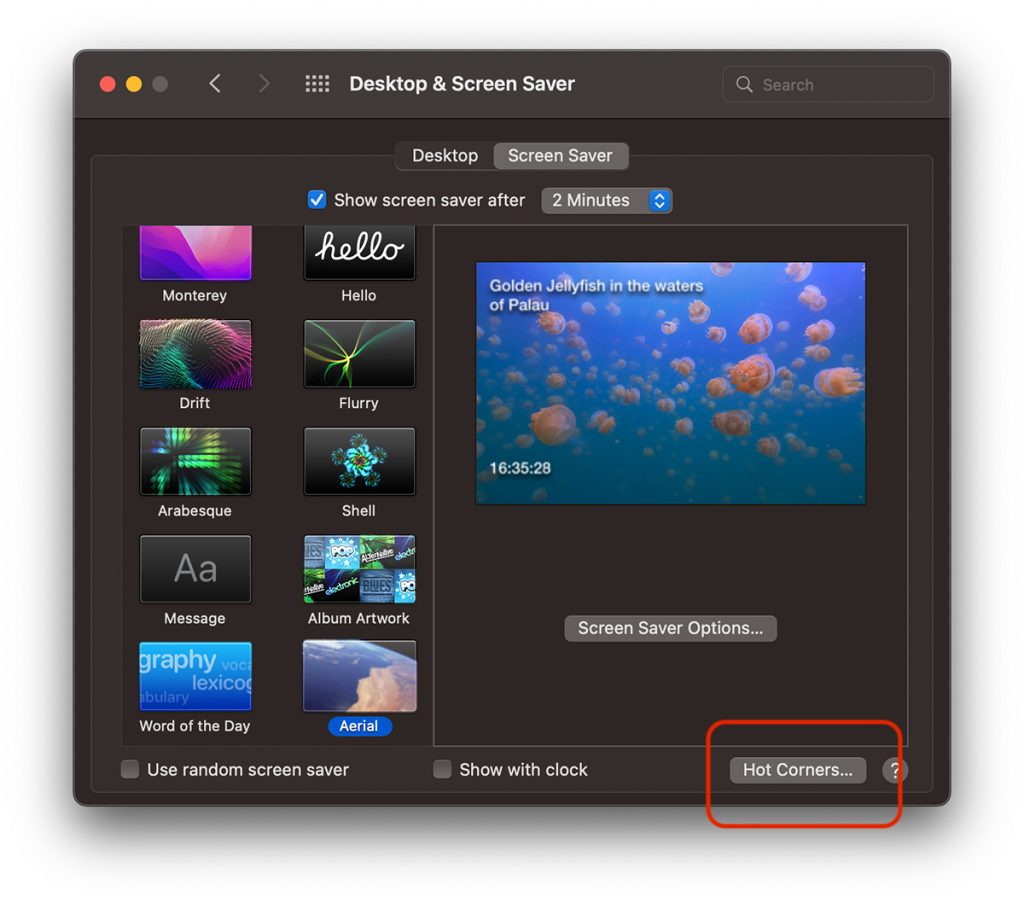
1. Mergem la setarile de personalizare ale “Hot Corners”. Accesam “System Preferences” → “Desktop & Screen Saver” → tab-ul “Screen Saver”, apoi click pe butonul “Hot Corners…”.
2. Parempoolse alanurga jaoks, selle asemelKiire märkus” valime “-”, et tühistada mis tahes tegevus, kui kursor seda ala läbib.
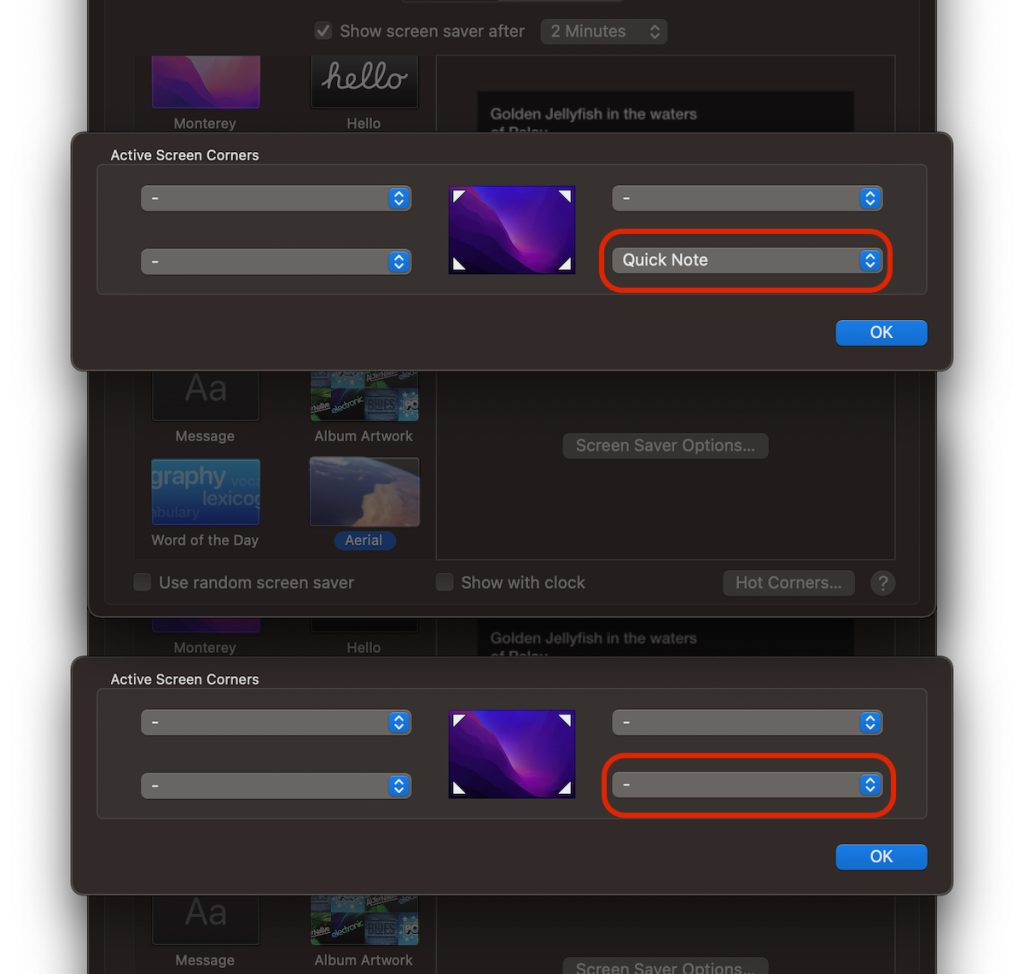
3. Muudatuste salvestamiseks klõpsake "OK".
Kui tahame siiski säilitada selle kiirmärkme või mõne muu Hot Cornersi toetatud toimingu otsetee, saame valida selle selle tegevus toimub siis, kui kursor möödub koos klahvi vajutamisega. Käsk, Alt, Valikud, Tõstuklahv …
Seega saame valida, et kiirmärkme rakendus ei avane, kui liigume kursoriga läbi ekraani parema alanurga, välja arvatud juhul, kui hoiame samal ajal all klahvi Command.
Kuidas lisada Hot Cornersi kiirklahvi või klahvikombinatsiooni
Selleks läheme ka "Kuumadesse nurkadesse" ning tegevuste valikuloendit avades vajutame ka aktiivsete ekraaninurkade kombinatsioonis soovitud klahvi. "Käsk" meie allolevas näites.
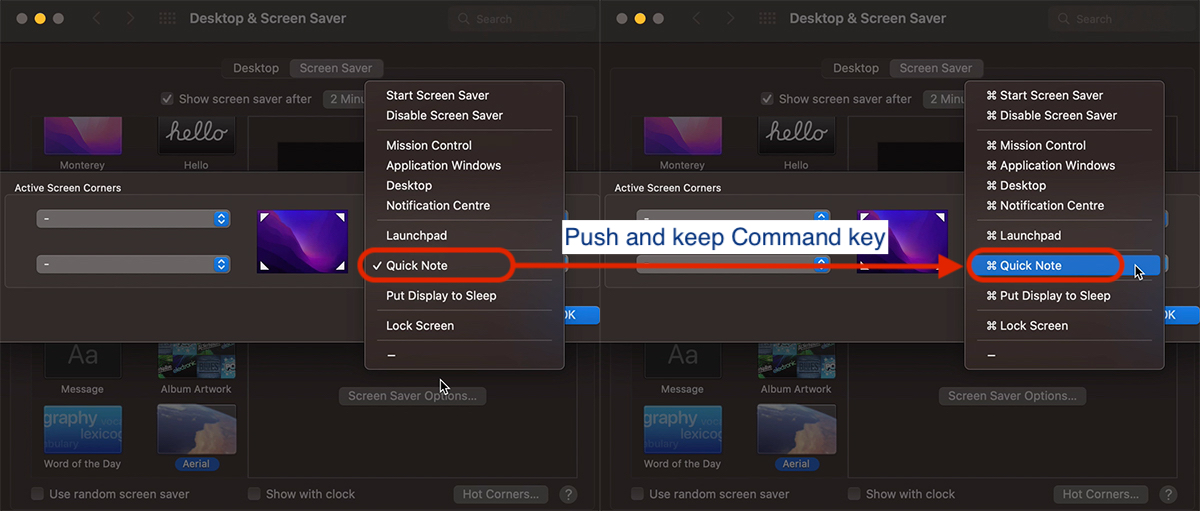
Samuti saame valida kahe või kolme klahvi kombinatsioonid, mida vajutatakse "Kuumade nurkade" otseteena.
Väga oluline detail. Vajutada tuleb ka valitud kiirklahvi hoidis seda all, enne kui jõudis kursoriga ekraani aktiivsesse nurka.





































Suurepärane näpunäide.
Huvitav, miks see funktsioon vaikimisi aktiivsesse nurka pannakse.
Võib-olla sellepärast, et keegi ei paneks asja?
SUUR AITÄH! See oli tõesti raevukas, kui need noodid alati avanesid! Teie artikkel aitas, tänan teid väga