
MacOS Monterey přišel s mnoha novými funkcemi, a to jak na úrovni samotného operačního systému, tak v „domácích“ aplikacích vyvinutých společností Apple, které najdeme standardně nainstalované na Mac.
Jednou z nich, která přišla s novými funkcemi, je aplikace Poznámky. Mluvil jsem v článku o jak můžeme používat značky a rychlé poznámky v nové verzi Notes na macOS Monterey.
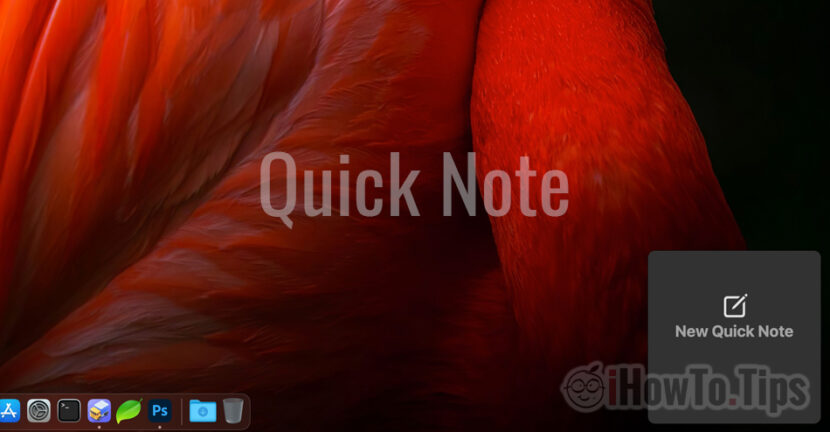
Charakteristický Rychlá poznámka má za úkol pomáhat uživatelům rychleji přistupovat k poli, kam lze poznámky ukládat, aniž by museli otevírat aplikaci Poznámky. Pouhým najetím kurzoru do pravého dolního rohu obrazovky se otevře nové pole pro rychlé seedování v aplikaci Poznámky.
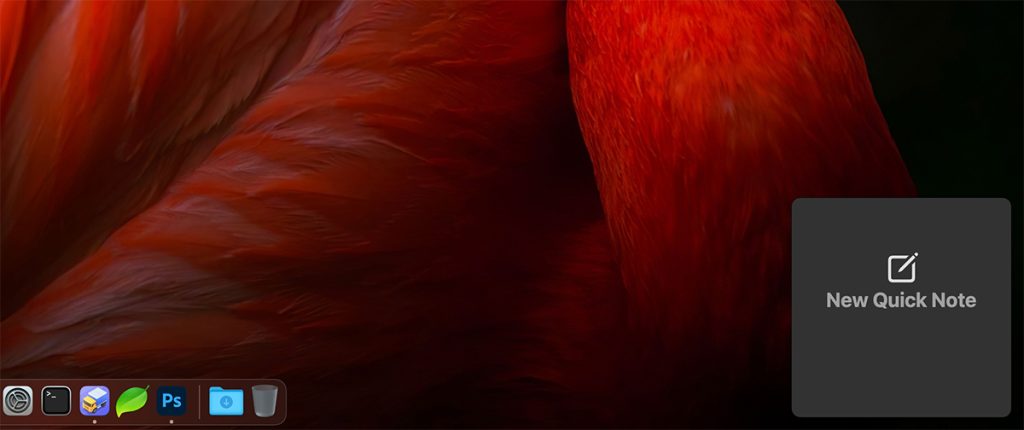
Není moc dobrý nápad, jak Apple myslel na rychlý přístup k této funkci macOS Monterey. Pokud máme aplikaci otevřenou na celou obrazovku a tato aplikace má v pravé dolní části příkazová tlačítka, pak existuje možnost spustit Rychlou poznámku, aniž bychom to chtěli.
Nejjednodušší způsob, jak zabránit otevření Rychlé poznámky, když kurzor prochází pravou dolní částí obrazovky, je buď tuto funkci úplně zakázat, nebo ji spustit z jiné oblasti obrazovky.
Rychlé poznámky se spouští prostřednictvím "Horké rohy" macOS. Není to novinka, ale až do macOS Monterey Apple nepřidal žádnou aplikaci, která by se spustila, když kurzor prošel rohem displeje.
Obsah
Jak deaktivujeme Rychlou poznámku z pravého dolního rohu na macOS Monterey?
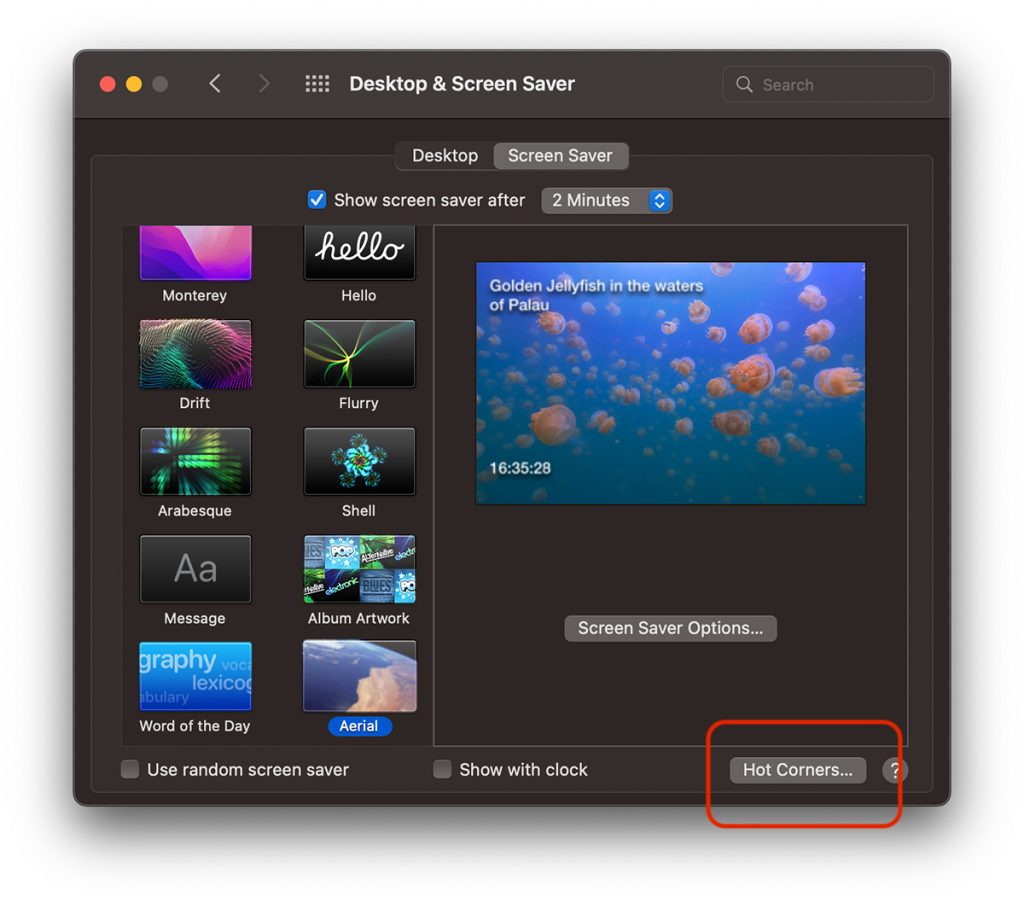
1. Mergem la setarile de personalizare ale “Hot Corners”. Accesam “System Preferences” → “Desktop & Screen Saver” → tab-ul “Screen Saver”, apoi click pe butonul “Hot Corners…”.
2. Pro pravý dolní roh místo „Rychlá poznámka” zvolíme “-” pro zrušení jakékoli akce, když kurzor projde touto oblastí.
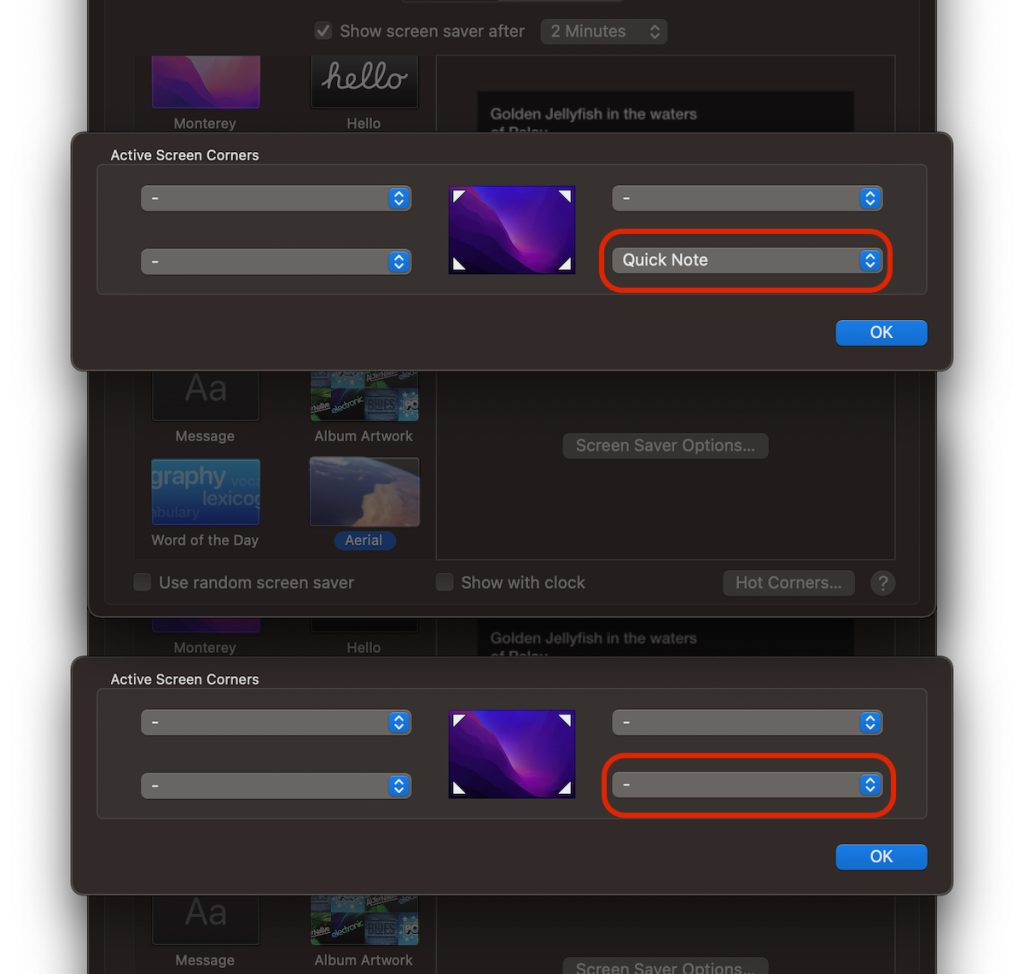
3. Klikněte na "OK" pro uložení změn.
Pokud si přesto chceme ponechat tuto zkratku pro Rychlou poznámku nebo pro jinou akci podporovanou Hot Corners, můžeme se rozhodnout jeho akce probíhá při přejetí kurzoru v kombinaci se stisknutím klávesy. Command, Alt, Možnosti, Shift…
Můžeme si tedy zvolit, že se aplikace Rychlá poznámka neotevře, když projdeme kurzorem přes pravý dolní roh obrazovky, pokud zároveň nepodržíme klávesu Command.
Jak přidat klávesovou zkratku nebo kombinaci kláves pro Hot Corners
K tomu také přejdeme do „Hot Corners“ a když otevřeme výběrový seznam akcí, stiskneme také klávesu, kterou chceme v kombinaci pro Active Screen Corners. "Příkaz" v našem příkladu níže.
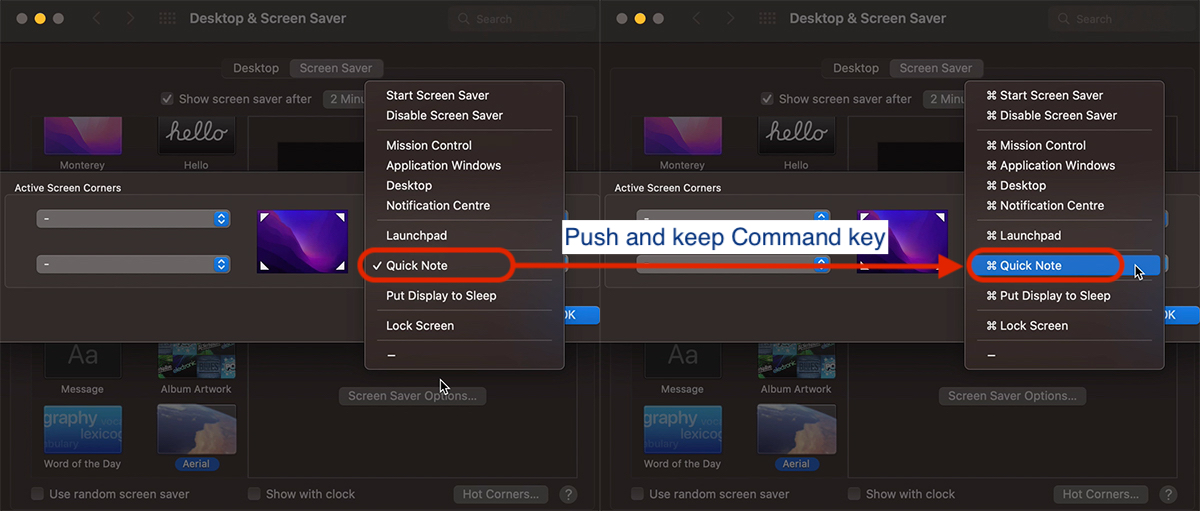
Můžeme také zvolit kombinace dvou nebo tří kláves, které jsou stisknuty, aby fungovaly jako zkratka pro "Hot Corners".
Velmi důležitý detail. Vybraná klávesová zkratka musí být také stisknuta podržte stisknuté, než se kurzor dostane do aktivního rohu obrazovky.





































Skvělý tip.
Zajímalo by mě, proč je tato funkce ve výchozím nastavení umístěna do aktivního rohu.
Možná proto, že by to nikomu nevadilo?
VELICE DĚKUJI! Bylo to opravdu k vzteku, když se tyto poznámky vždy objevily! Váš článek pomohl, moc děkuji