
macOS Monterey Det kom med många nya funktioner, både på nivån på själva operativsystemet och i de applikationer som utvecklats av Apple och som vi hittar installerade som standard på Mac.
En av dessa, som kom med nya funktioner är anteckningsansökan. Jag pratade i en artikel om Hur kan vi använda taggar och snabba anteckningar I den nya versionen av MacOS Monterey.
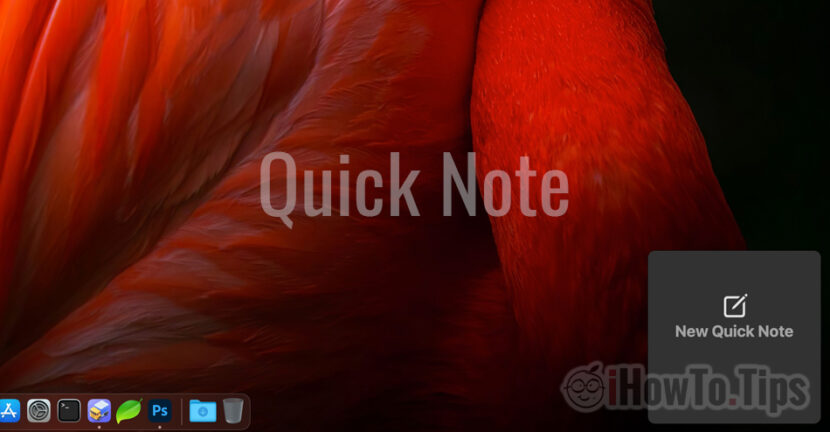
Karakteristisk Snabbanmärkning Det har rollen att hjälpa användare att komma åt fältet snabbare där anteckningar kan sparas utan att behöva öppna anteckningsapplikationen. Genom att helt enkelt korsa markören i skärmens nedre högra hörn öppnas det nya fältet för snabba skyltar i applikationen Anteckningar.
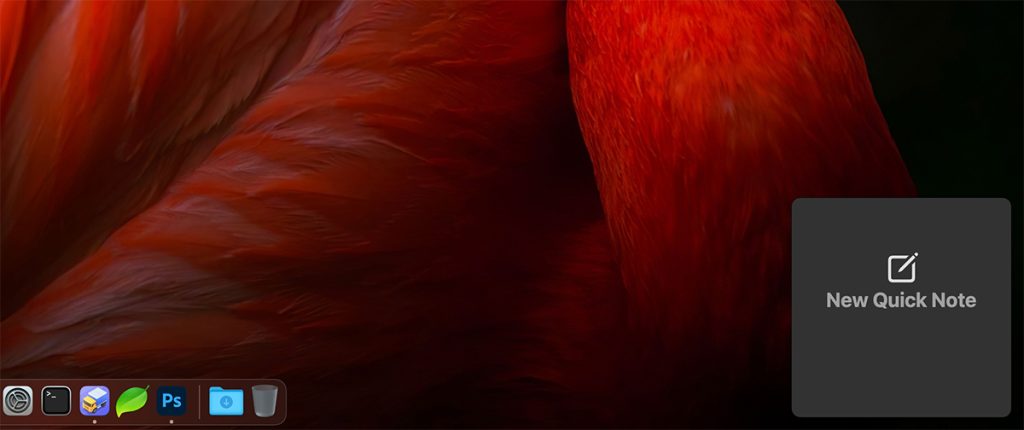
Det är inte en bra idé hur Apple tänkt på den snabba åtkomsten till den här funktionen i macOS Monterey. Om vi har en applikation öppen i helskärm, och den applikationen har kommandoknappar i den nedre högra delen, så finns det en möjlighet att starta Quick Note utan att vilja ha detta.
Den enklaste metoden för att förhindra att Quick Note öppnas när markören passerar genom den nedre högra delen av skärmen, är antingen att inaktivera den här funktionen helt, eller att få den att starta från den andra delen av skärmen.
Quick Notes lanseras genom "Heta hörn" av macOS. Detta är inte nytt, men fram till macOS Monterey hade Apple inte lagt till något program som startade när markören passerade genom ett hörn av skärmen.
Innehållsförteckning
Hur inaktiverar vi Quick Note från det nedre högra hörnet på macOS Monterey?
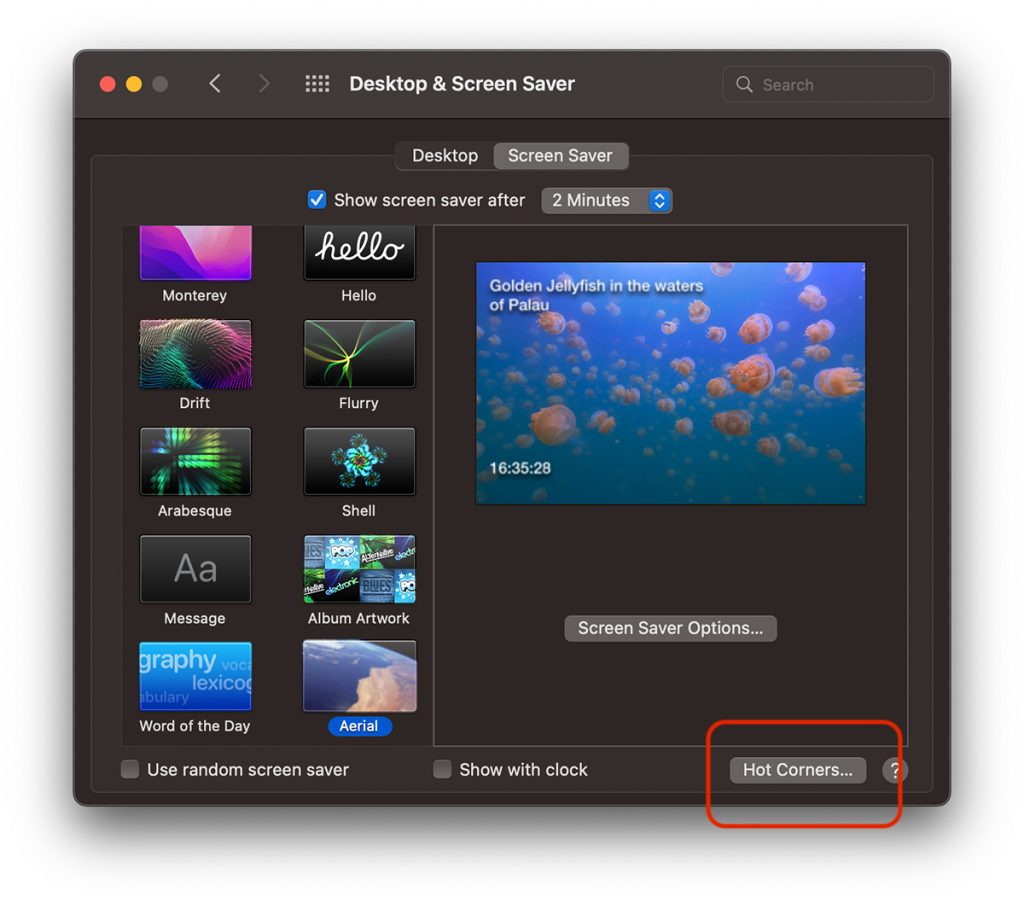
1. Mergem la setarile de personalizare ale “Hot Corners”. Accesam “System Preferences” → “Desktop & Screen Saver” → tab-ul “Screen Saver”, apoi click pe butonul “Hot Corners…”.
2. För det nedre högra hörnet, istället för "Snabbanmärkning” kommer vi att välja “-” för att avbryta en åtgärd när markören passerar genom det området.
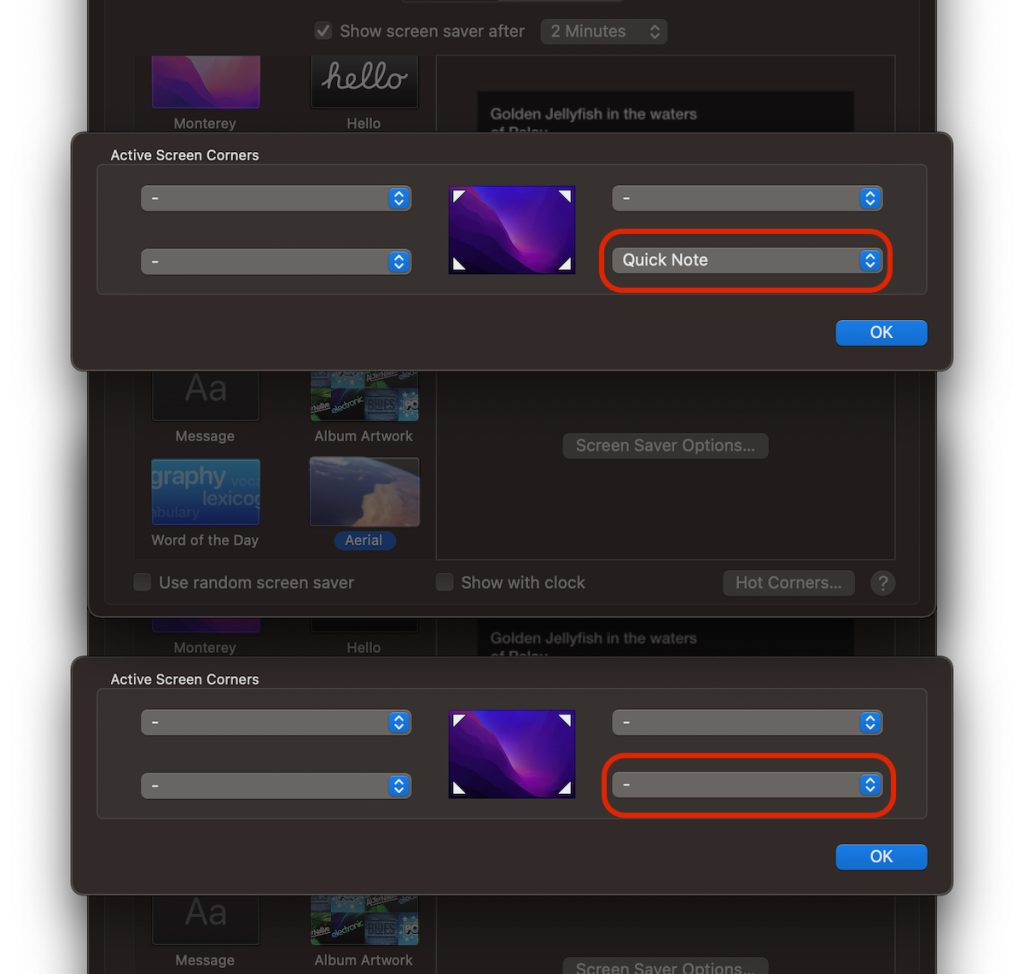
3. Klicka på "OK" för att spara ändringarna.
Om vi vill behålla denna genväg för snabba anteckningar eller för en annan åtgärd som stöds av heta hörn, kan vi välja det Hans åtgärd sker vid korsningen av markören i kombination med att trycka på en tangent. Kommando, alt, alternativ, skift ...
Således kan vi välja att applikationen Quick Note inte öppnas när vi korsar markören genom det nedre högra hörnet på skärmen, såvida vi inte samtidigt håller och kommandotangenten.
Hur man lägger till en genvägsknapp eller kombination av tangenter för Hot Corners
För att göra detta går vi även till "Hot Corners", och när vi öppnar urvalslistan med åtgärder trycker vi även på den tangent vi vill ha i kombinationen för Active Screen Corners. "Kommando" i vårt exempel nedan.
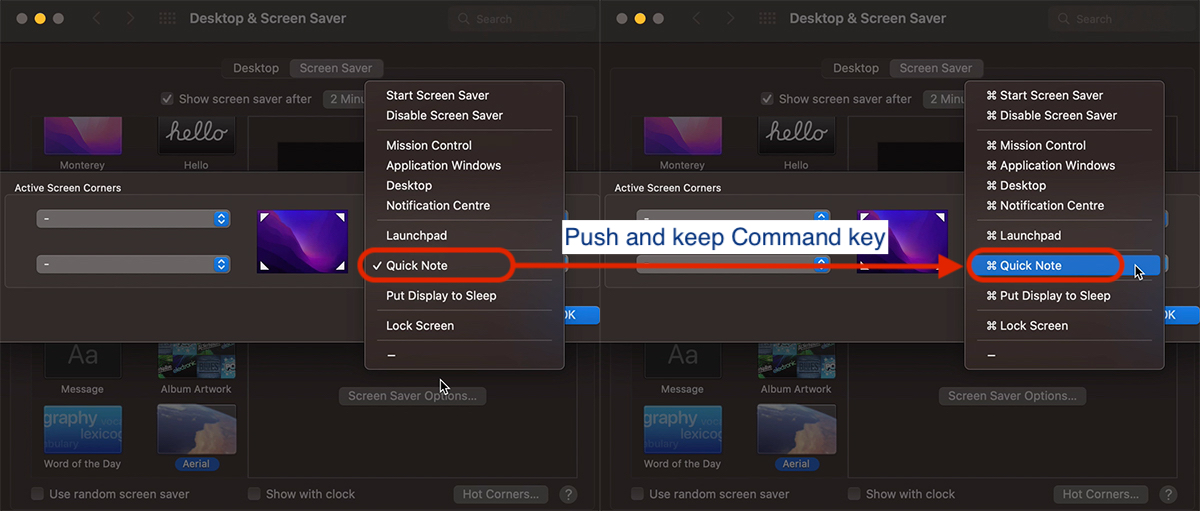
Vi kan också välja kombinationer av två eller tre tangenter som trycks ned för att fungera som en genväg till "Hot Corners".
En mycket viktig detalj. Den valda genvägsknappen måste också tryckas ned hålls nedtryckt innan du når det aktiva hörnet av skärmen med markören.





































Bra tips.
Jag undrar varför den här funktionen är placerad i ett aktivt hörn som standard.
Kanske för att ingen bryr sig?
TACK VÄLDIGT MYCKET! Det var riktigt irriterande när dessa anteckningar hela tiden dök upp! Din artikel hjälpte, tack så mycket