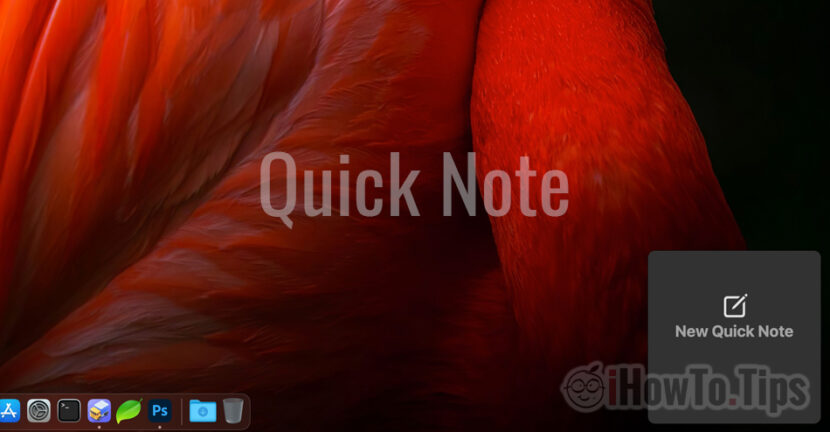

ماكوس مونتيري جاء مزودا بالعديد من الميزات الجديدة سواء على مستوى نظام التشغيل نفسه أو على مستوى التطبيقات "المنزلية" التي طورتها شركة أبل والتي نجدها مثبتة افتراضيا على Mac.
أحد هذه الميزات، الذي يأتي بميزات جديدة، هو تطبيق Notes. تحدثت في مقال عنه كيف يمكننا استخدام العلامات والملاحظات السريعة في الإصدار الجديد من Notes على نظام التشغيل macOS Monterey.
مميزة ملاحظة سريعة له دور في مساعدة المستخدمين على الوصول بسرعة أكبر إلى الحقل الذي يمكن حفظ الملاحظات فيه، دون الحاجة إلى فتح تطبيق Notes. بمجرد تحريك المؤشر إلى الزاوية اليمنى السفلية من الشاشة، سيتم فتح الحقل الجديد للبذر السريع في التطبيق وتلاحظ.
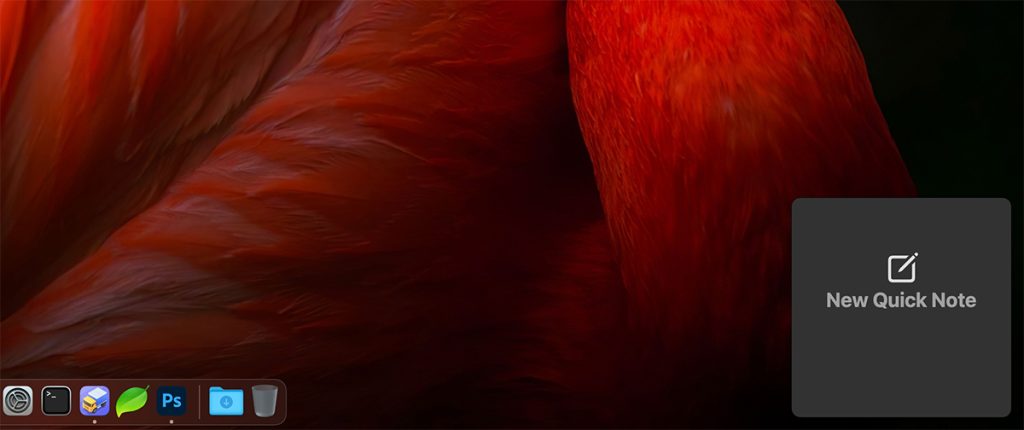
إنها ليست فكرة جيدة جدًا كيف فكرت Apple في الوصول السريع إلى هذه الميزة في macOS Monterey. إذا كان لدينا تطبيق مفتوح في وضع ملء الشاشة، وكان هذا التطبيق يحتوي على أزرار أوامر في الجزء السفلي الأيمن، فمن الممكن تشغيل Quick Note دون الرغبة في ذلك.
إن أبسط طريقة لمنع فتح Quick Note عندما يمر المؤشر عبر الجزء السفلي الأيمن من الشاشة، هي إما تعطيل هذه الميزة تمامًا، أو تشغيلها من المنطقة الأخرى من الشاشة.
يتم إطلاق الملاحظات السريعة من خلال "زوايا ساخنة" لنظام التشغيل macOS. هذا ليس جديدًا، ولكن حتى نظام التشغيل macOS Monterey، لم تقم شركة Apple بإضافة أي تطبيق يتم تشغيله عند مرور المؤشر عبر زاوية الشاشة.
جدول المحتويات
كيف نقوم بتعطيل Quick Note من الزاوية اليمنى السفلية على نظام التشغيل macOS Monterey؟
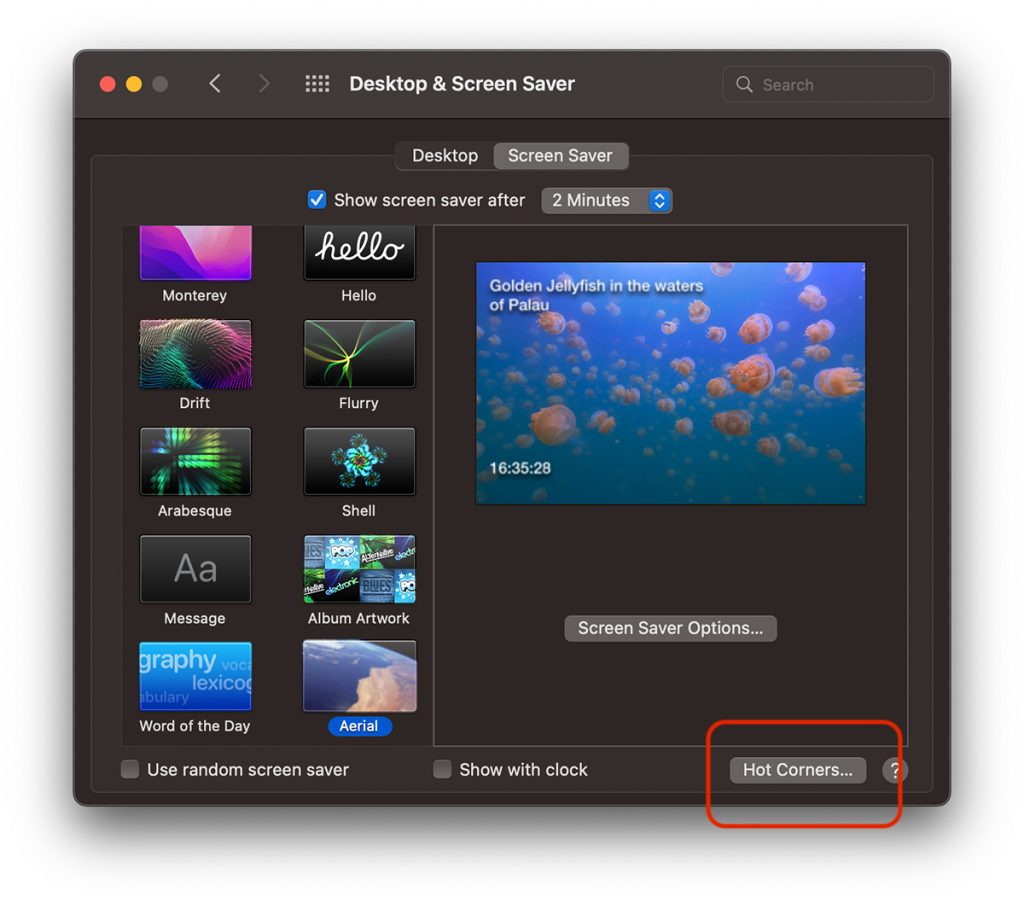
1. Mergem la setarile de personalizare ale “Hot Corners”. Accesam “System Preferences” → “Desktop & Screen Saver” → tab-ul “Screen Saver”, apoi click pe butonul “Hot Corners…”.
2. للزاوية اليمنى السفلية، بدلاً من "ملاحظة سريعة"سنختار "-" لإلغاء أي إجراء عندما يمر المؤشر عبر تلك المنطقة.
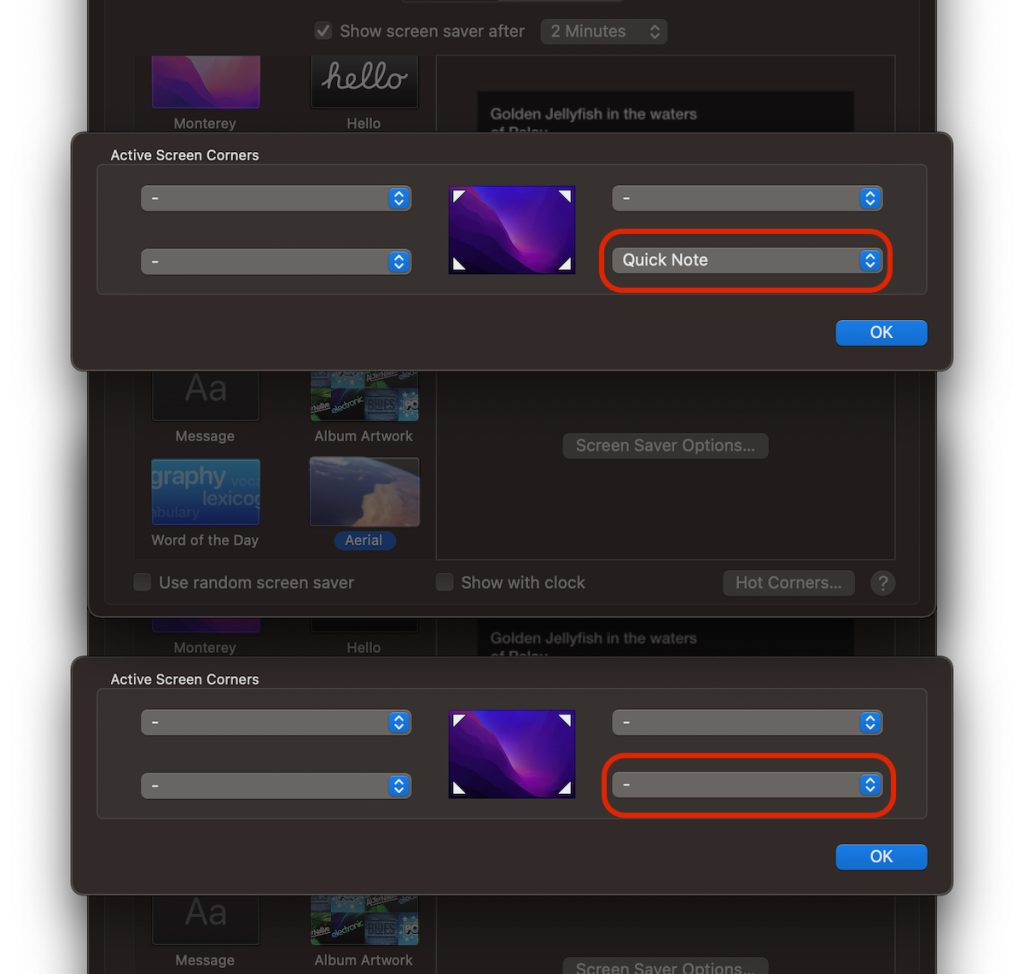
3. انقر فوق "موافق" لحفظ التغييرات.
إذا كنا لا نزال نريد الاحتفاظ بهذا الاختصار للملاحظة السريعة أو لإجراء آخر تدعمه Hot Corners، فيمكننا اختيار ذلك يتم تنفيذه عندما يمر المؤشر مع الضغط على المفتاح. الأوامر، البديل، الخيارات، التحول ...
وبالتالي، يمكننا اختيار عدم فتح تطبيق Quick Note عندما نمرر المؤشر عبر الزاوية اليمنى السفلية من الشاشة، ما لم نضغط باستمرار على مفتاح Command في نفس الوقت.
كيفية إضافة مفتاح اختصار أو مجموعة مفاتيح للزوايا الساخنة
للقيام بذلك، ننتقل أيضًا إلى "الزوايا الساخنة"، وعندما نفتح قائمة تحديد الإجراءات، نضغط أيضًا على المفتاح الذي نريده في مجموعة زوايا الشاشة النشطة. "الأمر" في مثالنا أدناه.
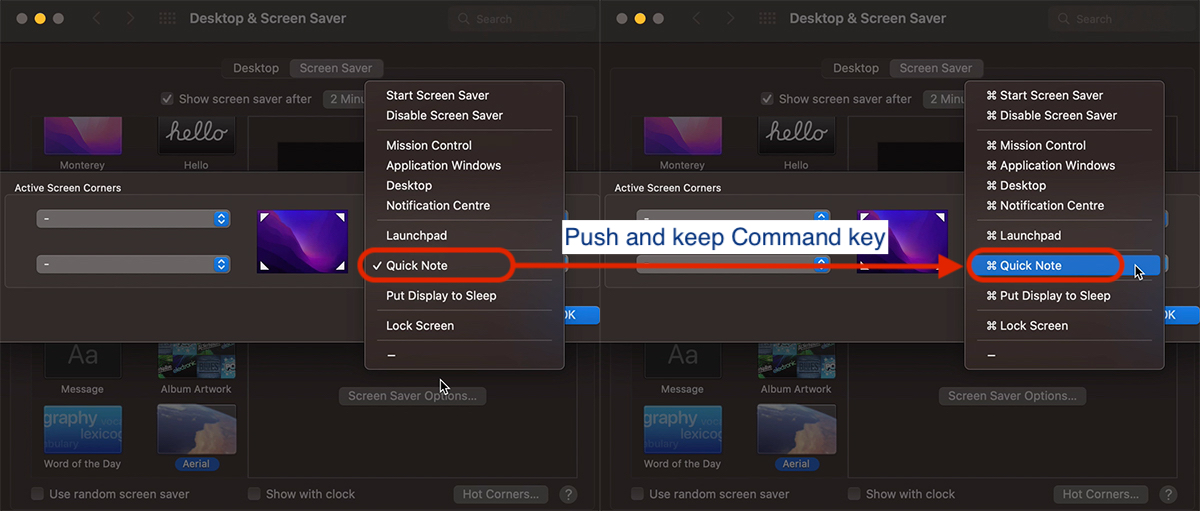
يمكننا أيضًا اختيار مجموعات من مفتاحين أو ثلاثة مفاتيح يتم الضغط عليها للعمل كاختصار لـ "Hot Corners".
تفاصيل مهمة جدا. يجب أيضًا الضغط على مفتاح الاختصار الذي تم اختياره استمر في الضغط عليه قبل الوصول إلى الزاوية النشطة من الشاشة باستخدام المؤشر.





































نصيحة عظيمة.
أتساءل لماذا يتم وضع هذه الوظيفة في زاوية نشطة بشكل افتراضي.
ربما لأنه لا أحد سيهتم؟
شكراً جزيلاً! لقد كان الأمر مثيرًا للغضب حقًا عندما ظهرت هذه الملاحظات دائمًا! ساعدت مقالتك، شكرا جزيلا لك