
MacOS Monterey дойде с много нови функции, както на нивото на самата операционна система, така и в "домашните" приложения, разработени от Apple и които намираме инсталирани по подразбиране на Mac.
Едно от тях, което идва с нови функции, е приложението Notes. Говорих в статия за как можем да използваме тагове и бързи бележки в новата версия на Notes за macOS Monterey.
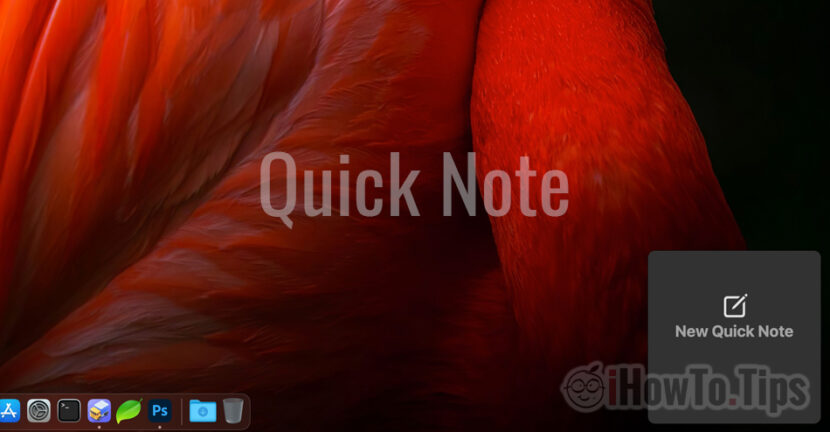
Характеристика Бърза бележка има ролята да помага на потребителите за по-бърз достъп до полето, където могат да се записват бележки, без да се налага да отварят приложението Бележки. С просто преместване на курсора в долния десен ъгъл на екрана ще се отвори новото поле за бързо зареждане в приложението Бележки.
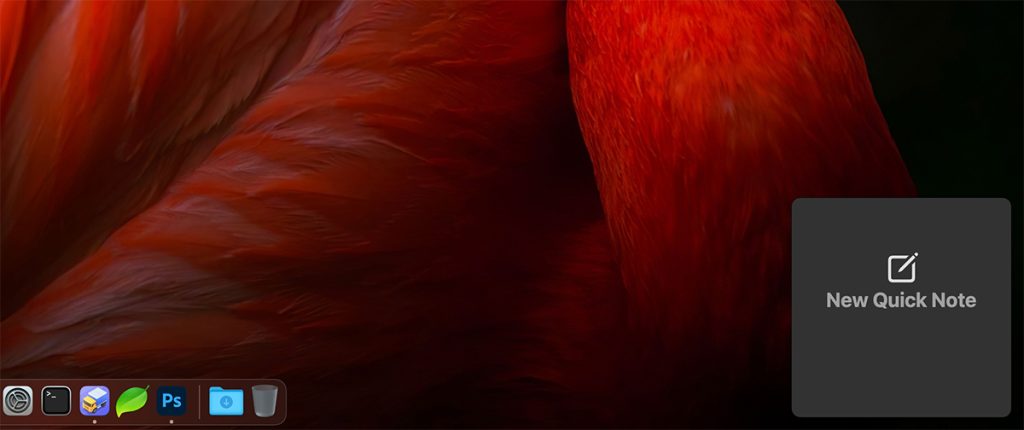
Не е много добра идея как Apple са си помислили за бързия достъп до тази функция на macOS Monterey. Ако имаме отворено приложение на цял екран и това приложение има командни бутони в долната дясна част, тогава има възможност да стартирате Quick Note, без да искате това.
Най-простият метод да предотвратите отварянето на Quick Note, когато курсорът премине през долната дясна част на екрана, е или да деактивирате тази функция напълно, или да я накарате да стартира от другата част на екрана.
Бързите бележки се стартират чрез "Горещи ъгли" на macOS. Това не е ново, но до macOS Monterey Apple не беше добавяла нито едно приложение, което да се стартира, когато курсорът премине през ъгъл на дисплея.
Съдържание
Как да деактивираме Quick Note от долния десен ъгъл на macOS Monterey?
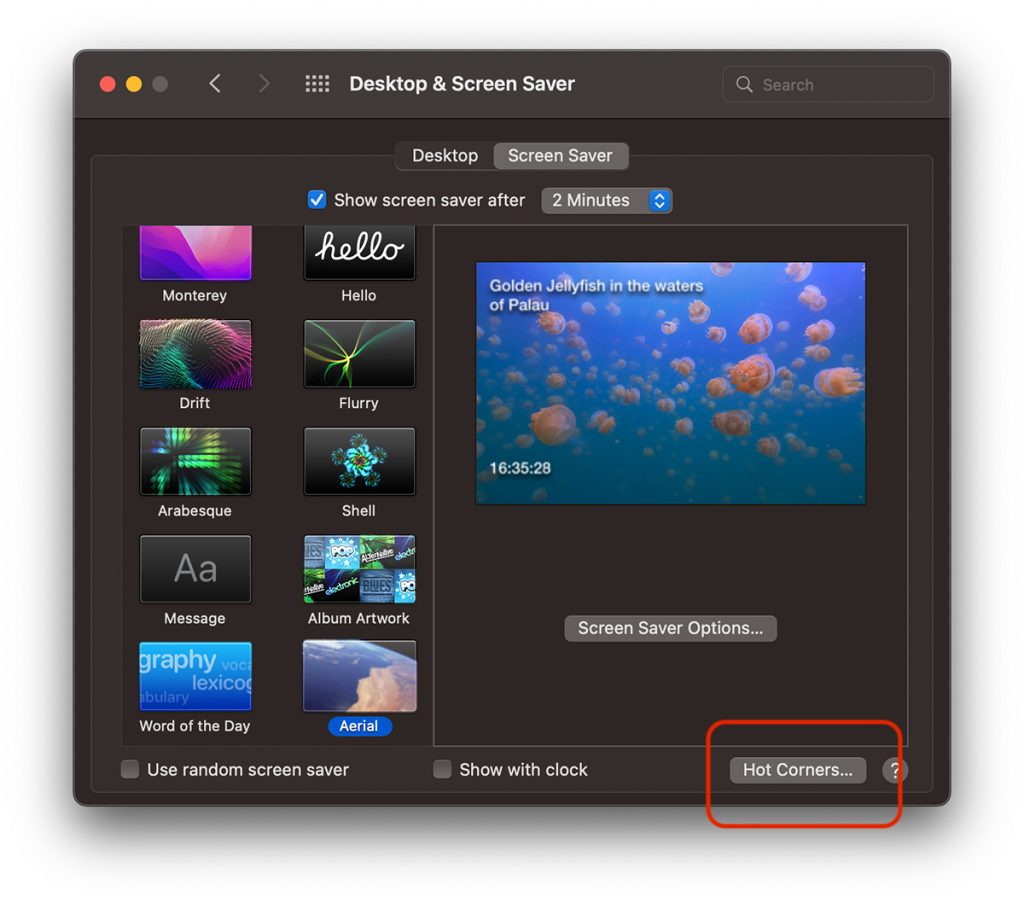
1. Mergem la setarile de personalizare ale “Hot Corners”. Accesam “System Preferences” → “Desktop & Screen Saver” → tab-ul “Screen Saver”, apoi click pe butonul “Hot Corners…”.
2. За долния десен ъгъл, вместо „Бърза бележка” ще изберем „-”, за да отменим всяко действие, когато курсорът премине през тази област.
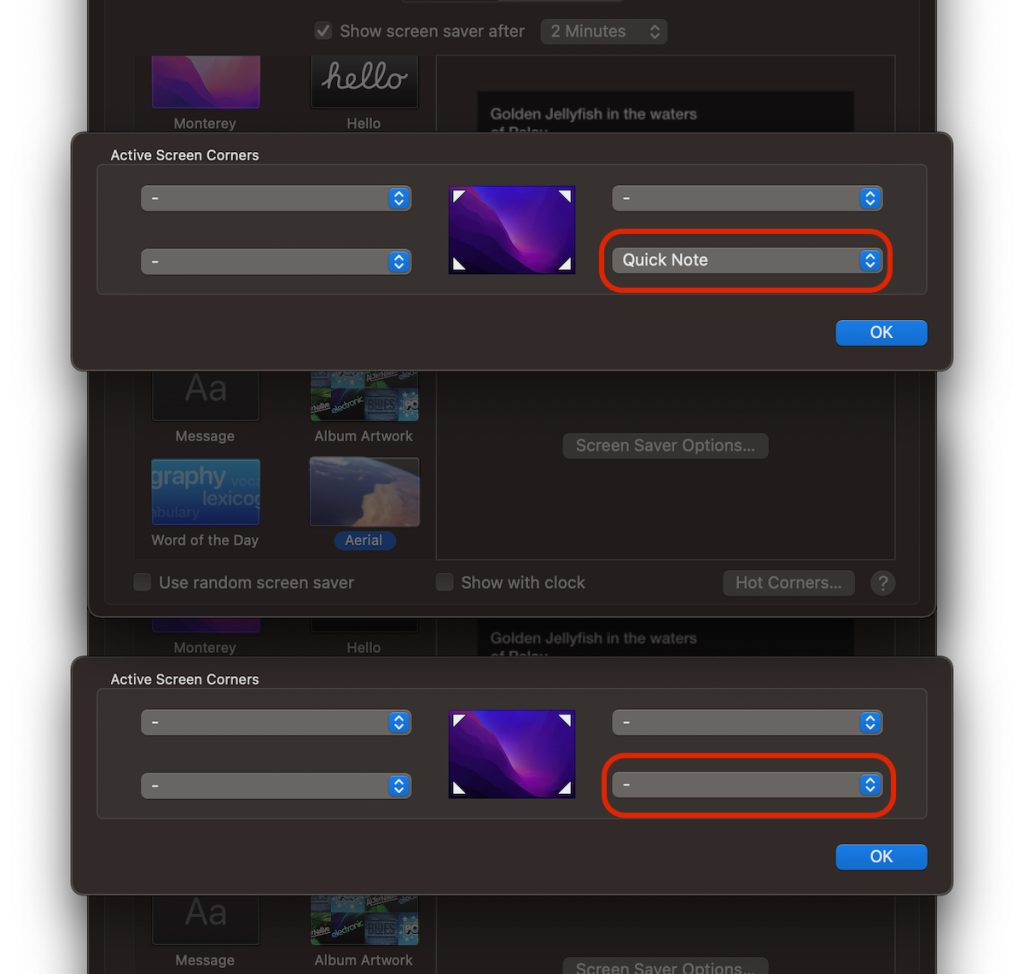
3. Щракнете върху "OK", за да запазите промените.
Ако все още искаме да запазим този пряк път за Quick Note или за друго действие, поддържано от Hot Corners, можем да изберем действието му се извършва, когато курсорът премине в комбинация с натискане на клавиш. Command, Alt, Options, Shift...
По този начин можем да изберем приложението Quick Note да не се отваря, когато прекараме курсора през долния десен ъгъл на екрана, освен ако в същото време не задържим клавиша Command.
Как да добавите клавишна комбинация или комбинация от клавиши за Hot Corners
За целта също отиваме на "Hot Corners", а когато отворим списъка за избор на действия, натискаме и желания от нас клавиш в комбинацията за Active Screen Corners. „Команда“ в нашия пример по-долу.
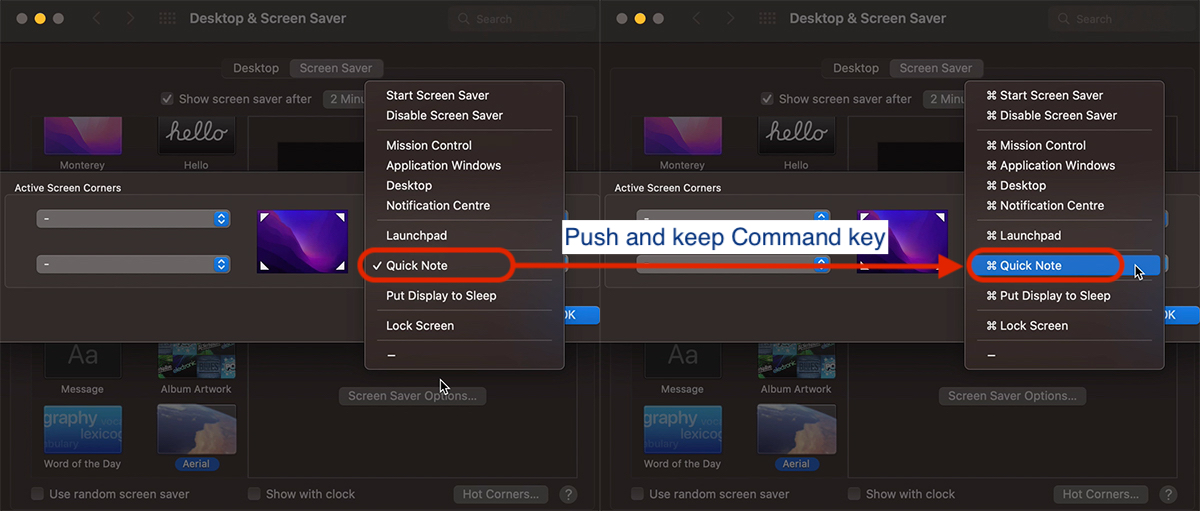
Можем също така да изберем комбинации от два или три клавиша, които се натискат, за да работят като пряк път за „Hot Corners“.
Много важна подробност. Избраният клавиш за бърз достъп също трябва да бъде натиснат продължи натиснат върху него, преди да достигне активния ъгъл на екрана с курсора.





































Страхотен съвет.
Чудя се защо тази функция е поставена в активен ъгъл по подразбиране.
Може би защото на никой не му пука?
БЛАГОДАРЯ ВИ МНОГО! Беше наистина вбесяващо, когато тези бележки винаги изскачаха! Вашата статия помогна, благодаря ви много