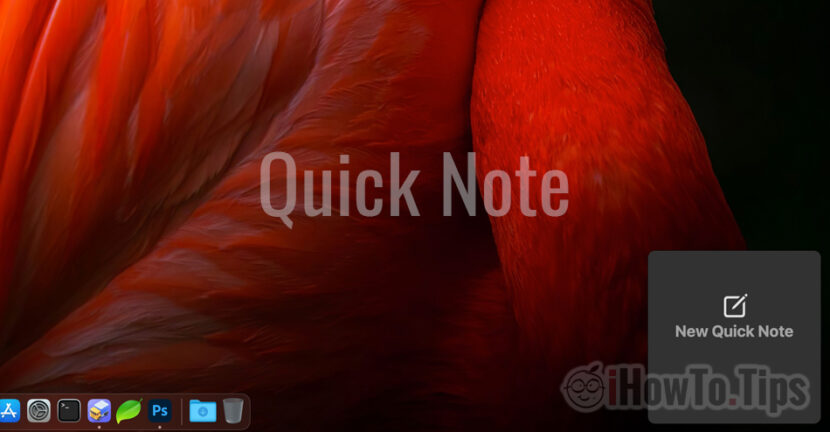

macos monterey Il est venu avec de nombreuses nouvelles fonctionnalités, à la fois au niveau du système d'exploitation lui-même et dans les applications développées par Apple et que nous trouvons installées par défaut sur Mac.
L'un d'eux, qui est venu avec de nouvelles fonctionnalités, est l'application des notes. J'ai parlé dans un article sur Comment pouvons-nous utiliser des balises et des notes rapides Dans la nouvelle version de MacOS Monterey.
Caractéristiques Note rapide Il a le rôle d'aider les utilisateurs à accéder plus rapidement au champ lorsque les notes peuvent être enregistrées, sans avoir besoin d'ouvrir l'application Notes. En traversant simplement le curseur dans le coin inférieur à droite de l'écran, le nouveau champ pour les signes rapides s'ouvrira dans l'application Notes.
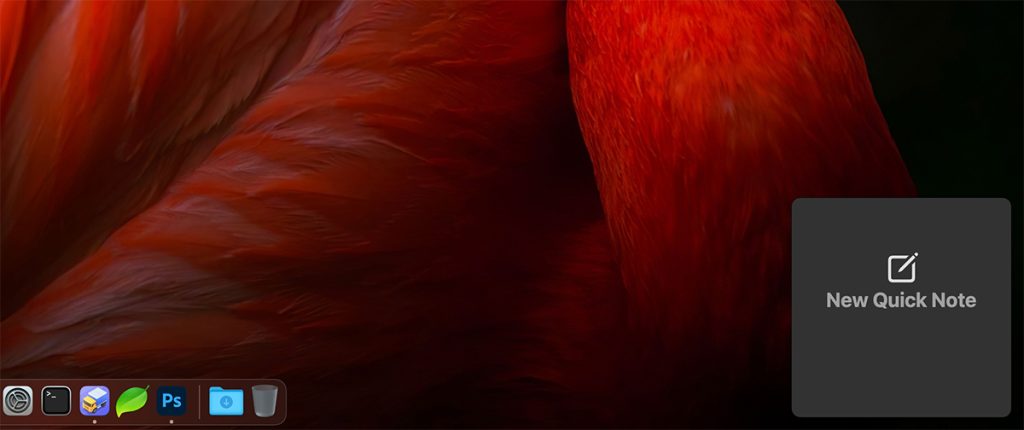
Ce n'est pas une bonne idée de la façon dont Apple a pensé à l'accès rapide à cette fonctionnalité de MacOS Monterey. Si nous avons une application ouverte en plein écran et que cette application a des boutons de commande en bas à droite, il est possible de lancer des notes rapides sans le vouloir.
Le moyen le plus simple d'empêcher l'ouverture de notes rapides lors du passage du curseur à travers le côté droit de l'écran, soit de désactiver toute cette fonctionnalité ou de le faire lancer à partir de la zone de l'écran.
Quick Notes est lancé par fonctionnalité »Coins chauds"Un macOS. Ce n'est pas nouveau, mais jusqu'à MacOS Monterey, Apple n'avait ajouté aucune application pour lancer le curseur dans un coin de l'écran.
Table des matières
Comment désactiver les notes rapides du coin inférieur droit sur MacOS Monterey?
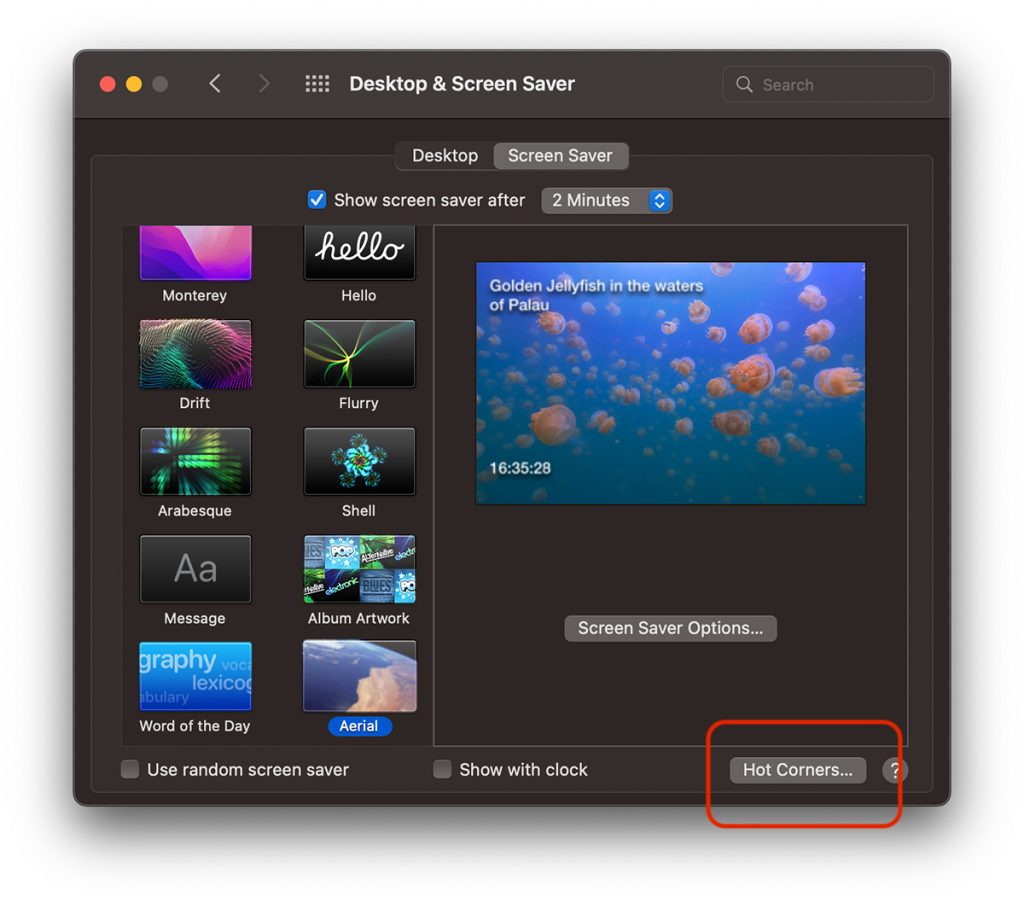
1. Mergem la setarile de personalizare ale “Hot Corners”. Accesam “System Preferences” → “Desktop & Screen Saver” → tab-ul “Screen Saver”, apoi click pe butonul “Hot Corners…”.
2. Pour le coin inférieur droit au lieu de "Note rapide"Nous sélectionnerons" - "pour annuler toute action lors du passage du curseur dans cette zone.
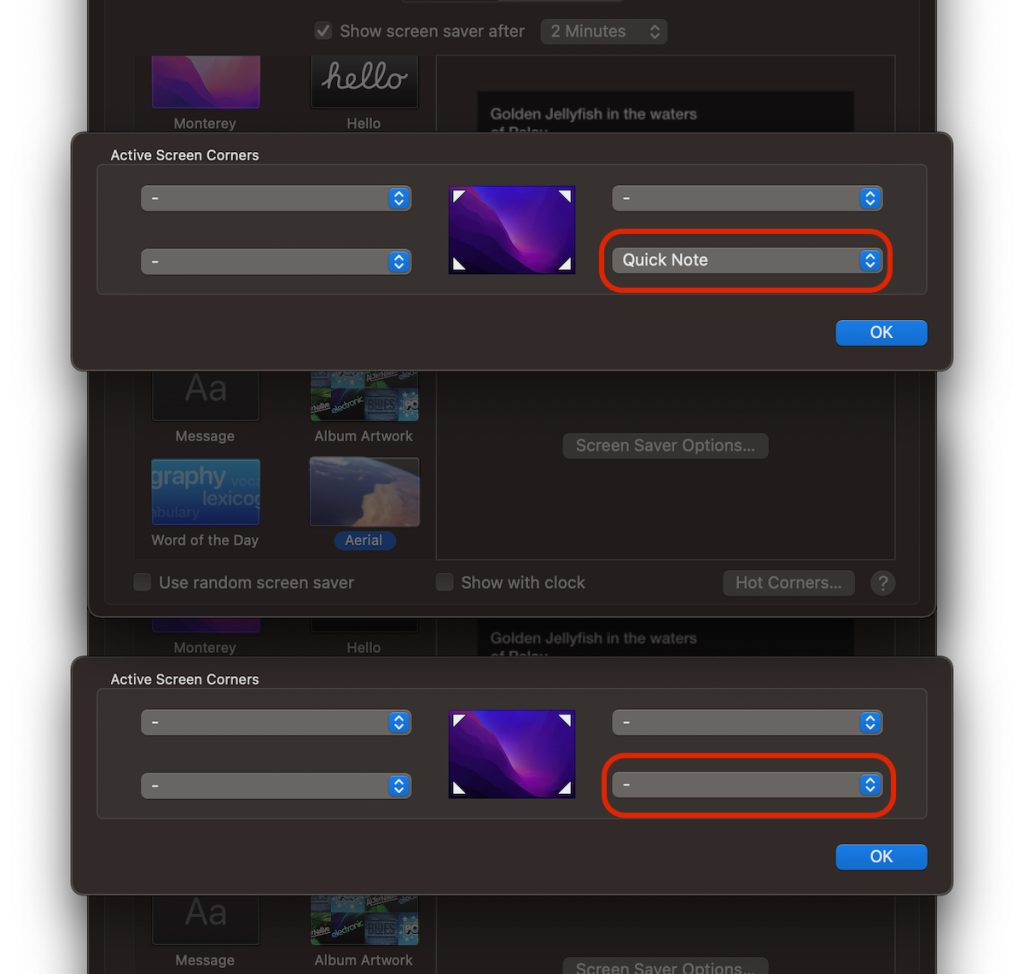
3. Cliquez sur "OK" pour enregistrer les modifications.
Si nous voulons garder ce raccourci pour des notes rapides ou pour une autre action soutenue par des coins chauds, nous pouvons choisir cela Son action se déroule à la traversée du curseur combiné avec la pression d'une touche. Commande, Alt, Options, Shift…
Ainsi, nous pouvons choisir que l'application rapide ne s'ouvre pas lorsque nous traversons le curseur dans le coin inférieur droit de l'écran, sauf si nous tenons en même temps et la clé de commande.
Comment ajouter une clé ou une combinaison de touches de raccourci pour les coins chauds
Pour ce faire, nous allons également dans les «coins chauds», et lorsque nous ouvrons la liste de sélection des partages que nous appuyons et la touche que nous voulons en combinaison pour les coins d'écran actifs. "Commande" dans notre exemple ci-dessous.
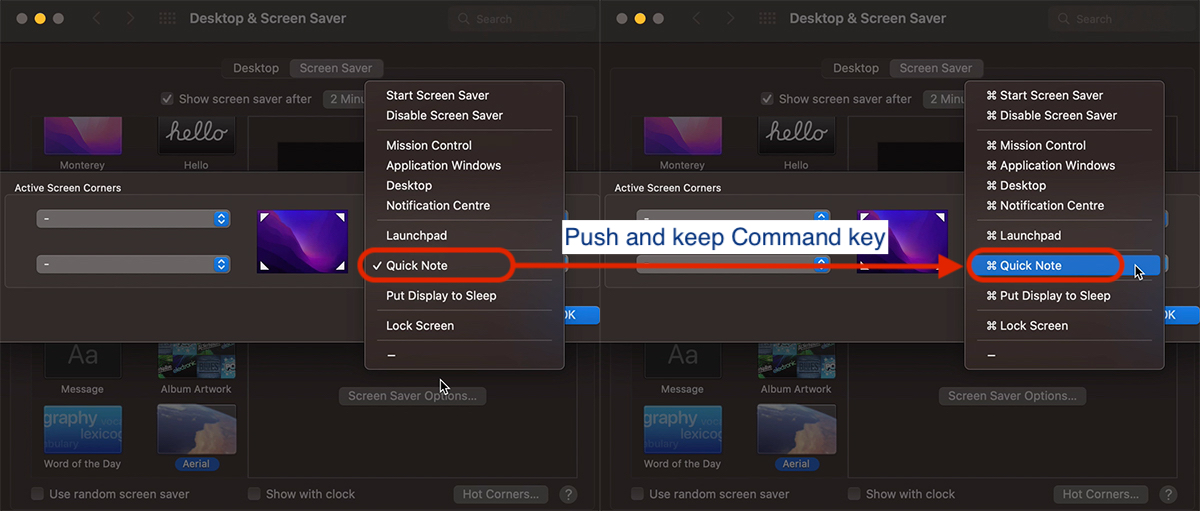
Nous pouvons choisir des combinaisons de deux ou trois clés qui ont pressé de travailler comme un raccourci pour les "coins chauds".
Un détail très important. La touche de raccourci choisie doit être enfoncée et maintenu pressé dessus avant d'atteindre avec le curseur dans le coin actif de l'écran.





































Excellente suggestion.
Je me demande pourquoi mettre cette fonction d'un coin actif de défaut.
Peut-être parce que ce ne serait pas de ca ** ta personne?
MERCI BEAUCOUP! C'était extrêmement furieux lorsque ces notes sont apparues à jamais! Le vôtre a aidé le vôtre, merci beaucoup