
Macos Monterey veio com muitas novidades, tanto ao nível do próprio sistema operativo como das aplicações "domésticas" desenvolvidas pela Apple e que encontramos instaladas por defeito no Mac.
Um deles, que vem com novidades, é o aplicativo Notas. Falei em um artigo sobre como podemos usar tags e notas rápidas na nova versão do Notes no macOS Monterey.
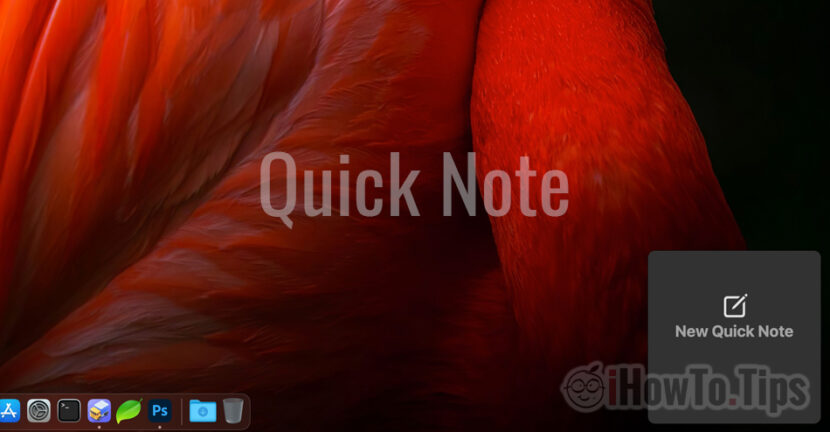
Característica Nota rápida tem a função de ajudar os usuários a acessar mais rapidamente o campo onde as notas podem ser salvas, sem a necessidade de abrir o aplicativo Notas. Simplesmente movendo o cursor para o canto inferior direito da tela, um novo campo para propagação rápida no aplicativo será aberto Notas.
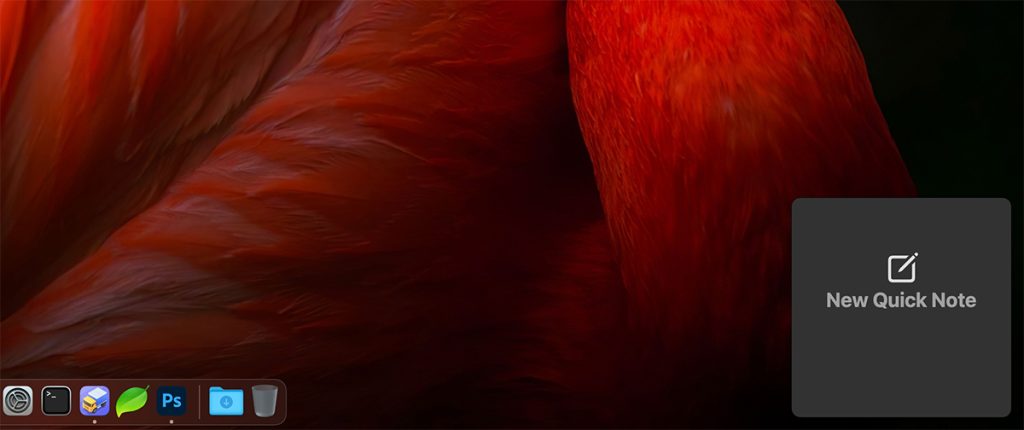
Não é uma boa ideia como a Apple pensou no acesso rápido a esse recurso do macOS Monterey. Se tivermos um aplicativo aberto em tela inteira, e esse aplicativo tiver botões de comando na parte inferior direita, existe a possibilidade de iniciar o Quick Note sem querer.
O método mais simples para evitar que o Quick Note abra quando o cursor passa pela parte inferior direita da tela é desabilitar totalmente esse recurso ou fazê-lo iniciar a partir de outra área da tela.
O Quick Notes é iniciado através do "Cantos quentes"do macOS. Isso não é novidade, mas até o macOS Monterey, a Apple não havia adicionado nenhum aplicativo que fosse iniciado quando o cursor passasse por um canto da tela.
Tabela de Conteúdos
Como desabilitamos o Quick Note no canto inferior direito do macOS Monterey?
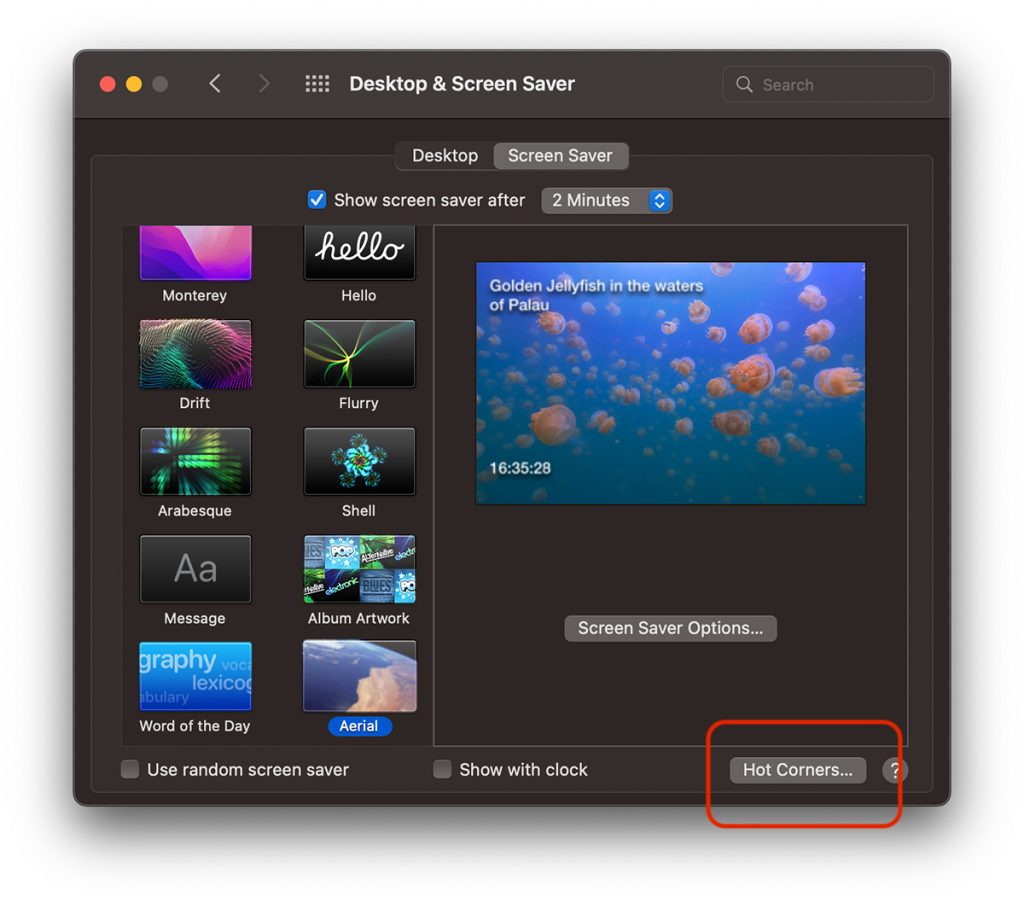
1. Mergem la setarile de personalizare ale “Hot Corners”. Accesam “System Preferences” → “Desktop & Screen Saver” → tab-ul “Screen Saver”, apoi click pe butonul “Hot Corners…”.
2. Para o canto inferior direito, em vez de “Nota rápida” selecionaremos “-” para cancelar qualquer ação quando o cursor passar por essa área.
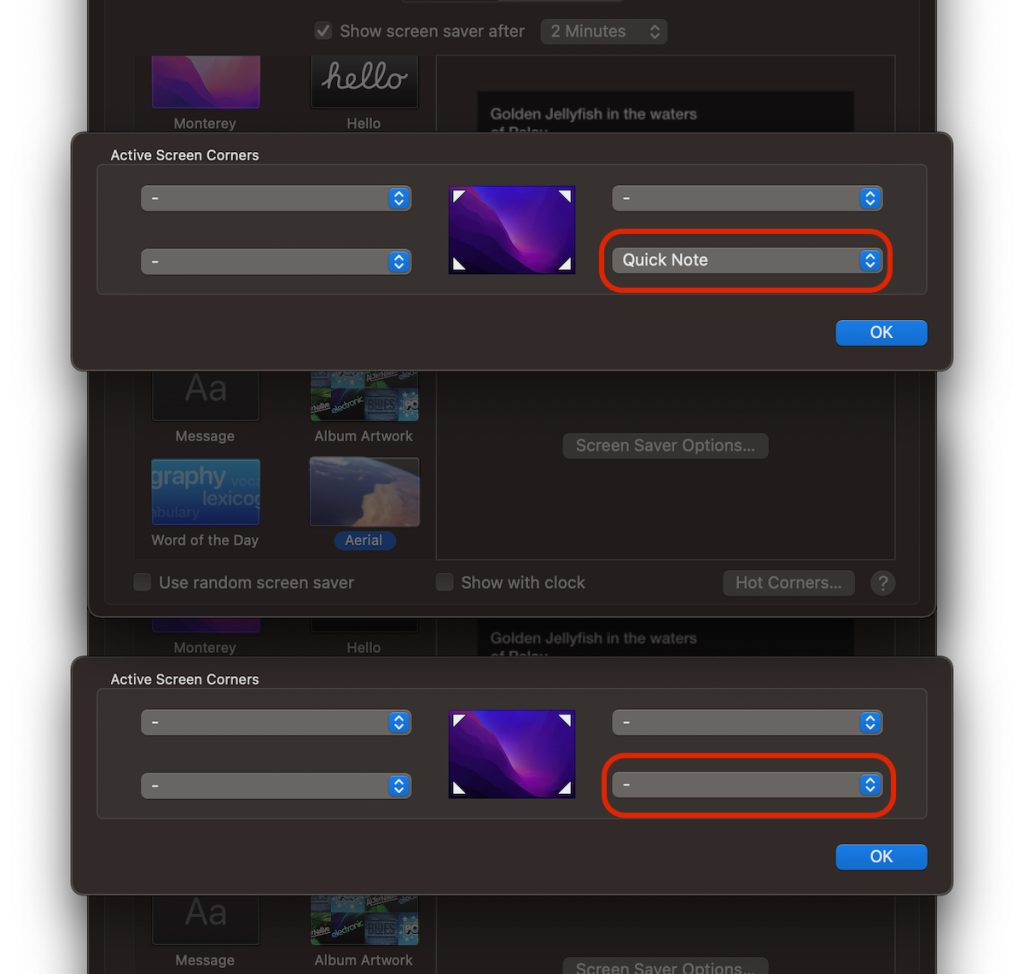
3. Clique em “OK” para salvar as alterações.
Se ainda quisermos manter este atalho para Quick Note ou para outra ação suportada pelo Hot Corners, podemos optar por sua ação ocorre quando o cursor passa combinado com o pressionamento de uma tecla. Comando, Alt, Opções, Shift…
Assim, podemos escolher que o aplicativo Quick Note não abra quando passarmos o cursor pelo canto inferior direito da tela, a menos que ao mesmo tempo mantenhamos pressionada a tecla Command.
Como adicionar uma tecla de atalho ou combinação de teclas para Hot Corners
Para isso, vamos também em “Hot Corners”, e ao abrir a lista de seleção de ações, também pressionamos a tecla que desejamos na combinação para Active Screen Corners. "Comando" em nosso exemplo abaixo.
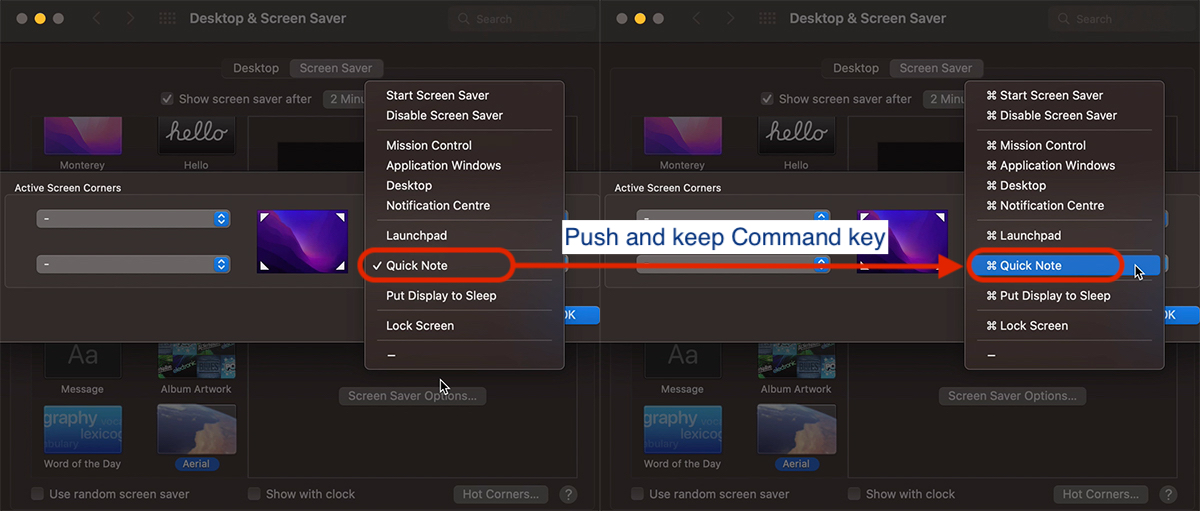
Também podemos escolher combinações de duas ou três teclas que são pressionadas para funcionar como atalho para “Hot Corners”.
Um detalhe muito importante. A tecla de atalho escolhida também deve ser pressionada mantido pressionado antes de chegar ao canto ativo da tela com o cursor.





































Ótima dica.
Eu me pergunto por que essa função é colocada em um canto ativo por padrão.
Talvez porque ninguém daria a mínima?
MUITO OBRIGADO! Era realmente irritante quando essas notas sempre apareciam! Seu artigo ajudou, muito obrigado