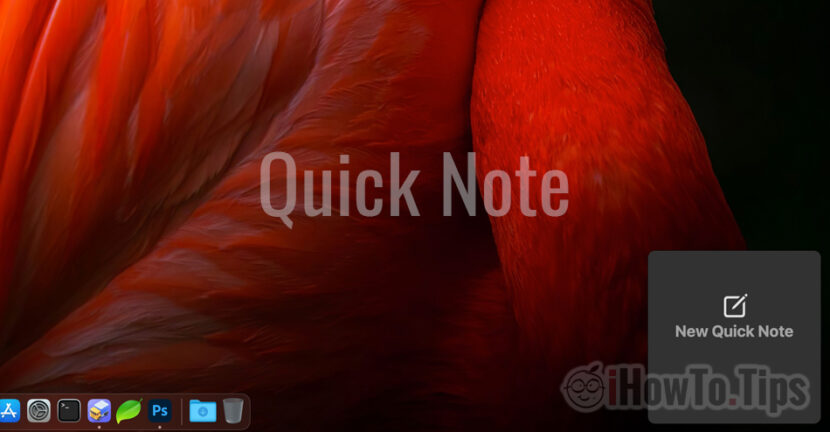

Macos Monterey オペレーティング システム自体のレベルと、Apple によって開発されデフォルトでインストールされている「ホーム」アプリケーションの両方のレベルで、多くの新機能が搭載されました。 Mac。
新しい機能が追加されたものの 1 つは、Notes アプリケーションです。についての記事で話しました タグとクイックノートの使い方 macOS Monterey 上の Notes の新しいバージョンで。
特性 クイックノート には、ユーザーが Notes アプリケーションを開かずに、メモを保存できるフィールドにすばやくアクセスできるようにする役割があります。カーソルを画面の右下隅に移動するだけで、アプリケーションのクイック シード用の新しいフィールドが開きます。 ノート。
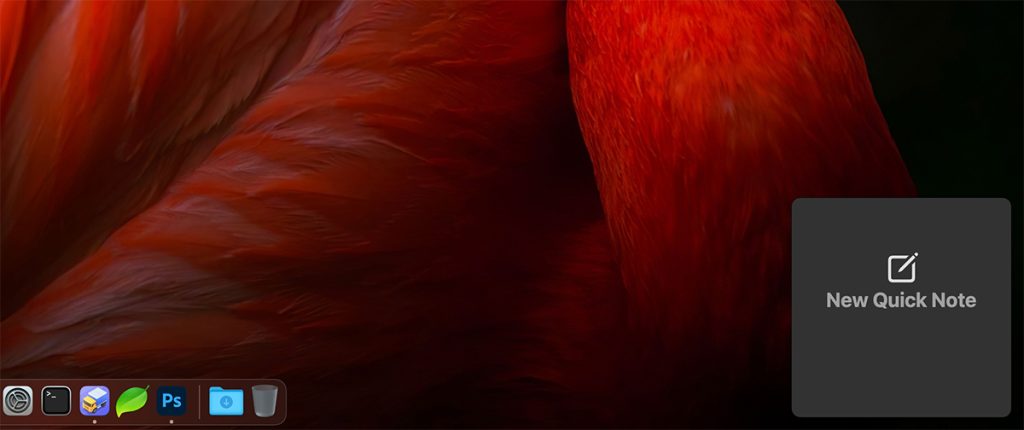
Apple が macOS Monterey のこの機能への素早いアクセスをどのように考えていたかは、あまり良い考えではありません。アプリケーションを全画面で開いており、そのアプリケーションの右下部分にコマンド ボタンがある場合、これを望まなくてもクイック ノートが起動する可能性があります。
カーソルが画面の右下部分を通過するときにクイック ノートが開かないようにする最も簡単な方法は、この機能を完全に無効にするか、画面の他の領域から起動するようにすることです。
クイックノートは「」から起動します。ホットコーナーこれは新しいことではありませんが、macOS Monterey が登場するまで、Apple はカーソルがディスプレイの隅を通過したときに起動するアプリケーションを追加していませんでした。
目次
macOS Monterey の右下隅からクイック ノートを無効にするにはどうすればよいですか?
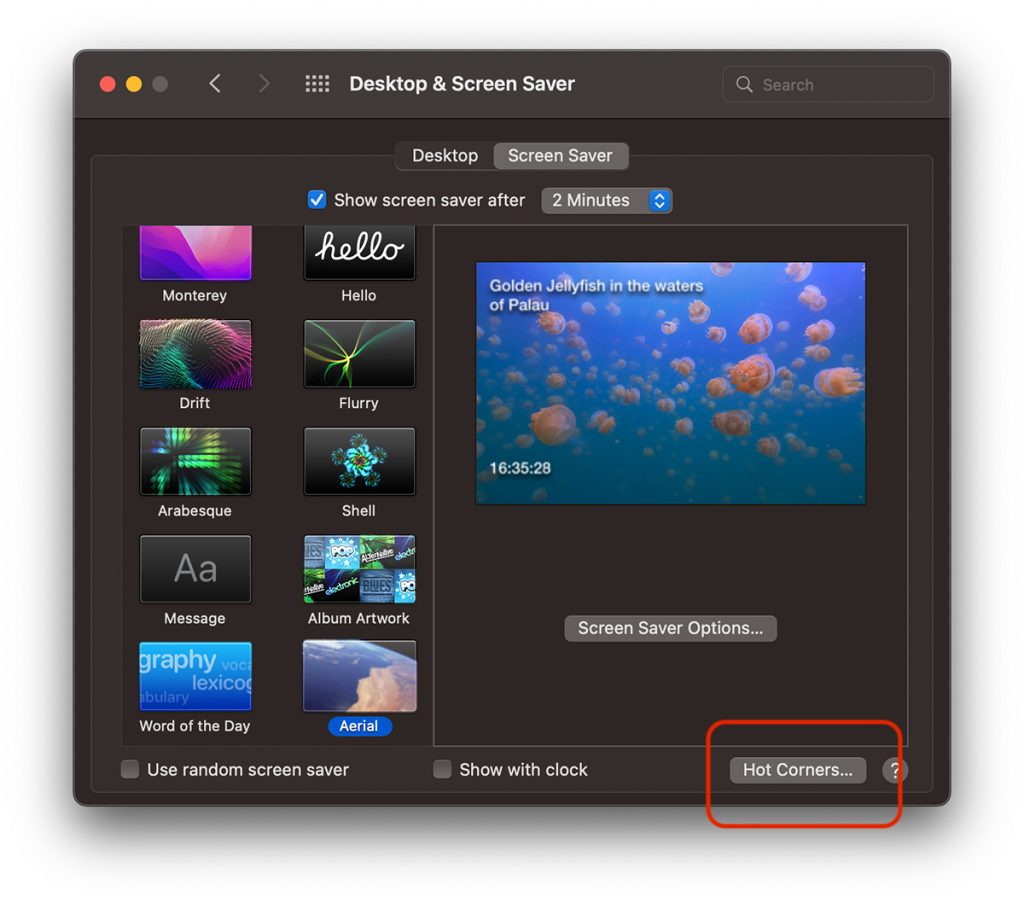
1. Mergem la setarile de personalizare ale “Hot Corners”. Accesam “System Preferences” → “Desktop & Screen Saver” → tab-ul “Screen Saver”, apoi click pe butonul “Hot Corners…”.
2. 右下隅の場合は、「」の代わりにクイックノート「-」を選択すると、カーソルがその領域を通過するときにアクションがキャンセルされます。
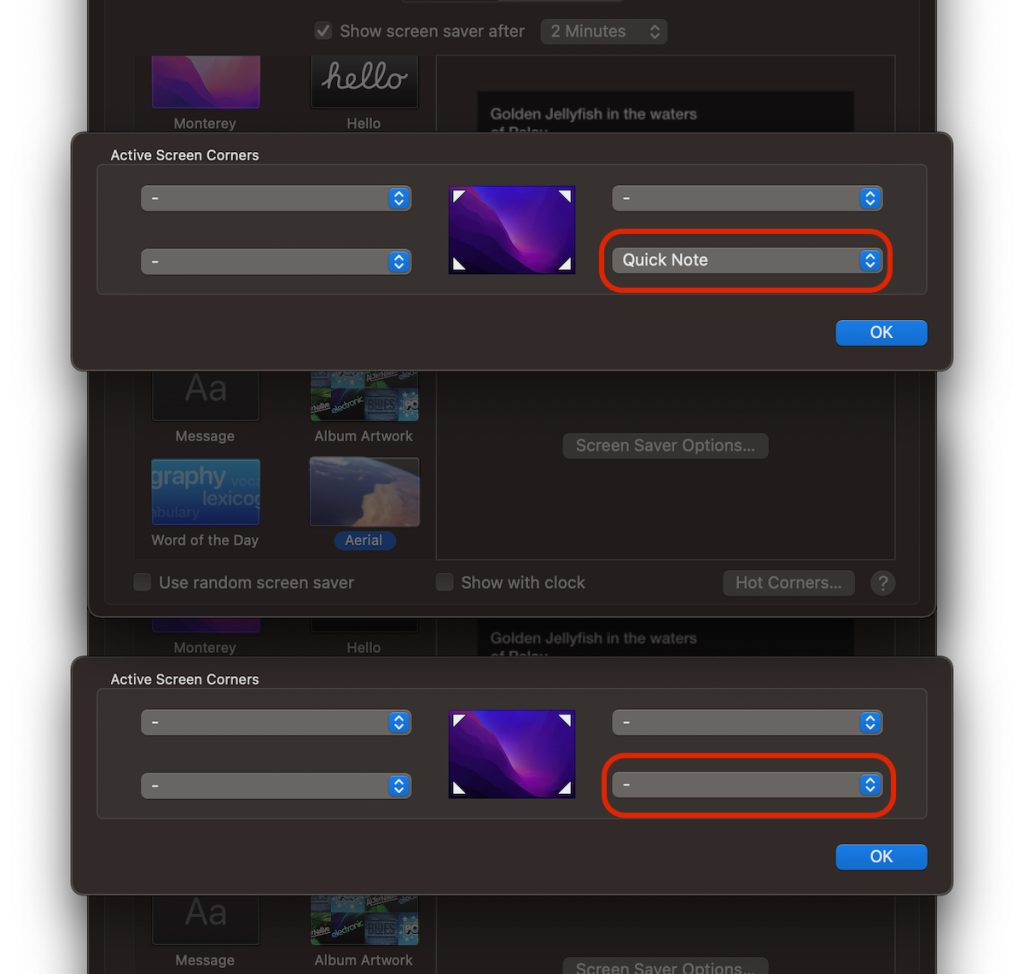
3. [OK] をクリックして変更を保存します。
クイック ノートまたはホット コーナーでサポートされている別のアクションのためにこのショートカットを保持したい場合は、次のことを選択できます。 そのアクションは、カーソルが通過するときとキーを押すときに実行されます。。コマンド、Alt、オプション、Shift …
したがって、画面の右下隅にカーソルを移動しても、同時に Command キーを押し続けない限り、Quick Note アプリケーションが開かないようにすることができます。
ホットコーナーのショートカット キーまたはキーの組み合わせを追加する方法
これを行うには、「ホット コーナー」にも移動し、アクションの選択リストを開くときに、アクティブ スクリーン コーナーの組み合わせに必要なキーも押します。以下の例では「コマンド」です。
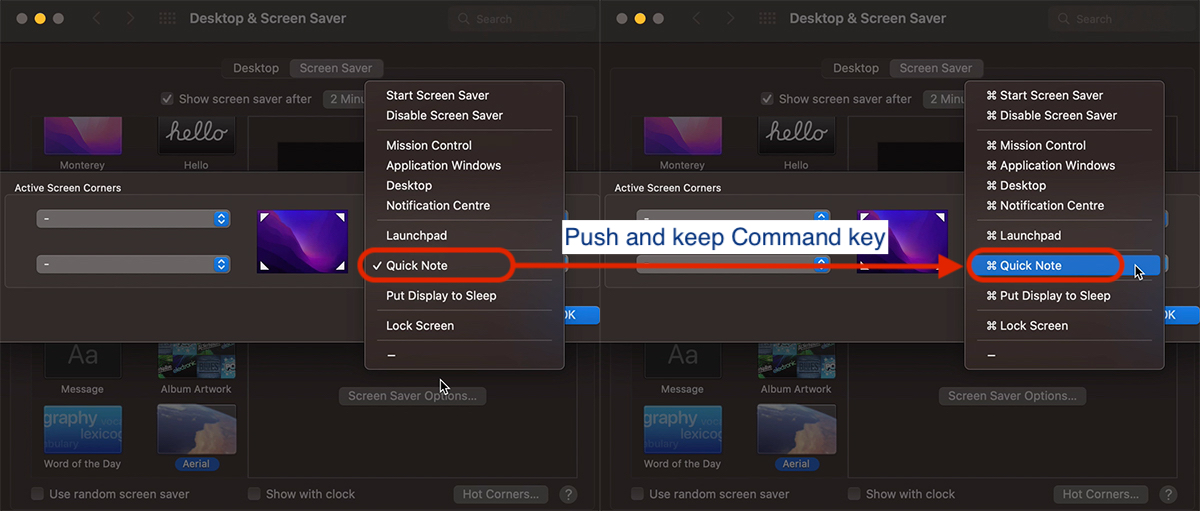
「ホット コーナー」のショートカットとして機能するように押す 2 つまたは 3 つのキーの組み合わせを選択することもできます。
非常に重要な詳細です。選択したショートカット キーも押す必要があります カーソルが画面のアクティブな隅に到達する前に押し続けた。





































素晴らしいヒントです。
なぜこの機能がデフォルトでアクティブコーナーに置かれているのか不思議です。
おそらく誰も気にしないからでしょうか?
どうもありがとうございます!こういったメモが常に表示されるのは本当に腹立たしかったです。あなたの記事が役に立ちました、ありがとう