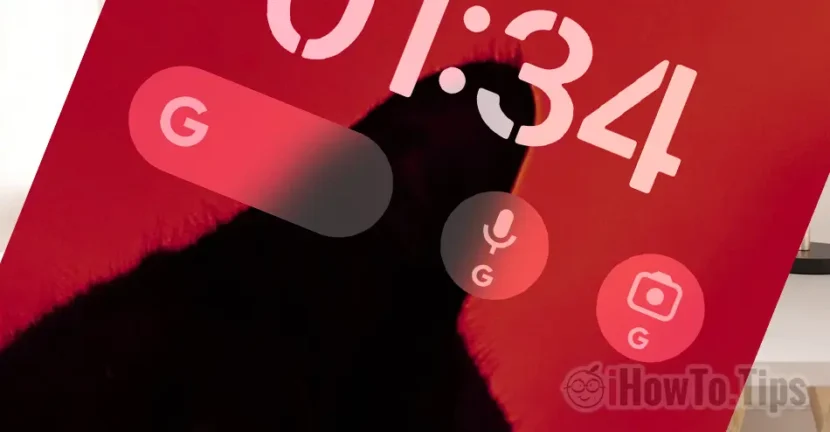

Az Android felhasználók hozzászoktak a kezdőképernyőn megjelenő Google widgethez. Gyors hozzáférést biztosít a keresésekhez és más Google-szolgáltatásokhoz, anélkül, hogy meg kellene nyitnia az alkalmazást. Ha nemrég váltott Androidról iPhone-ra (iOS), ebben az oktatóanyagban látni fogja, hogyan adhatja hozzá a Google Search widgetet az iPhone kezdőképernyőjéhez. Így kicsit olyan lesz, mint egy okostelefon Android-
Gyorsan hozzáférhet a Google Search, a Search Voice vagy a Google Lens szolgáltatáshoz közvetlenül a kezdőképernyőről vagy a lezárási képernyőről.
Tartalomjegyzék
A Google Search widget hozzáadása az iPhone kezdőképernyőjéhez
A Google keresősáv hozzáadásához iPhone Kezdőképernyő, először telepítenie kell a Google alkalmazást az App Store-ból. Az Apple által fejlesztett eszközökről lévén szó, az iPhone-ok nem rendelkeznek telepített Google-szolgáltatásokkal.
1. Nyissa meg App Store iPhone-on és telepítse a Google alkalmazást az iPhone -on.
2. Folytasd Home Screen és nyomja meg és tartsa lenyomva egy semleges területen a widgetek hozzáadásának aktiválásához, majd nyomja meg a jelet “+” az iPhone képernyőjének bal felső sarkában, és keressen rá a Google-ra a Widget-galériában.
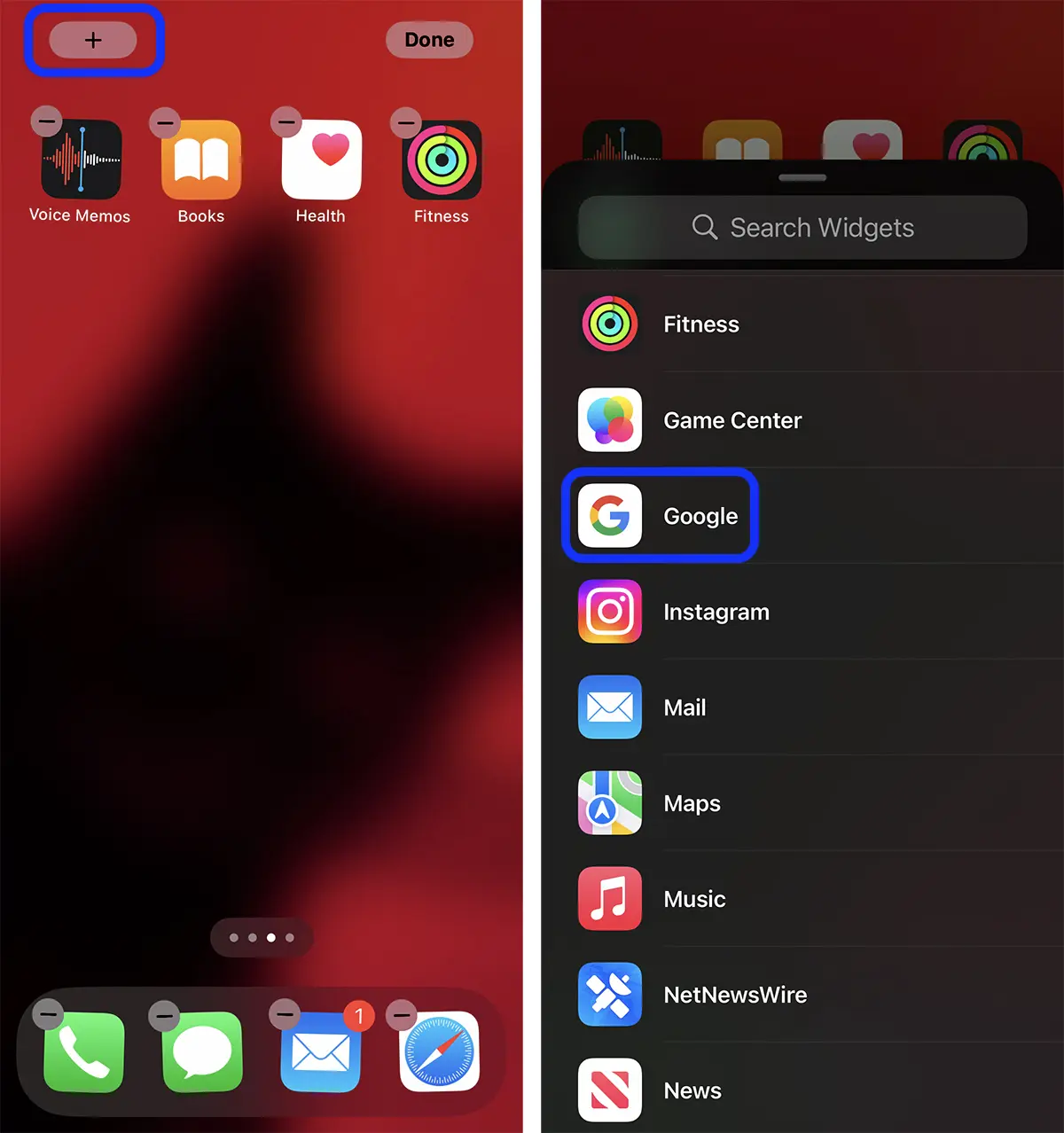
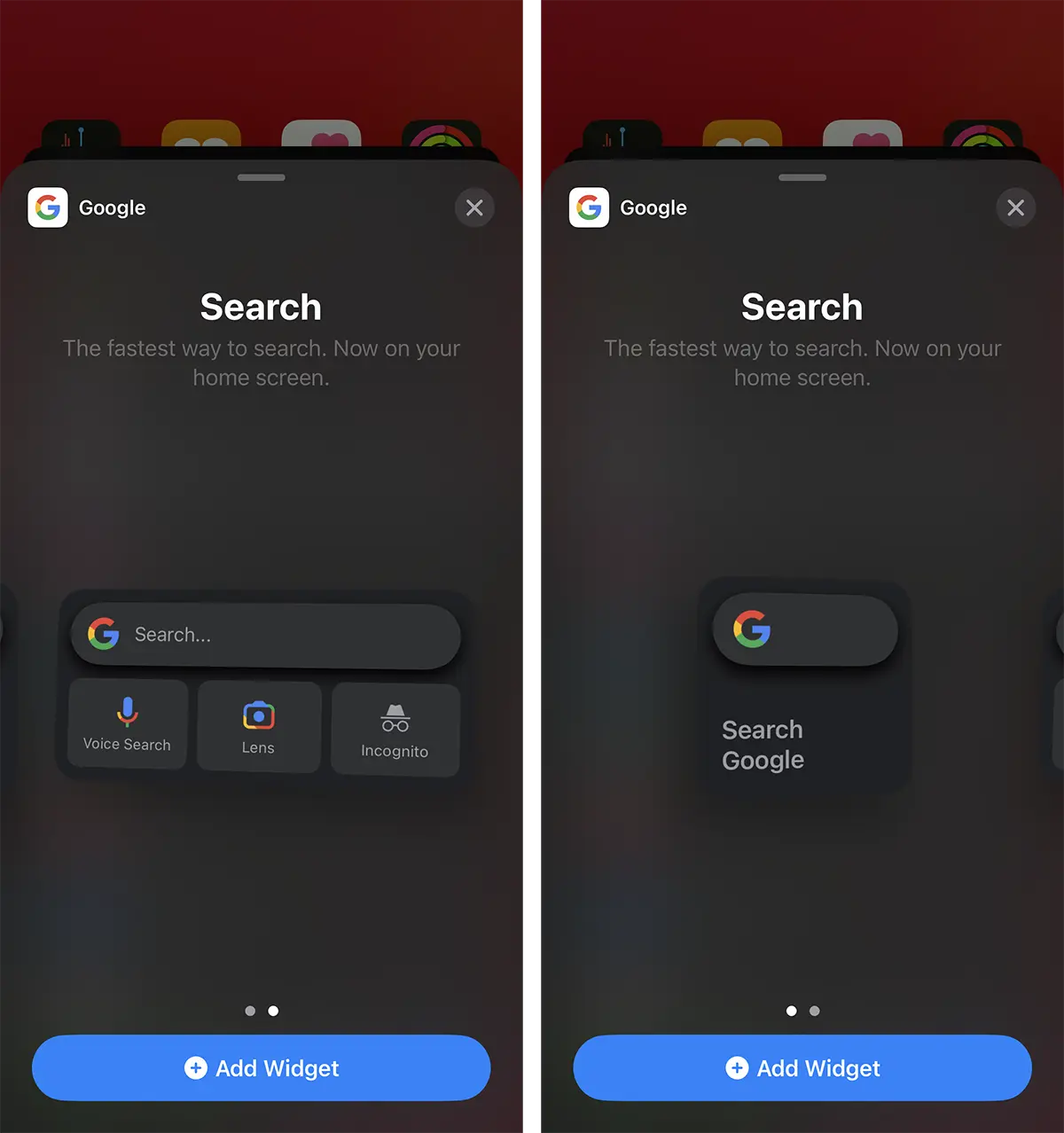
3. A widgeteket tartalmazó galériából (Search Widgets) adja hozzá a Google-t, és válassza ki azt a widgetstílust, amelyet hozzá szeretne adni az iPhone képernyőjéhez. Add Widget-
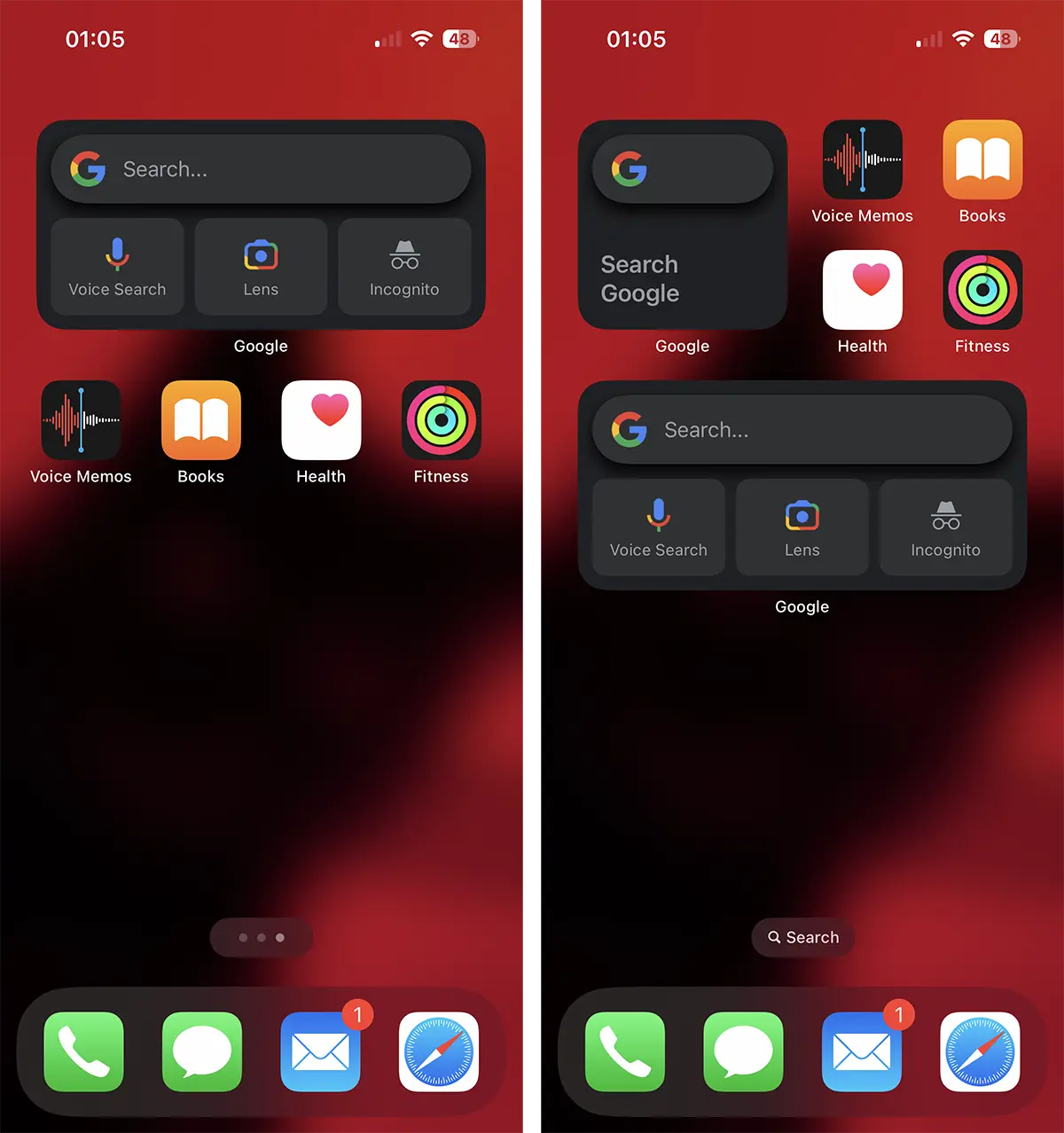
Ily módon hozzáadta a Google Keresést az iPhone kezdőképernyőjéhez, gyors hozzáférést biztosítva a Google keresősávhoz, a Hangalapú kereséshez (hang diktálással) és a Google Lenshez (képek szerinti keresés).
A Google Search widget hozzáadása az iPhone zárolási képernyőjéhez
Hogy egy iPhone képernyőjét még közelebb hozza egy Android okostelefonéhoz. Google-szolgáltatásokat is hozzáadhat a lezárási képernyőhöz. Képernyőzár. Így gyorsan hozzáférhet a Google Kereséshez, a Lenshez és a Hangalapú kereséshez, amint feloldja iPhone készülékét, anélkül, hogy a Kezdőképernyőre kellene lépnie.
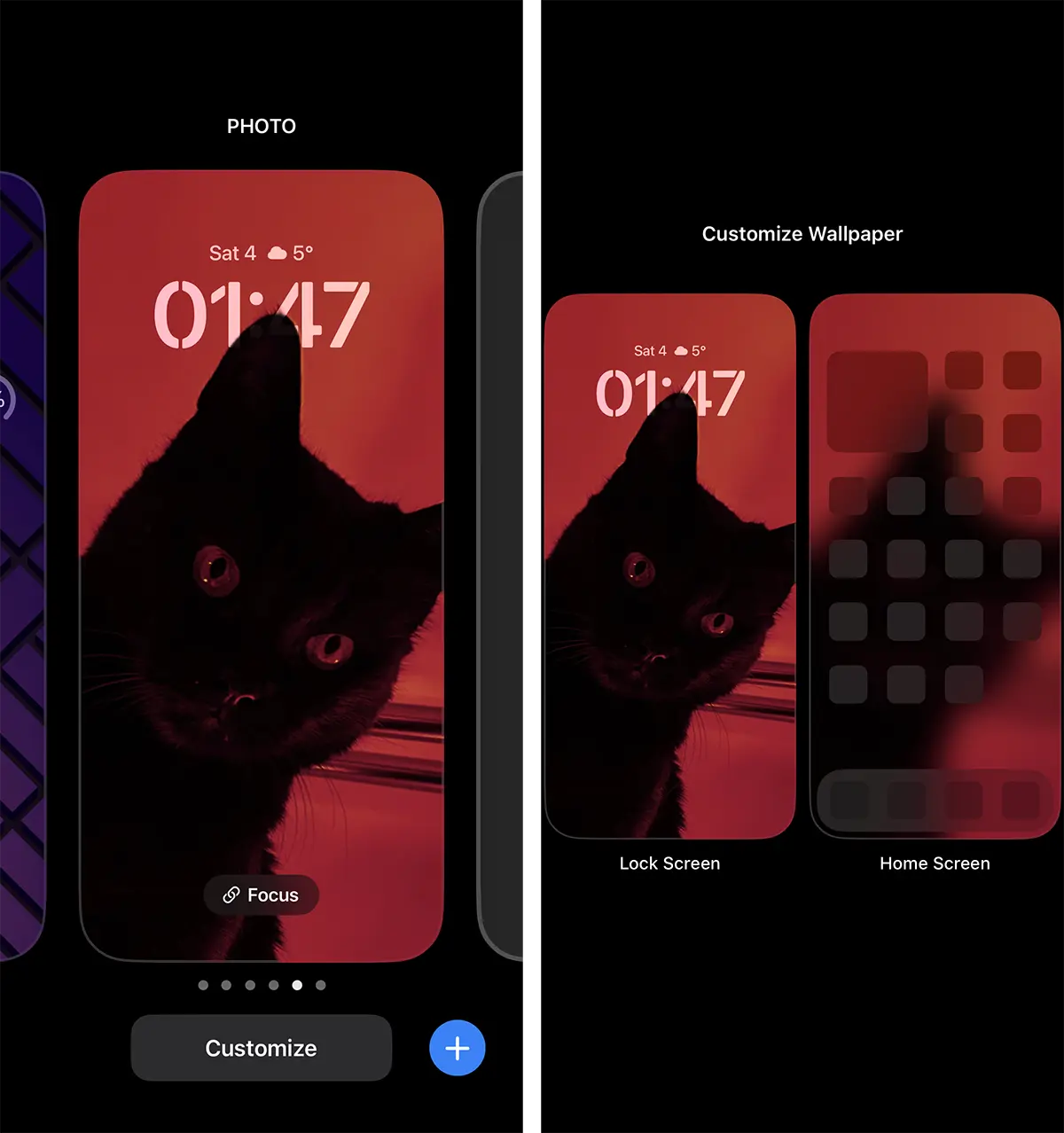
1. Oldja fel az iPhone zárolását, és tartsa lenyomva a Képernyőzár gombot egy semleges területen, majd nyomja meg a „Testreszabás” gombot, és válassza a „Képernyő lezárása” lehetőséget.
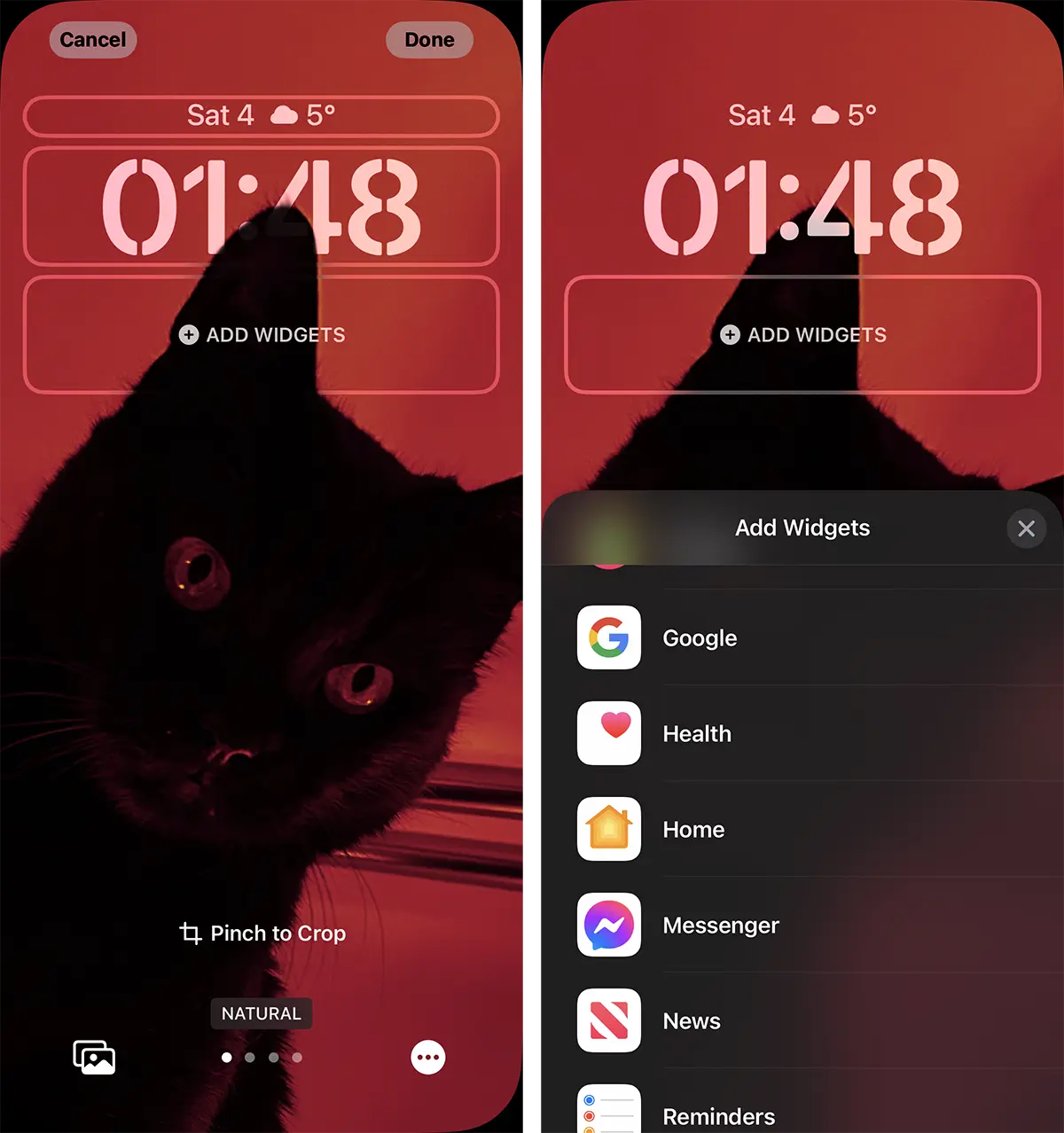
2. Nyomja meg a "Widget hozzáadása" gombot, majd válassza ki a Google-t a widgeteket támogató alkalmazások listájából.
3. A Google alkalmazáshoz elérhető widgetek galériájából válassza ki, hogy melyiket szeretné megjeleníteni a Lezárási képernyőn.
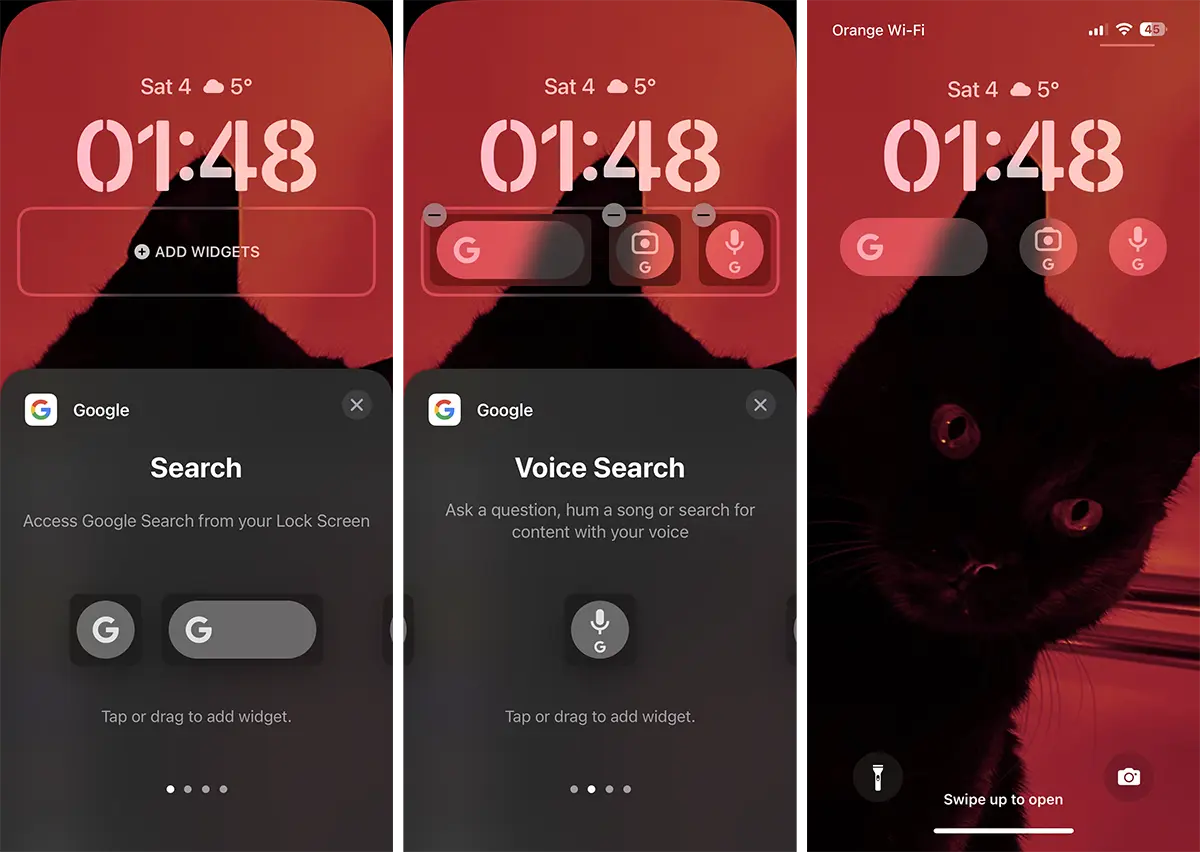
Mostantól közvetlenül elindíthatja a Google-t a Lezárási képernyőről, Face ID-vel történő hitelesítés után.




































