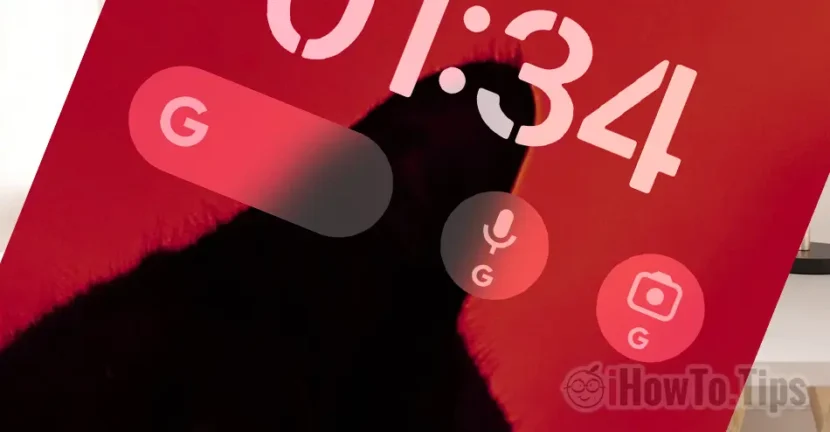

Os usuários do Android estão acostumados com o widget do Google presente na tela inicial. Oferece acesso rápido a pesquisas e outros serviços do Google, sem a necessidade de abrir o aplicativo. Se você migrou recentemente do Android para o iPhone (iOS), neste tutorial você verá como adicionar o widget Pesquisa Google à tela inicial do iPhone. Assim você fará com que pareça um pouco com um smartphone Android.
Você terá acesso rápido à Pesquisa Google, Pesquisa por voz ou Google Lens diretamente na tela inicial ou na tela de bloqueio.
Tabela de Conteúdos
Como adicionar o widget de pesquisa do Google à tela inicial do iPhone
Para adicionar a barra de pesquisa do Google em iPhone Tela inicial, primeiro você precisa instalar o aplicativo Google da App Store. Por serem dispositivos desenvolvidos pela Apple, os iPhones não vêm com os serviços do Google instalados.
1. Aberto Loja do App no iPhone e instale o aplicativo Google no iPhone.
2. Vá em frente Home Screen e pressione e segure em uma área neutra para ativar as opções de adição de widgets e pressione o sinal “+” no canto superior esquerdo da tela do iPhone e pesquise Google na galeria de Widgets.
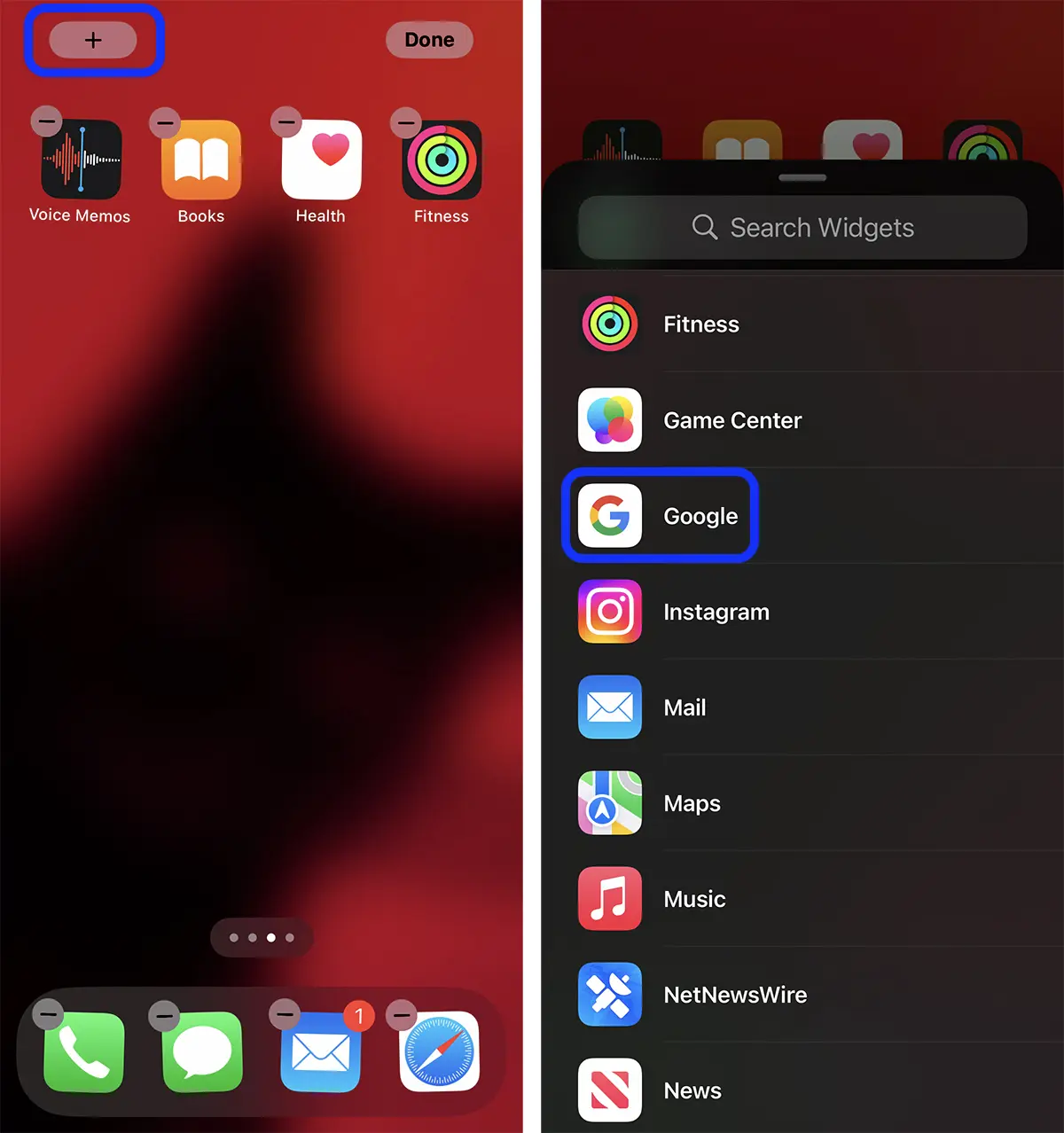
3. Na galeria com widgets (Search Widgets), adicione Google e selecione o estilo de widget que deseja adicionar à tela do iPhone. Add Widget.
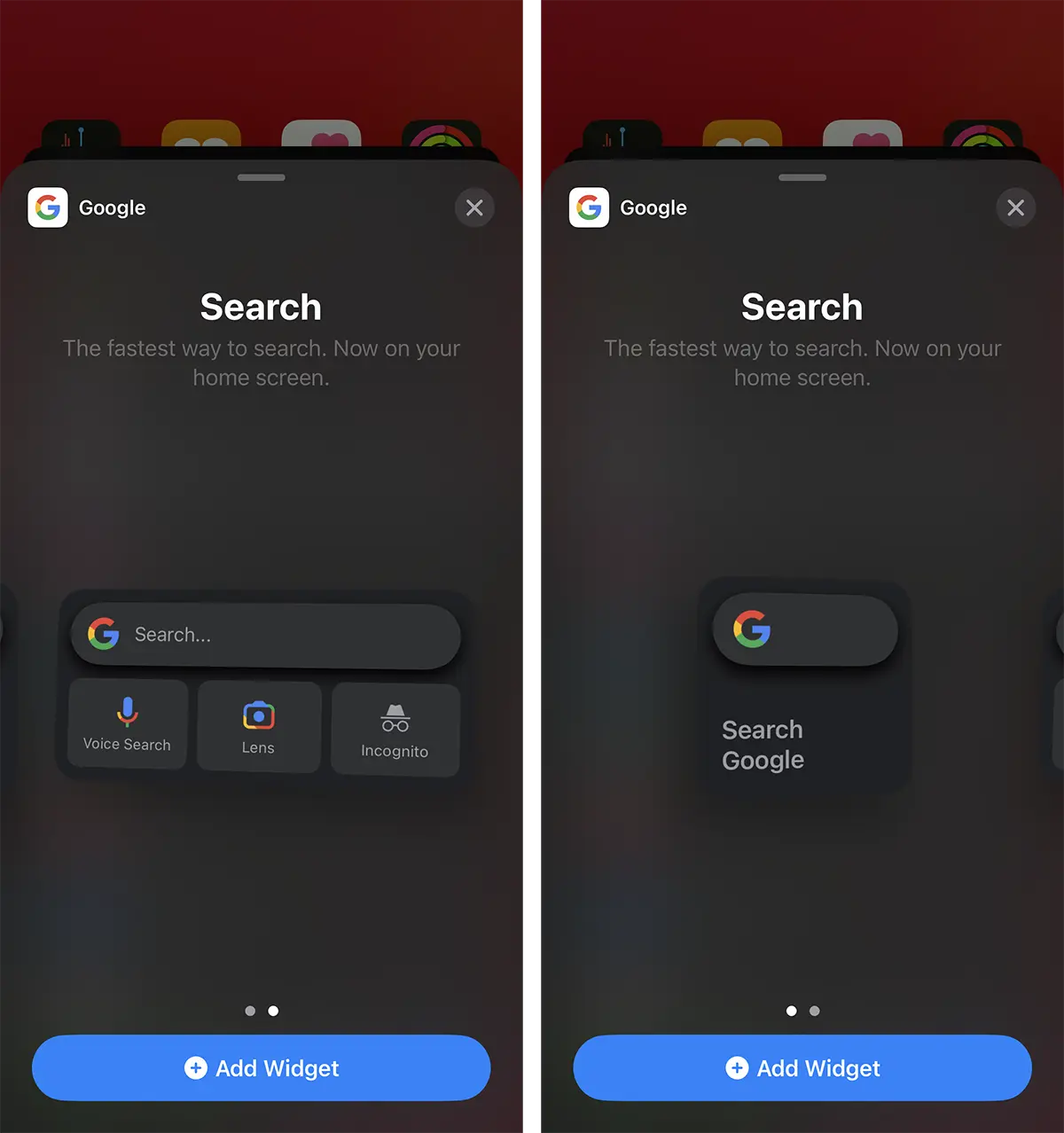
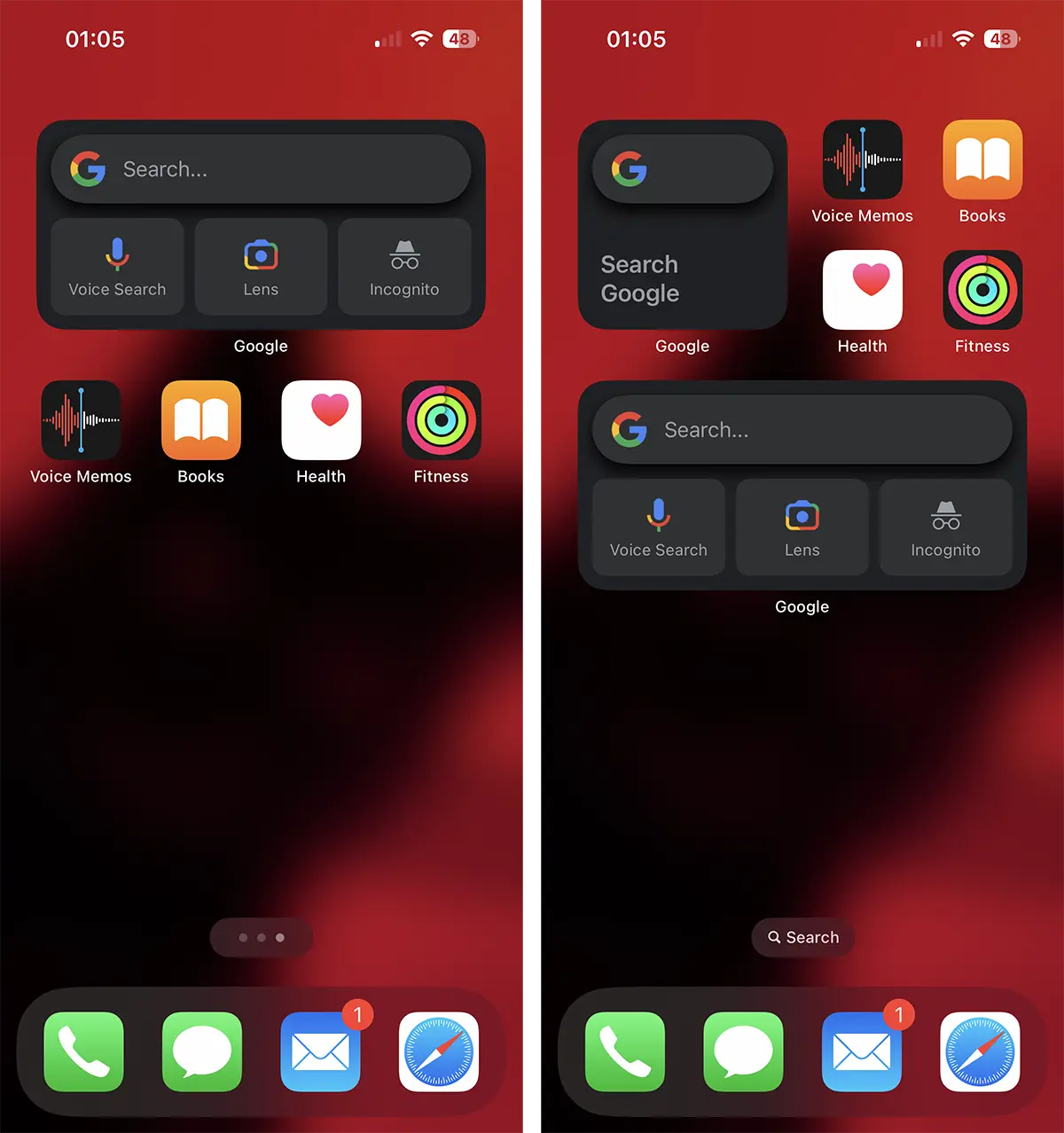
Desta forma você adicionou o Google Search na tela inicial do iPhone com acesso rápido à barra de pesquisa do Google, Voice Search (pesquisa com ditado de voz) e Google Lens (pesquisa por imagens).
Como adicionar o widget de pesquisa do Google na tela de bloqueio do iPhone
Para aproximar ainda mais a tela de um iPhone da de um smartphone Android. você pode adicionar serviços do Google à tela de bloqueio. Tela de bloqueio. Dessa forma, você pode ter acesso rápido à Pesquisa Google, Lens e Pesquisa por Voz assim que desbloquear o iPhone, sem precisar ir para a Tela Inicial.
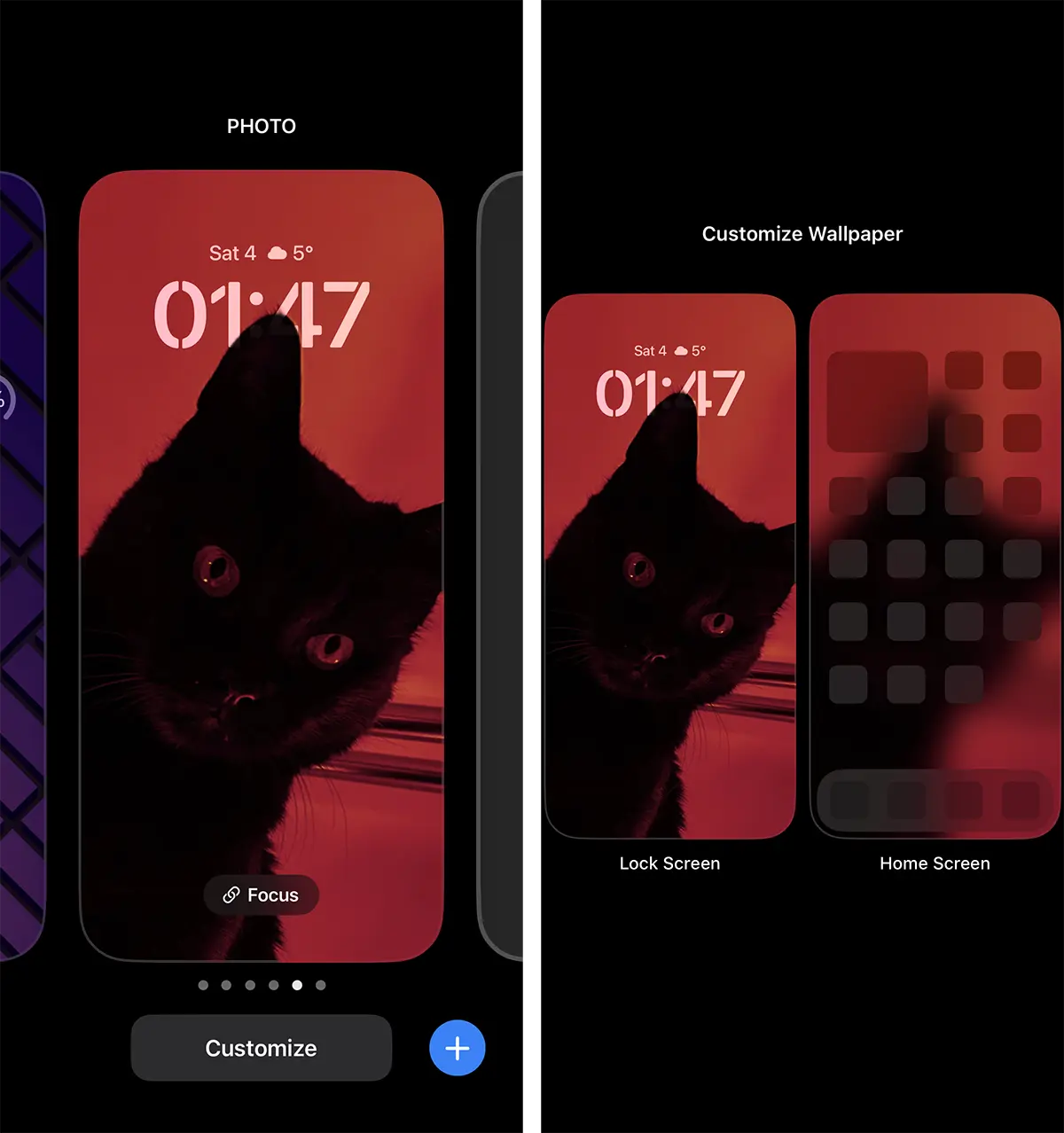
1. Desbloqueie o iPhone e pressione e segure a tela de bloqueio em uma área neutra, depois pressione o botão "Personalizar" e selecione "Tela de bloqueio".
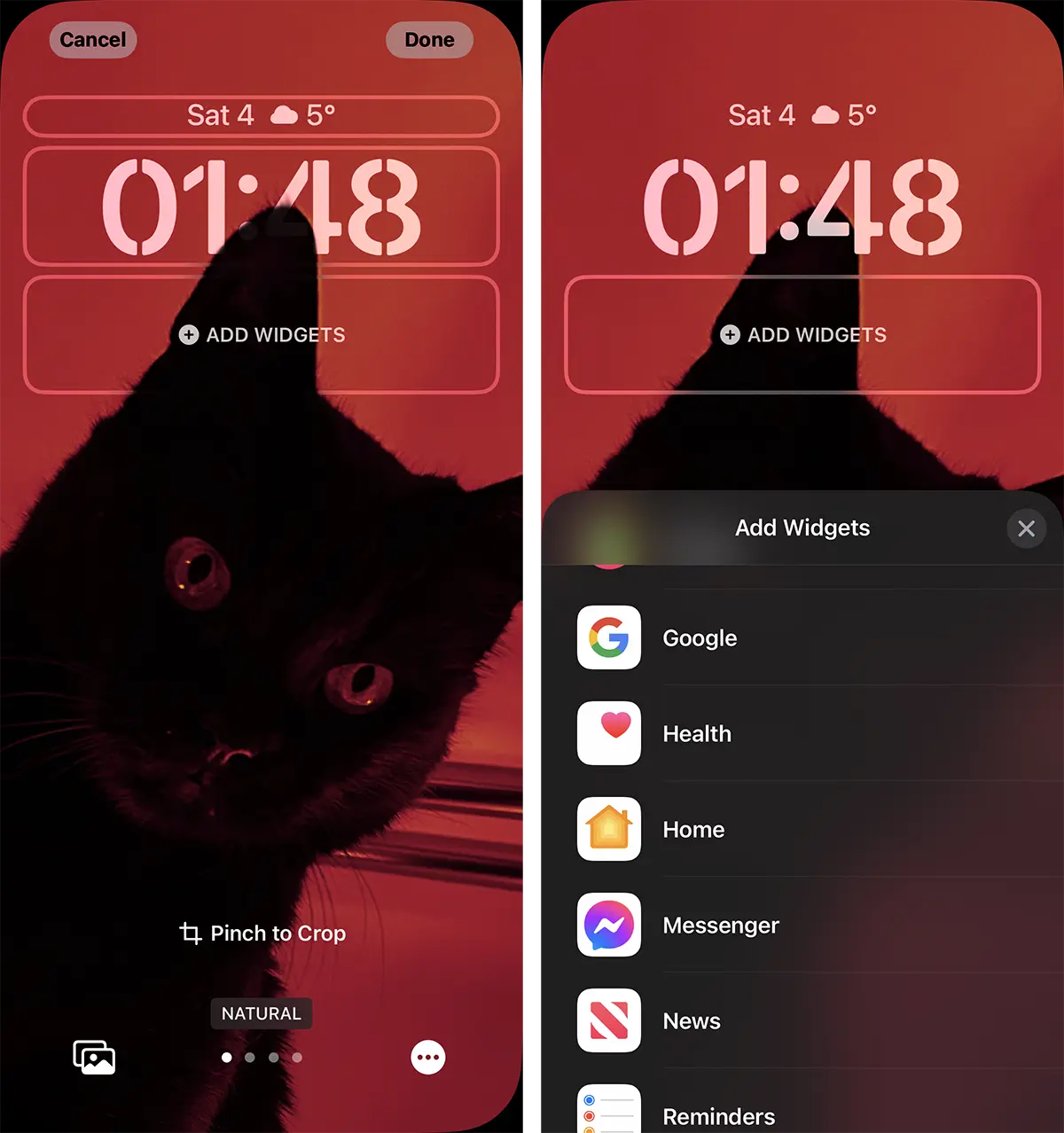
2. Pressione "Adicionar Widget" e escolha Google na lista de aplicativos que suportam widgets.
3. Na galeria de widgets disponíveis para o aplicativo Google, selecione qual deseja que apareça na Tela de Bloqueio.
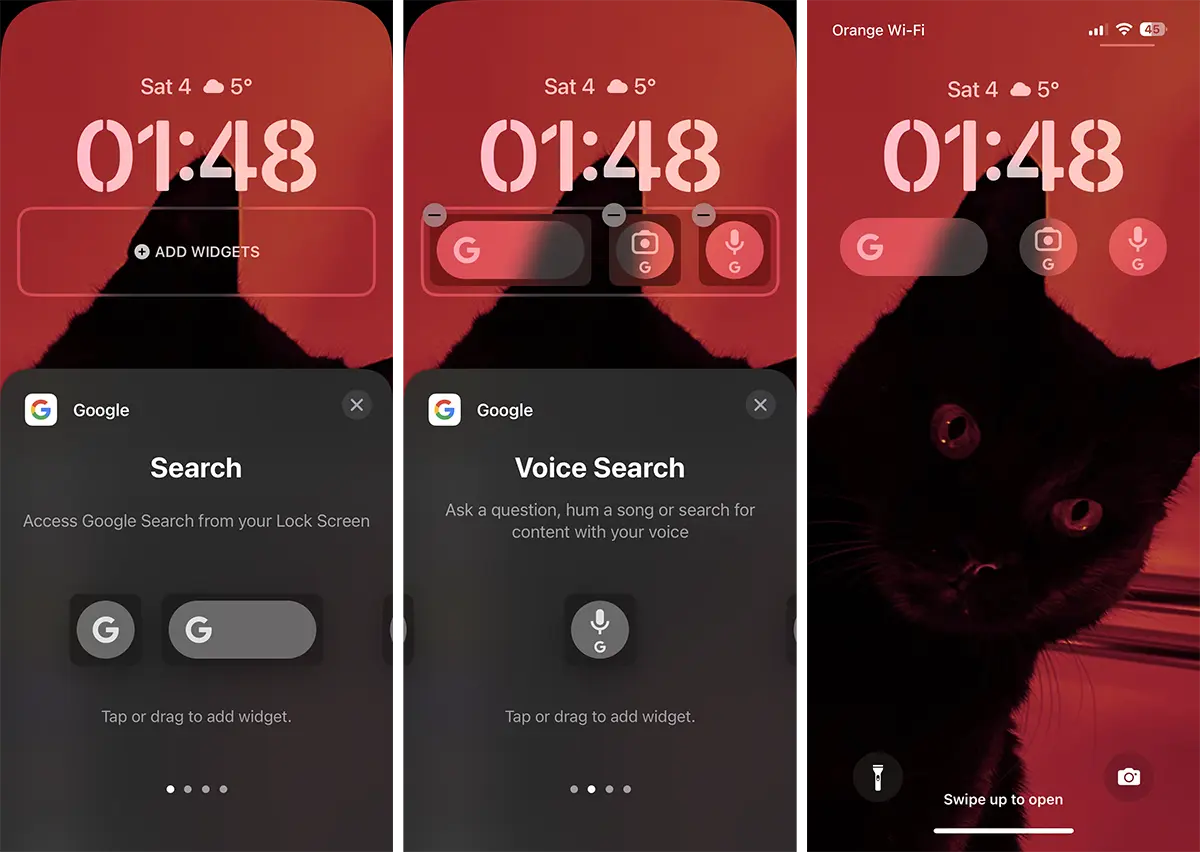
Agora você pode iniciar o Google diretamente da tela de bloqueio, após autenticação com Face ID.




































