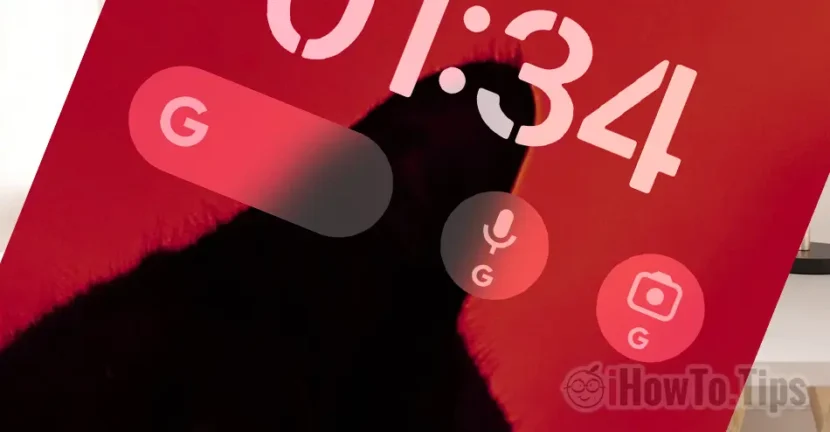

משתמשי אנדרואיד רגילים ל-widget של גוגל הקיים במסך הבית. הוא מציע גישה מהירה לחיפושים ולשירותי גוגל אחרים, ללא צורך בפתיחת האפליקציה. אם עברתם לאחרונה מאנדרואיד לאייפון (iOS), במדריך זה תראו כיצד להוסיף את הווידג'ט של חיפוש גוגל למסך הבית של האייפון. כך תגרמו לזה להיראות קצת כמו סמארטפון אנדרואידו
תהיה לך גישה מהירה לחיפוש Google, Search Voice או Google Lens ישירות ממסך הבית או מסך הנעילה.
תוֹכֶן הָעִניָנִים
כיצד להוסיף ווידג'ט של חיפוש Google למסך הבית של iPhone
כדי להוסיף את סרגל החיפוש של גוגל iPhone מסך הבית, קודם כל יש להתקין את אפליקציית גוגל מ-App Store. בהיותם מכשירים שפותחו על ידי אפל, מכשירי האייפון אינם מגיעים עם שירותי גוגל מותקנים.
1. פתוח App Store באייפון ו להתקין את אפליקציית Google באייפון.
2. קדימה Home Screen ולחץ והחזק באזור ניטרלי כדי להפעיל את האפשרויות להוספת ווידג'טים, ואז לחץ על השלט “+” מהחלק השמאלי העליון של מסך האייפון וחפש את גוגל בגלריית הווידג'טים.
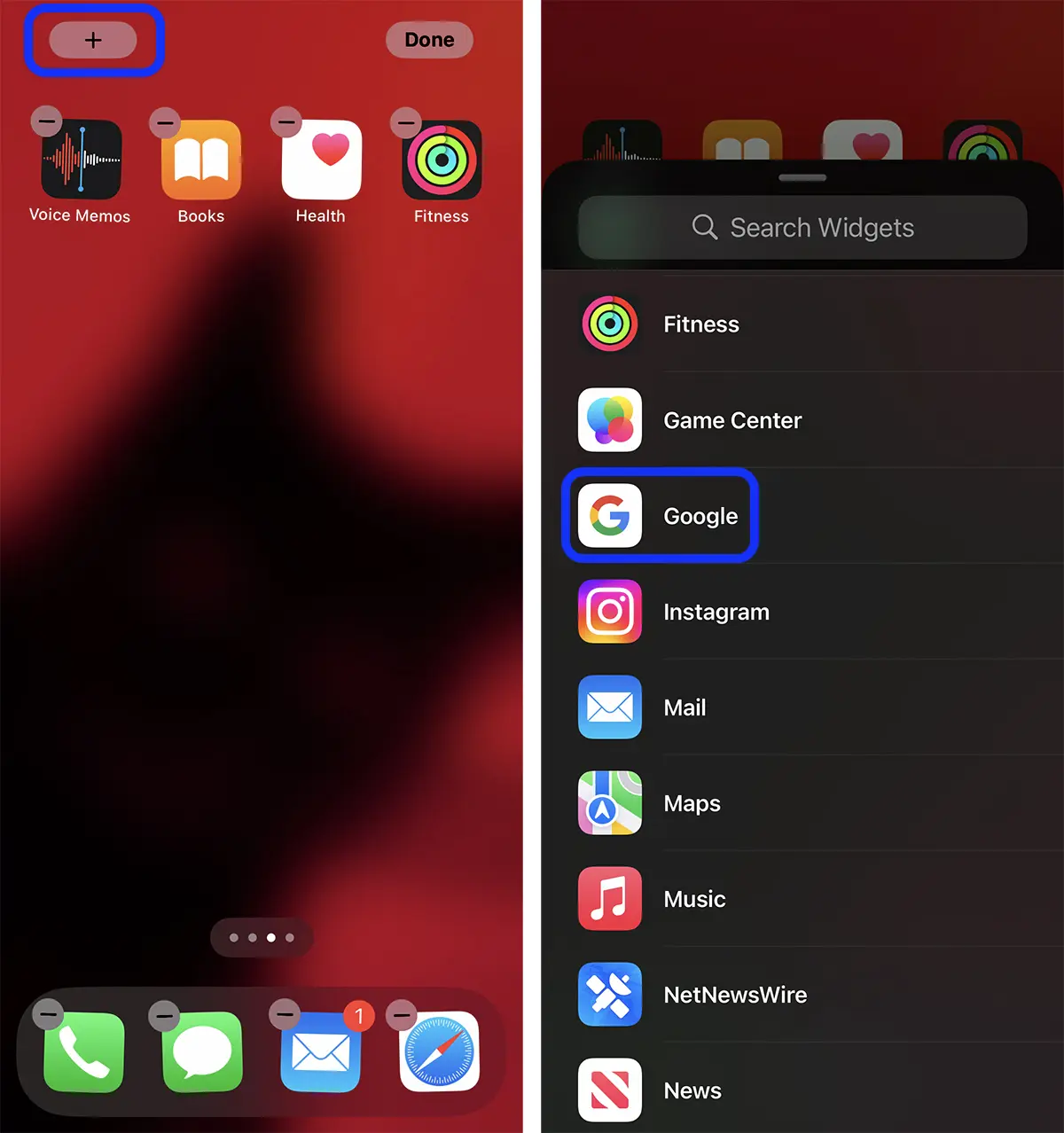
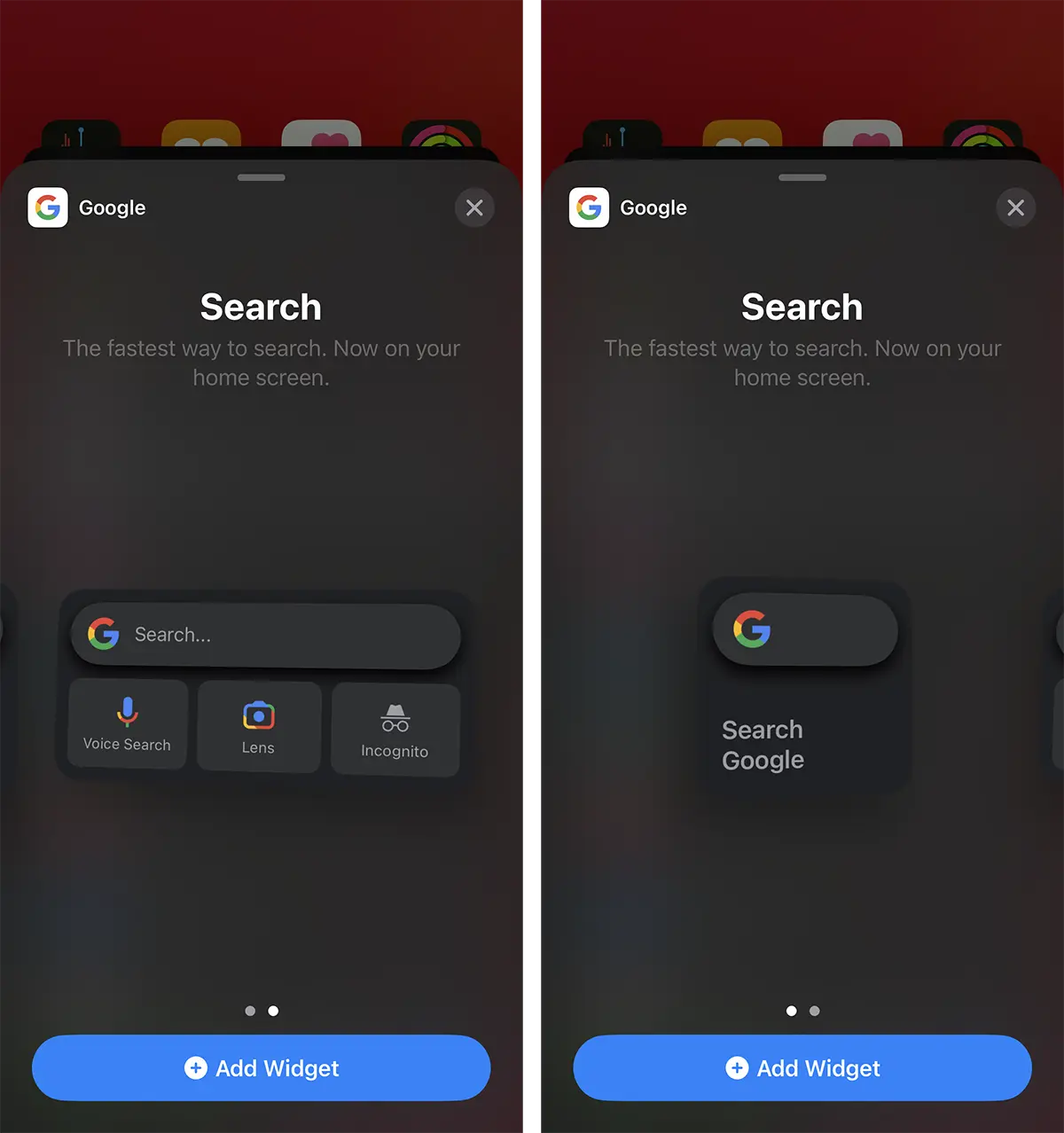
3. מהגלריה עם ווידג'טים (Search Widgets), הוסף את גוגל ובחר את סגנון הווידג'ט שברצונך להוסיף למסך האייפון. Add Widgetו
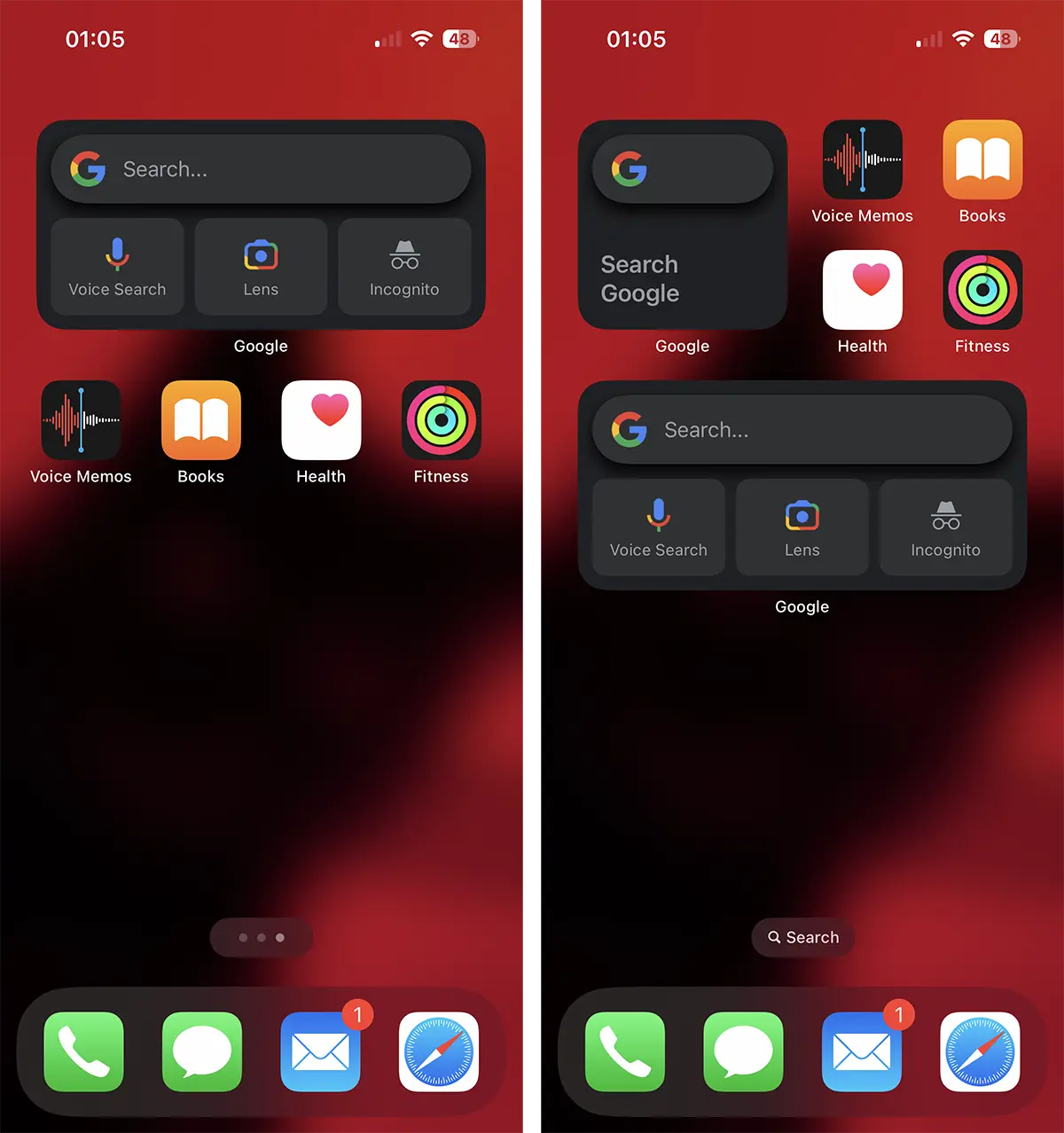
בדרך זו הוספתם את חיפוש גוגל במסך הבית של האייפון עם גישה מהירה לשורת החיפוש של גוגל, חיפוש קולי (חיפוש עם הכתבה קולית) ו-Google Lens (חיפוש לפי תמונות).
כיצד להוסיף ווידג'ט של חיפוש Google במסך הנעילה של iPhone
כדי לקרב את המסך של אייפון אפילו יותר לזה של סמארטפון אנדרואיד. אתה יכול להוסיף שירותי Google למסך הנעילה. מסך נעילה. כך, תוכל לקבל גישה מהירה לחיפוש Google, עדשה וחיפוש קולי ברגע שתבטל את נעילת האייפון שלך, מבלי שתצטרך לעבור למסך הבית.
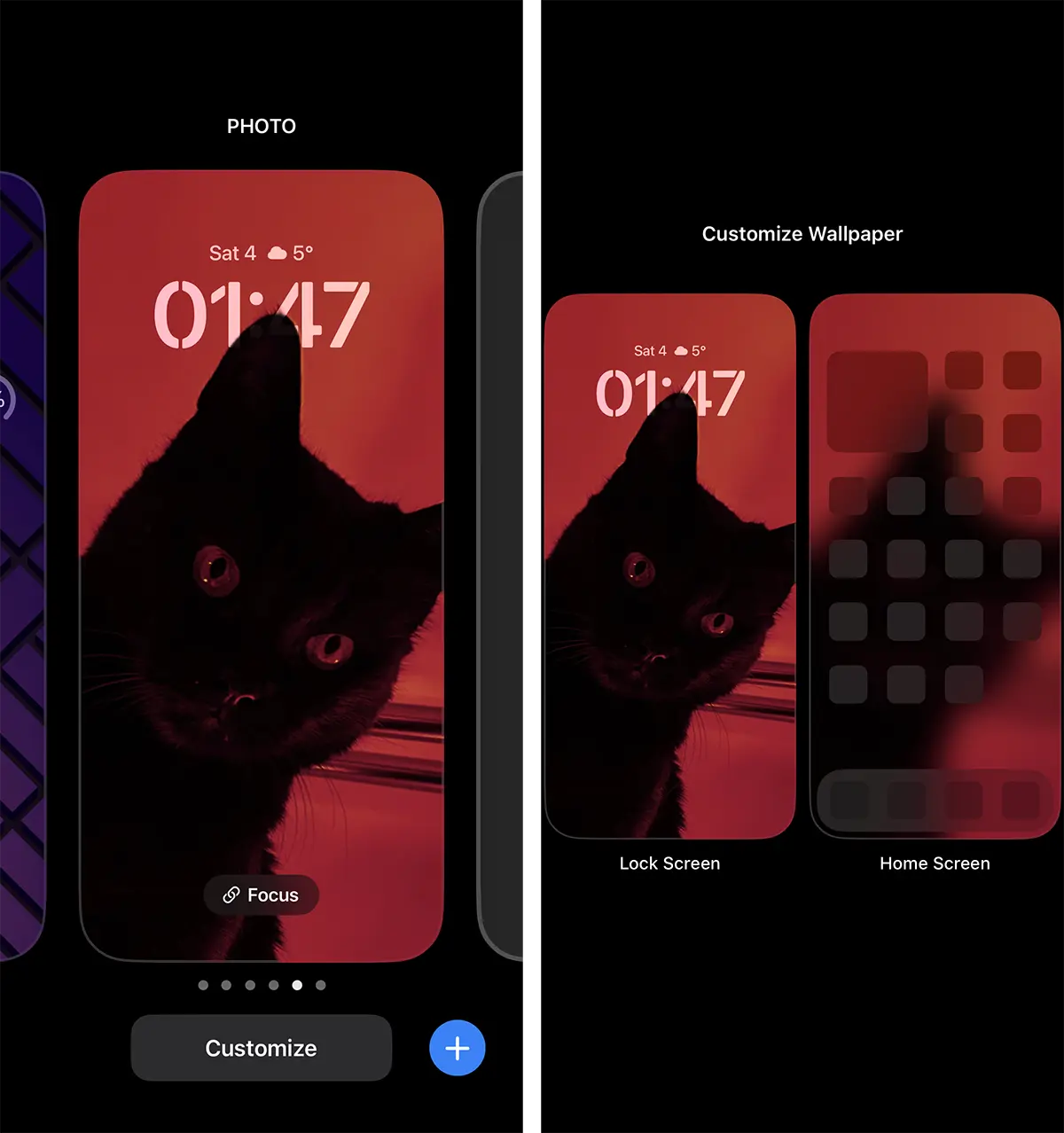
1. בטל את נעילת האייפון ולחץ והחזק את מסך הנעילה באזור ניטרלי, ואז לחץ על כפתור "התאמה אישית" ובחר "מסך נעילה".
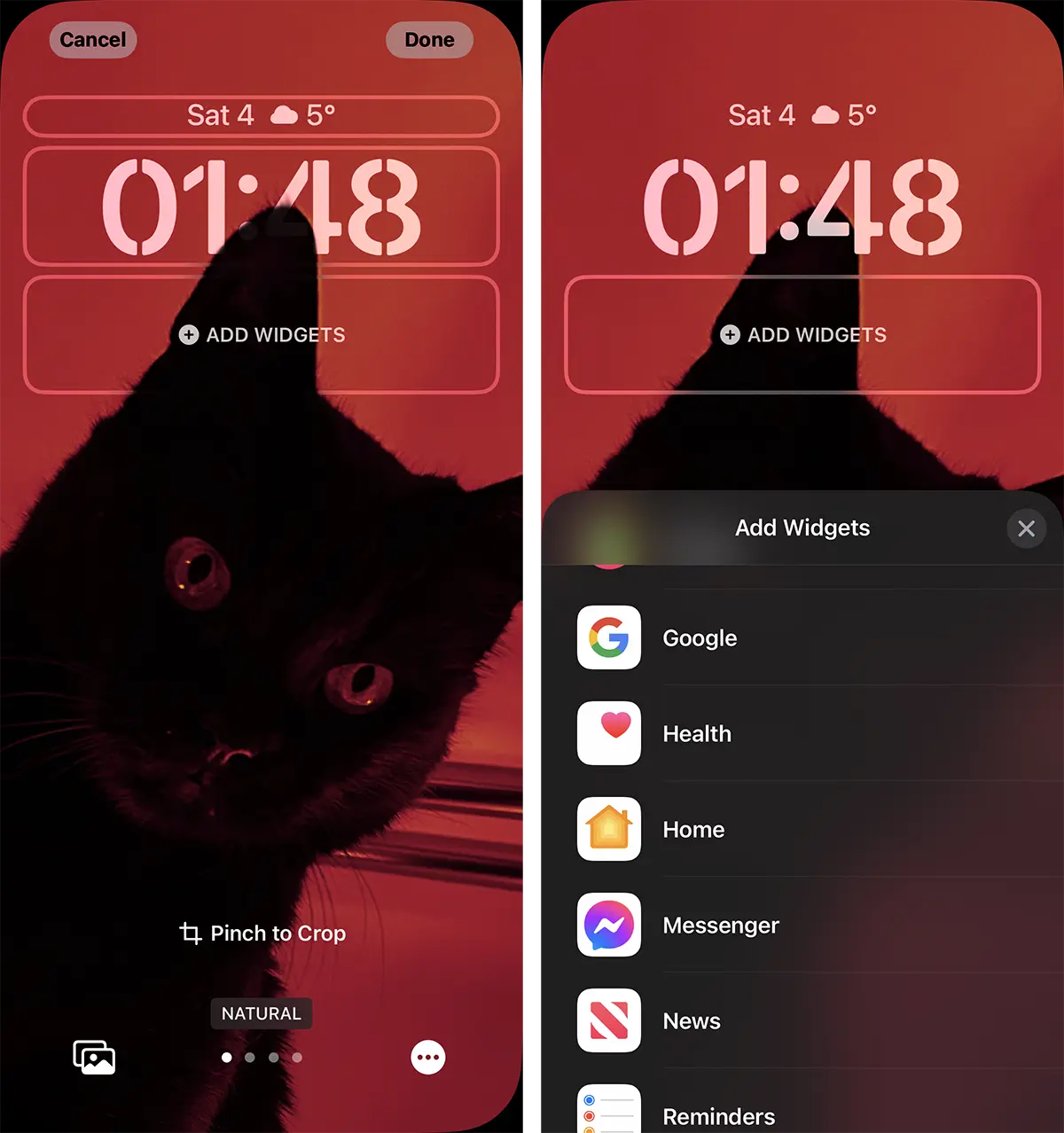
2. לחץ על "הוסף ווידג'ט" ואז בחר ב-Google מרשימת האפליקציות התומכות בווידג'טים.
3. מגלריית הווידג'טים הזמינים לאפליקציית גוגל, בחר איזה מהם ברצונך שיופיע במסך הנעילה.
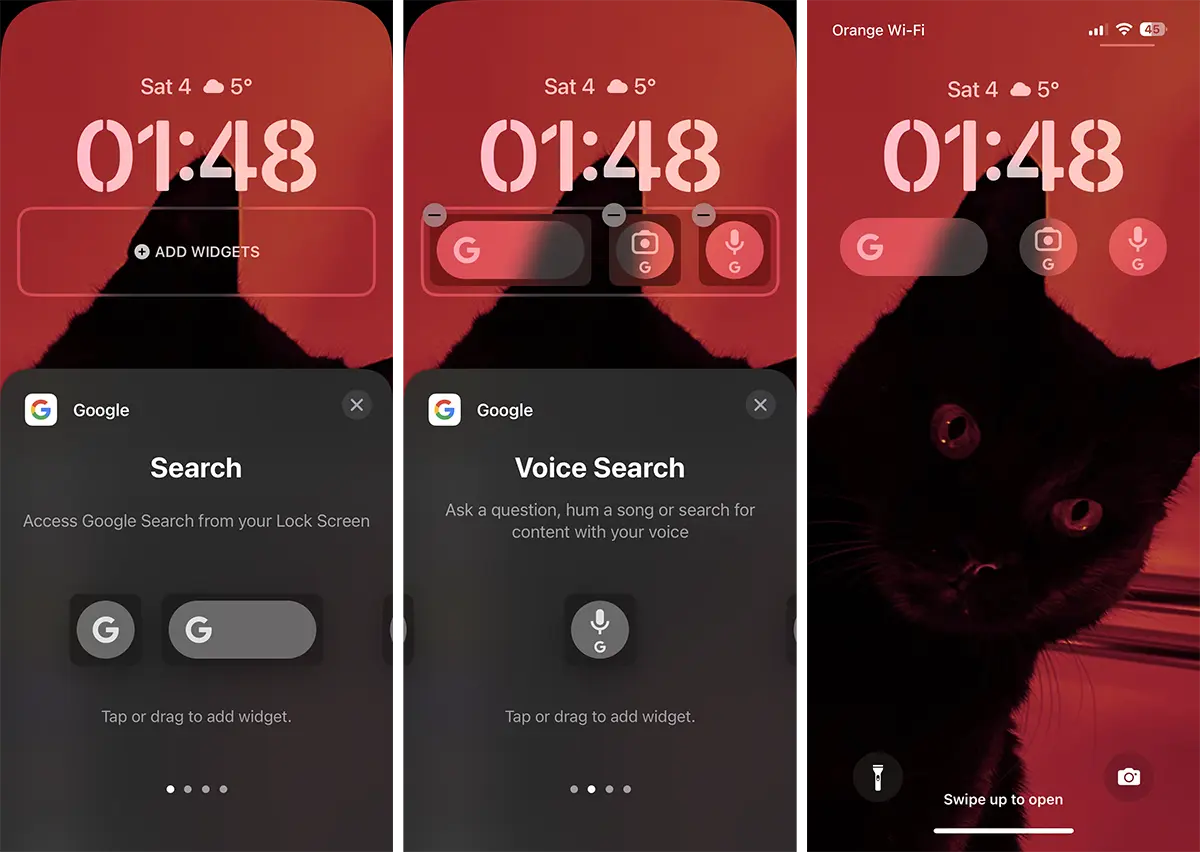
עכשיו אתה יכול להפעיל את גוגל ישירות ממסך הנעילה, לאחר אימות עם Face ID.




































