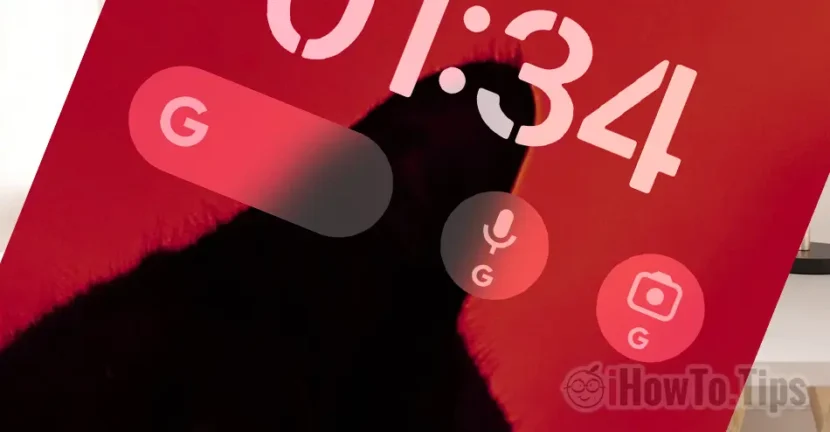

Používatelia systému Android sú zvyknutí na miniaplikáciu Google, ktorá sa nachádza na domovskej obrazovke. Ponúka rýchly prístup k vyhľadávaniam a ďalším službám Google bez nutnosti otvárania aplikácie. Ak ste nedávno prešli z Androidu na iPhone (iOS), v tomto návode uvidíte, ako pridať miniaplikáciu Vyhľadávanie Google na domovskú obrazovku iPhone. Takto to bude vyzerať trochu ako smartfón Android.
Budete mať rýchly prístup k Vyhľadávaniu Google, Hlasovému vyhľadávaniu alebo Google Lens priamo z plochy alebo uzamknutej obrazovky.
Zoznam obsahu
Ako pridať miniaplikáciu Vyhľadávanie Google na domovskú obrazovku iPhone
Ak chcete pridať panel vyhľadávania Google iPhone Domovská obrazovka, najprv si musíte nainštalovať aplikáciu Google z App Store. Keďže ide o zariadenia vyvinuté spoločnosťou Apple, telefóny iPhone sa nedodávajú s nainštalovanými službami Google.
1. Otvorte App Store na iPhone a nainštalovať aplikáciu Google na iPhone.
2. Pokračuj Home Screen a stlačením a podržaním v neutrálnej oblasti aktivujte možnosti pridávania miniaplikácií, potom stlačte znak “+” z ľavej hornej časti obrazovky iPhone a vyhľadajte Google v galérii widgetov.
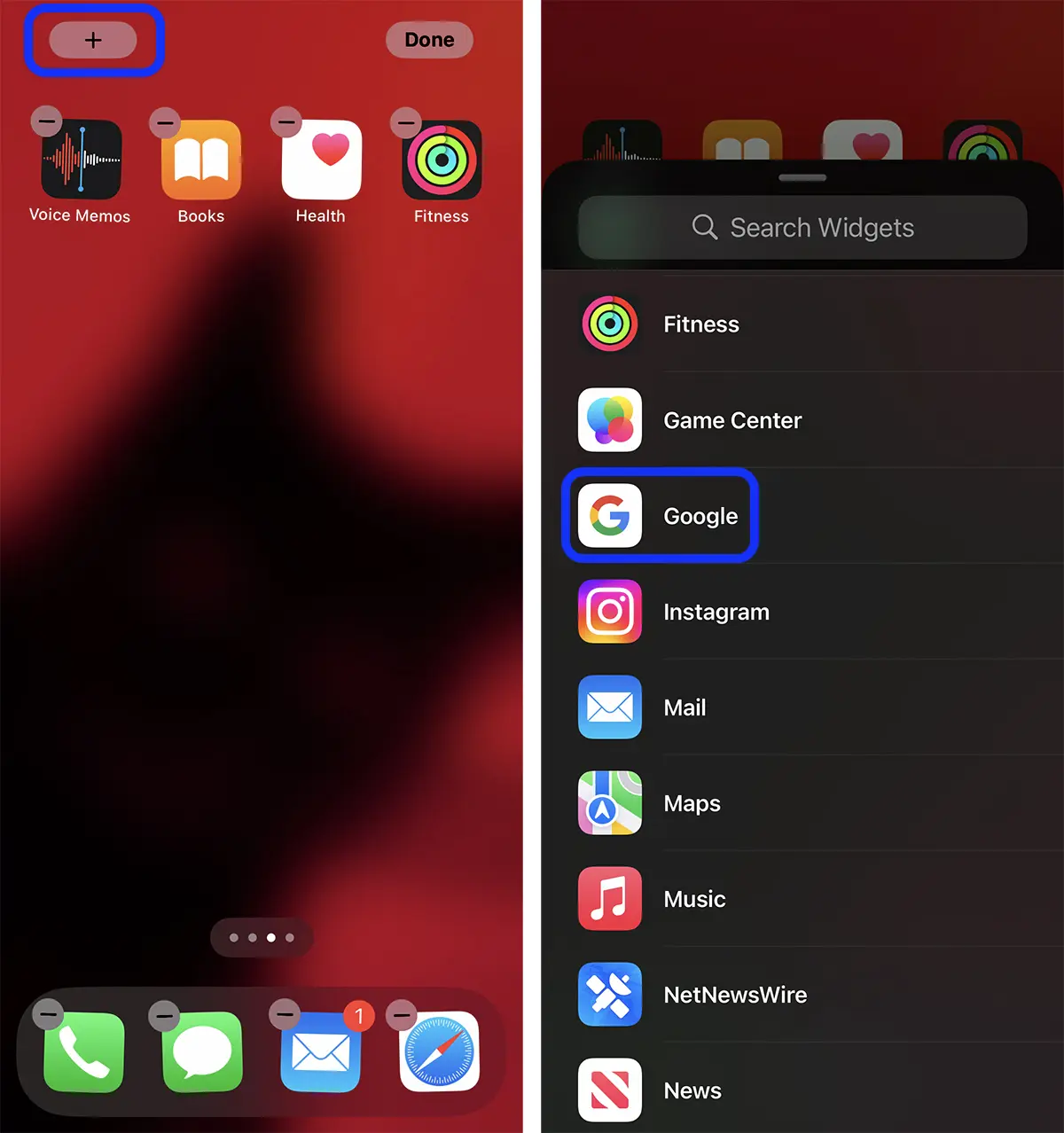
3. Z galérie s miniaplikáciami (Search Widgets) pridajte Google a vyberte štýl miniaplikácie, ktorý chcete pridať na obrazovku iPhone. Add Widget.
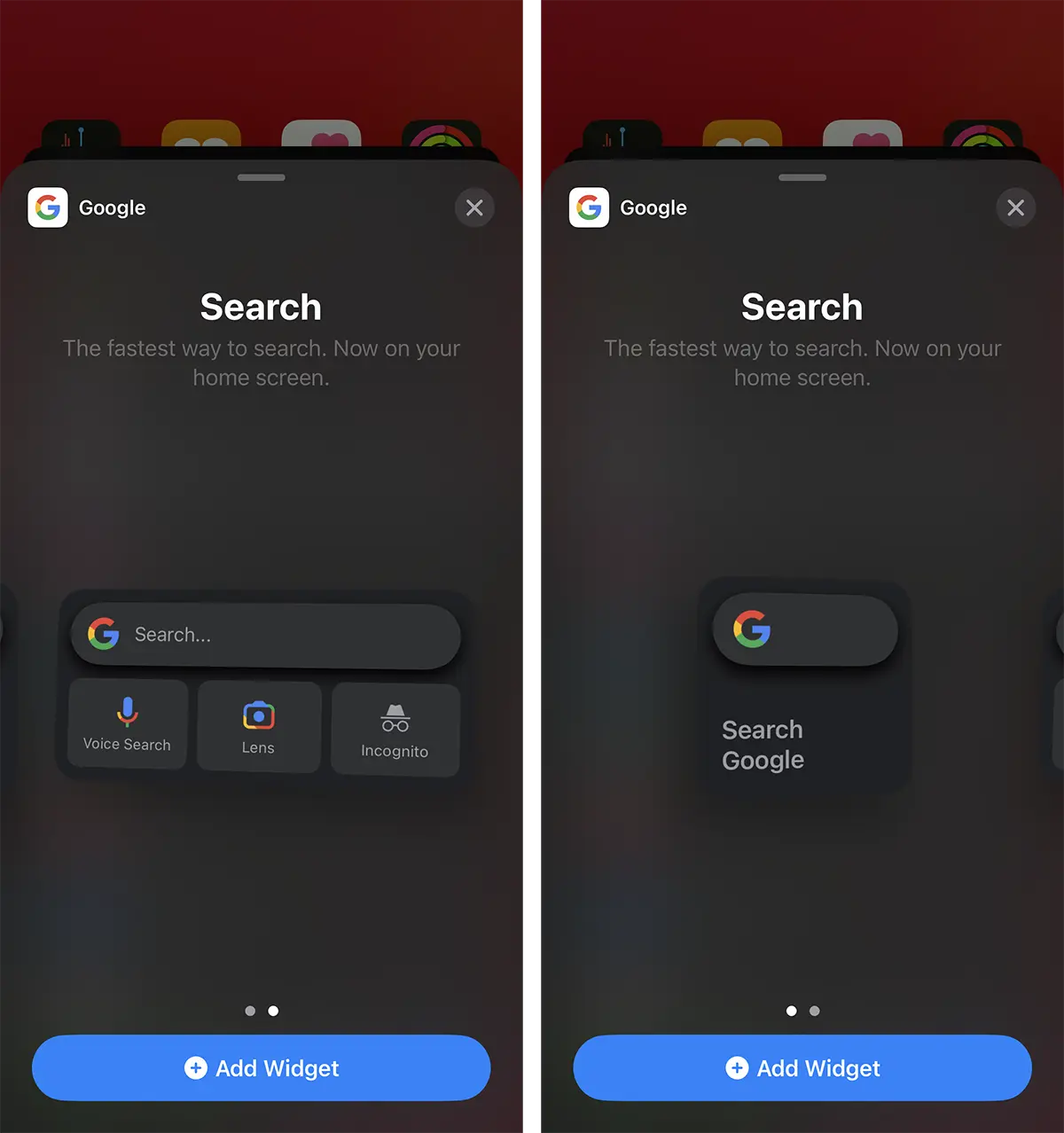
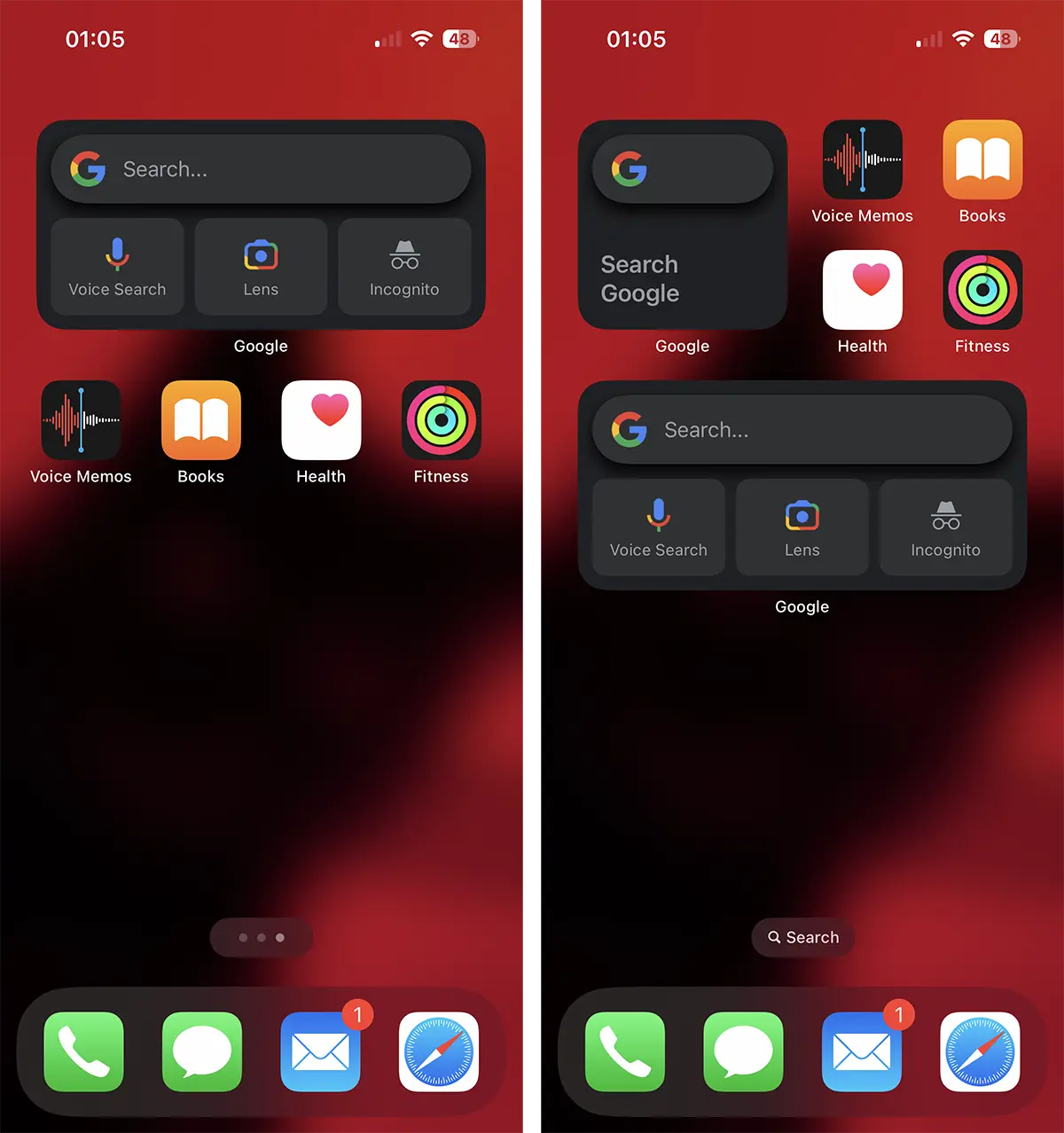
Týmto spôsobom ste na domovskú obrazovku iPhone pridali Vyhľadávanie Google s rýchlym prístupom k vyhľadávaciemu panelu Google, Hlasové vyhľadávanie (vyhľadávanie pomocou hlasového diktovania) a Google Lens (vyhľadávanie podľa obrázkov).
Ako pridať miniaplikáciu Vyhľadávanie Google na uzamknutú obrazovku iPhone
Aby sa obrazovka iPhonu ešte viac priblížila obrazovke smartfónu so systémom Android. na uzamknutú obrazovku môžete pridať služby Google. Uzamknúť obrazovku. Týmto spôsobom budete mať rýchly prístup k Vyhľadávaniu Google, Lens a Hlasovému vyhľadávaniu hneď po odomknutí iPhonu bez toho, aby ste museli prejsť na domovskú obrazovku.
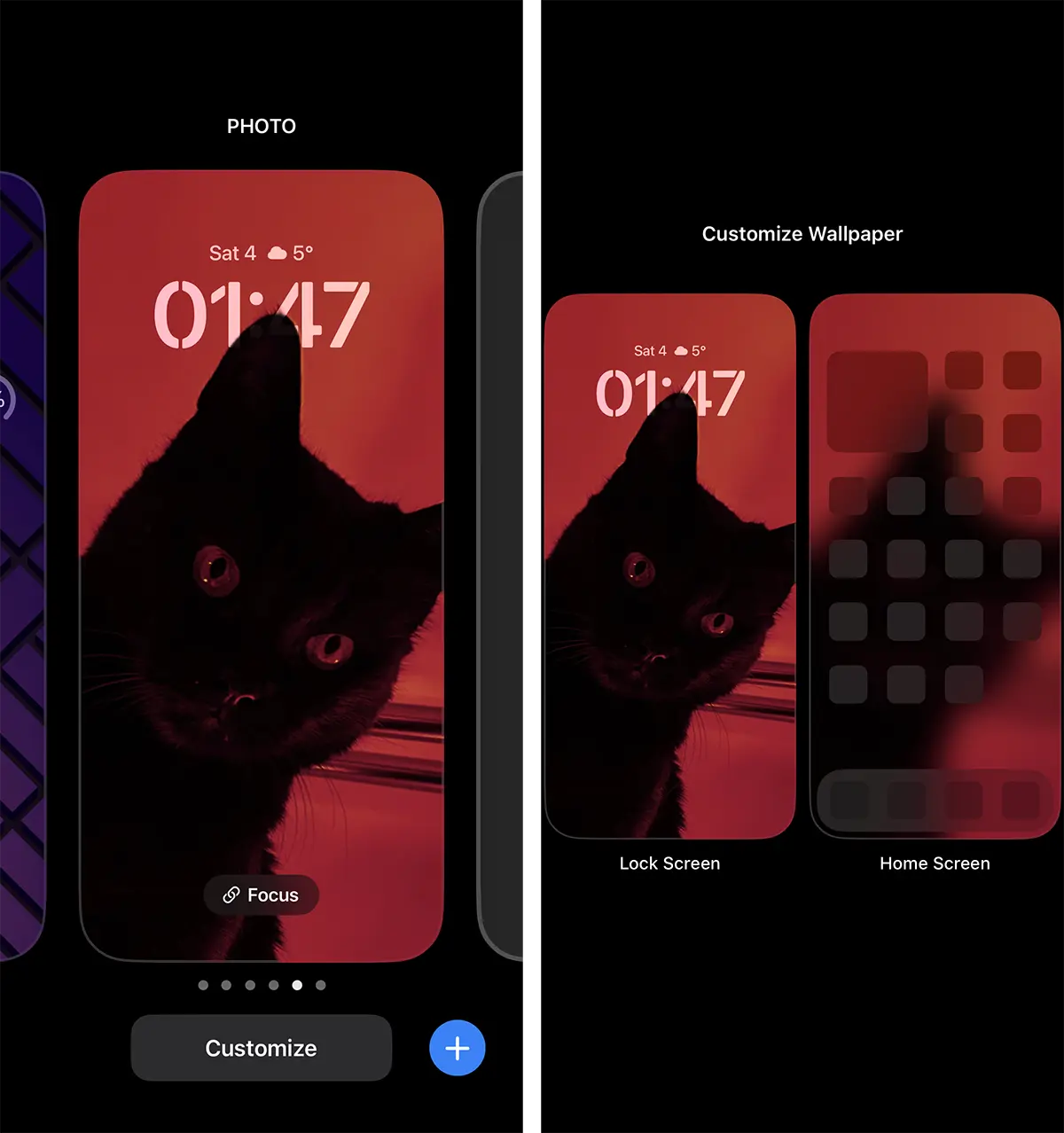
1. Odomknite iPhone a stlačte a podržte uzamknutú obrazovku v neutrálnej oblasti, potom stlačte tlačidlo „Prispôsobiť“ a vyberte „Uzamknúť obrazovku“.
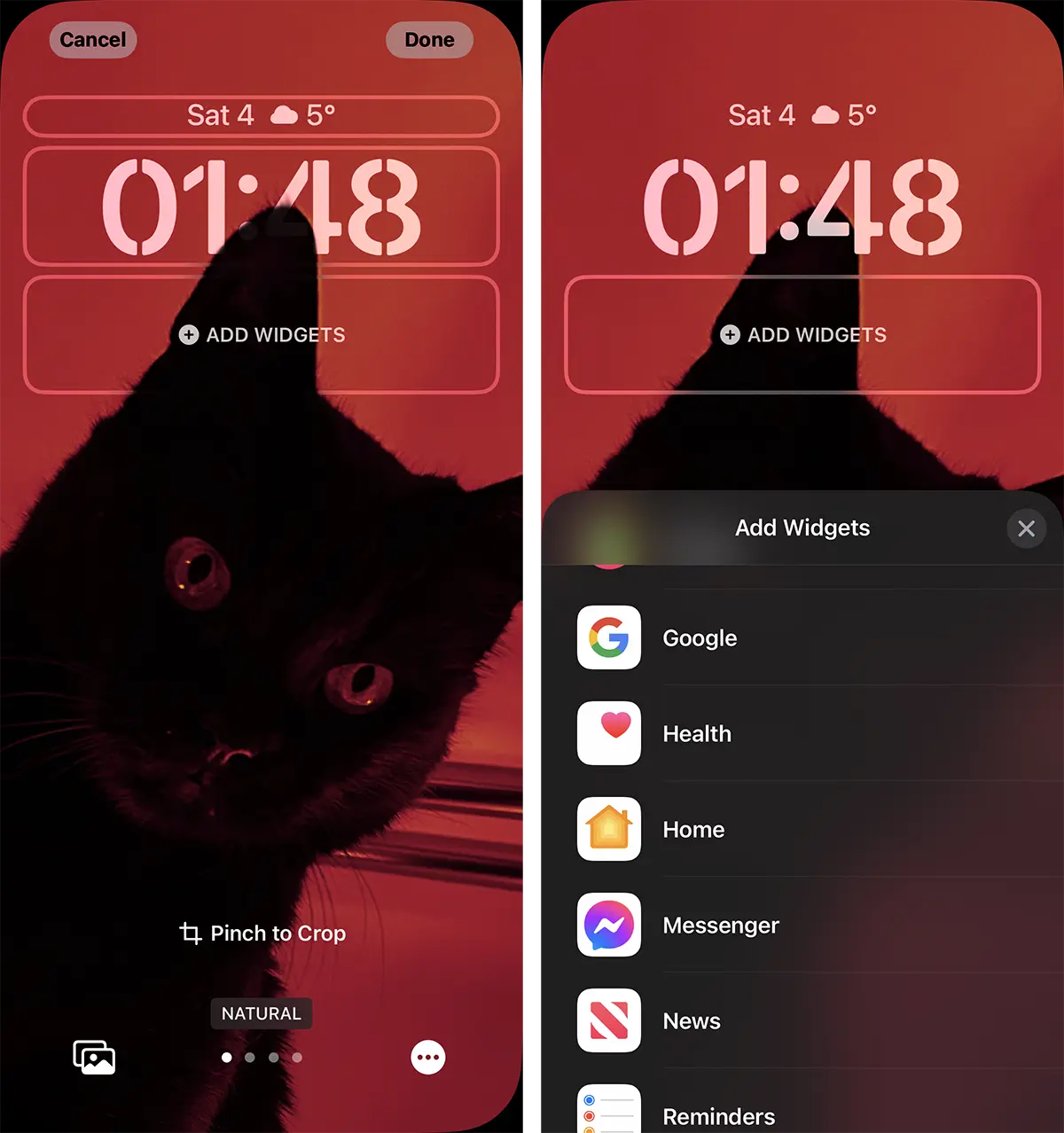
2. Stlačte "Pridať miniaplikáciu" a potom vyberte Google zo zoznamu aplikácií, ktoré podporujú miniaplikácie.
3. Z galérie miniaplikácií dostupných pre aplikáciu Google vyberte, ktorý z nich sa má zobraziť na uzamknutej obrazovke.
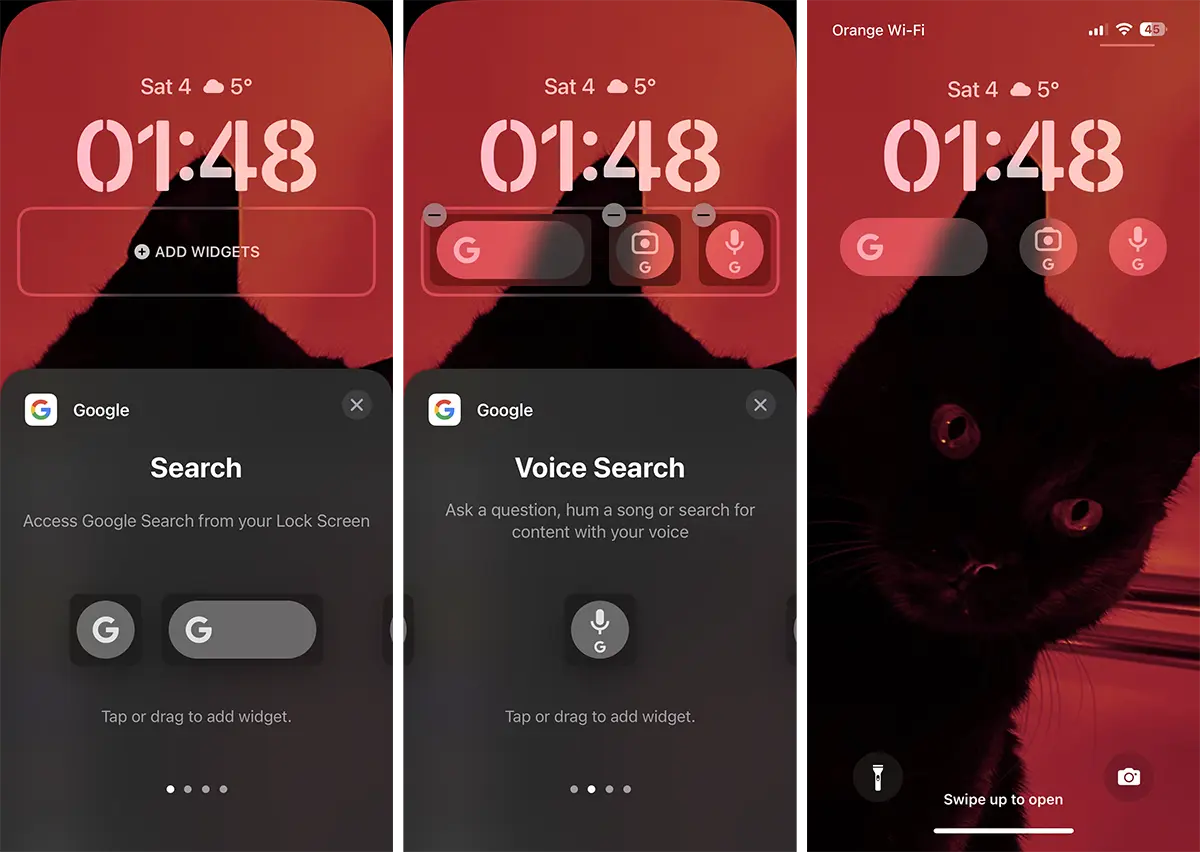
Teraz môžete spustiť Google priamo z uzamknutej obrazovky po overení pomocou Face ID.




































