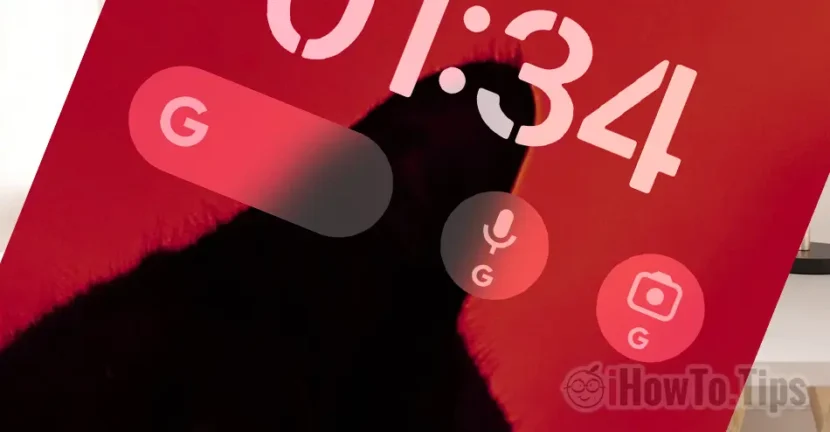

اعتاد مستخدمو Android على أداة Google الموجودة على الشاشة الرئيسية. فهو يوفر وصولاً سريعًا إلى عمليات البحث وخدمات Google الأخرى، دون الحاجة إلى فتح التطبيق. إذا قمت مؤخرًا بالتبديل من Android إلى iPhone (iOS)، فسترى في هذا البرنامج التعليمي كيفية إضافة أداة بحث Google إلى شاشة iPhone الرئيسية. بهذه الطريقة ستجعله يبدو مثل الهاتف الذكي إلى حدٍ ما الروبوت.
سيكون لديك وصول سريع إلى Google Search أو Search Voice أو Google Lens مباشرةً من الشاشة الرئيسية أو شاشة القفل.
جدول المحتويات
كيفية إضافة أداة بحث Google إلى شاشة iPhone الرئيسية
لإضافة شريط بحث جوجل على iPhone الشاشة الرئيسية، عليك أولاً تثبيت تطبيق Google من متجر التطبيقات. نظرًا لكونها أجهزة تم تطويرها بواسطة شركة Apple، فإن أجهزة iPhone لا تأتي مزودة بخدمات Google المثبتة.
1 المتجر على اي فون و قم بتثبيت تطبيق جوجل على اي فون.
2. استمر Home Screen واضغط مع الاستمرار في منطقة محايدة لتفعيل خيارات إضافة الأدوات، ثم اضغط على العلامة “+” من أعلى يسار شاشة iPhone وابحث عن Google في معرض الأدوات.
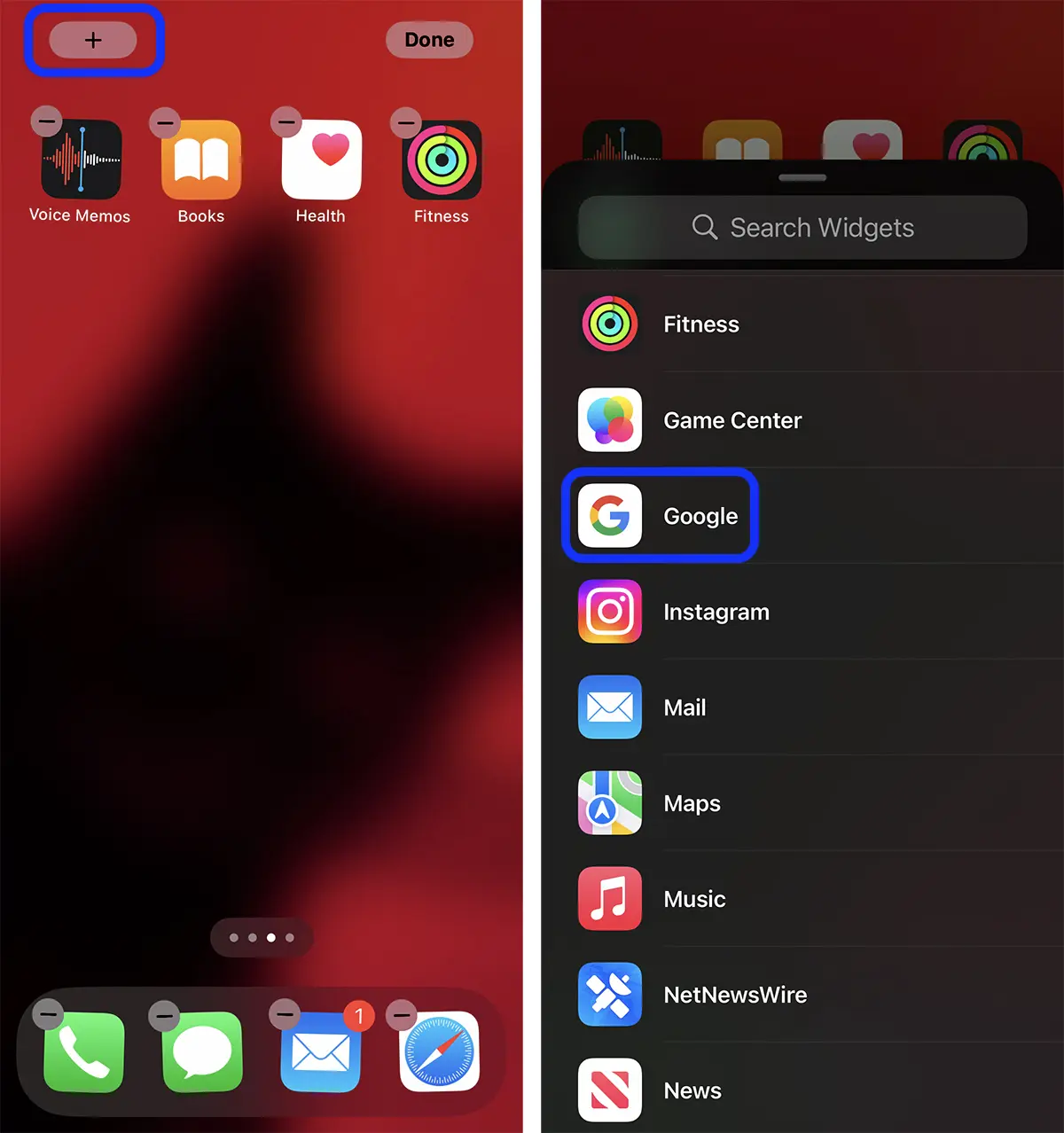
3. من المعرض الذي يحتوي على الأدوات (أدوات البحث)، أضف Google وحدد نمط الأداة الذي تريد إضافته إلى شاشة iPhone. Add Widget.
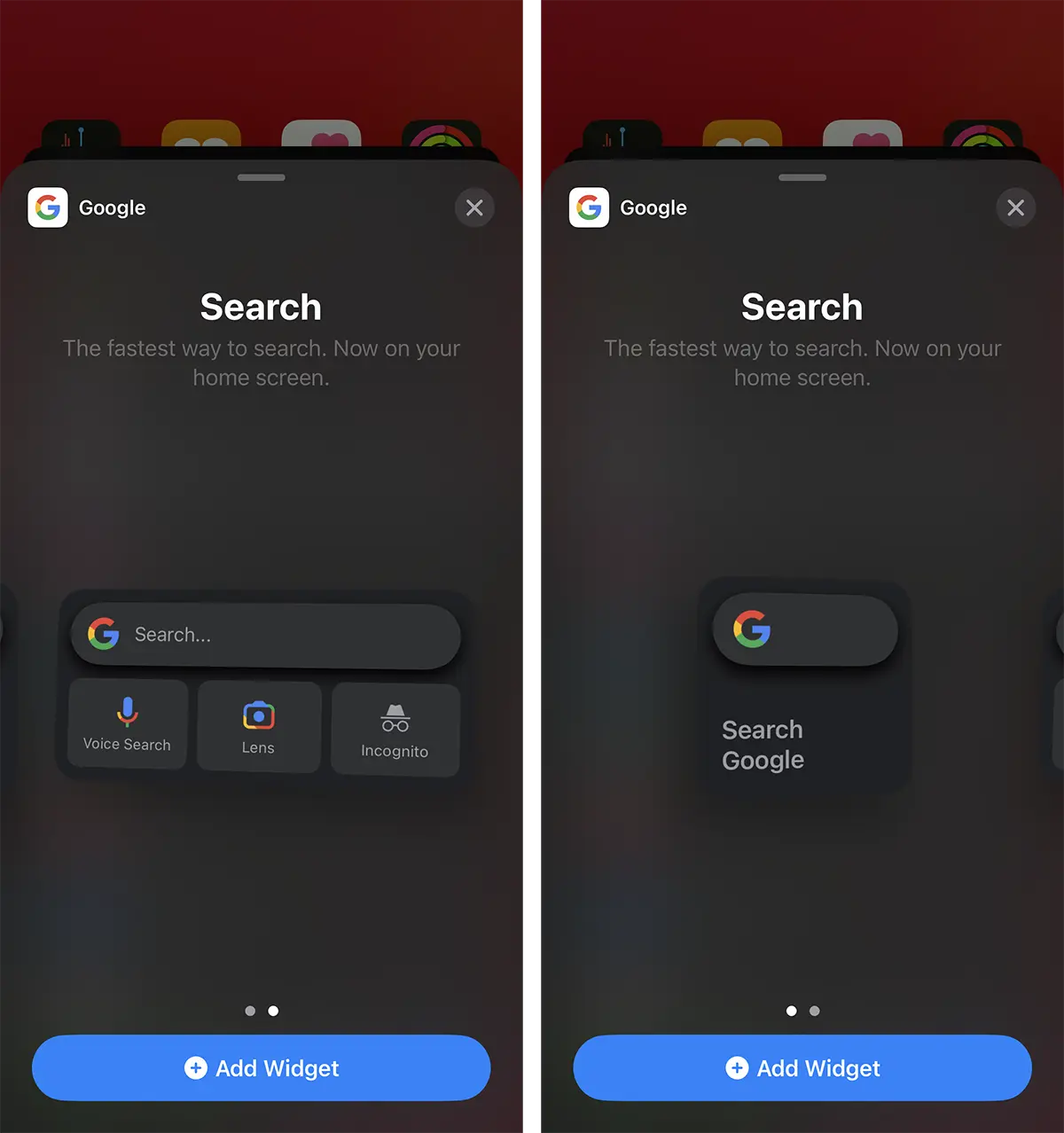
بهذه الطريقة تكون قد أضفت بحث Google على شاشة iPhone الرئيسية مع إمكانية الوصول السريع إلى شريط بحث Google والبحث الصوتي (البحث باستخدام الإملاء الصوتي) وGoogle Lens (البحث بالصور).
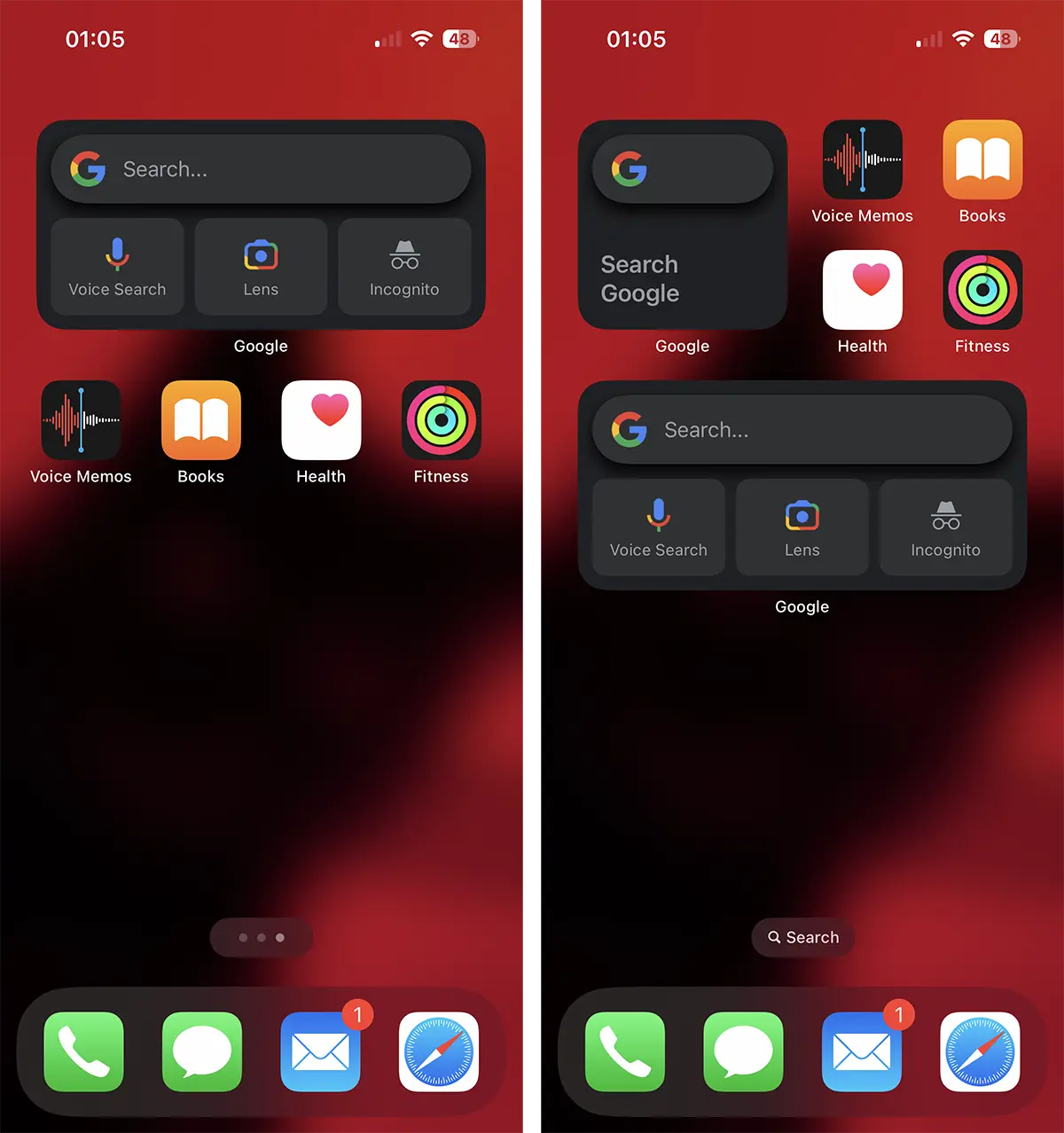
كيفية إضافة أداة بحث Google على شاشة قفل iPhone
لجعل شاشة iPhone أقرب إلى شاشة الهاتف الذكي الذي يعمل بنظام Android. يمكنك إضافة خدمات جوجل إلى شاشة القفل. قفل الشاشة. وبهذه الطريقة، يمكنك الوصول بسرعة إلى بحث Google وLens والبحث الصوتي بمجرد فتح قفل iPhone الخاص بك، دون الحاجة إلى الانتقال إلى الشاشة الرئيسية.
1. قم بإلغاء قفل جهاز iPhone واضغط مع الاستمرار على شاشة القفل في منطقة محايدة، ثم اضغط على الزر "تخصيص" وحدد "قفل الشاشة".
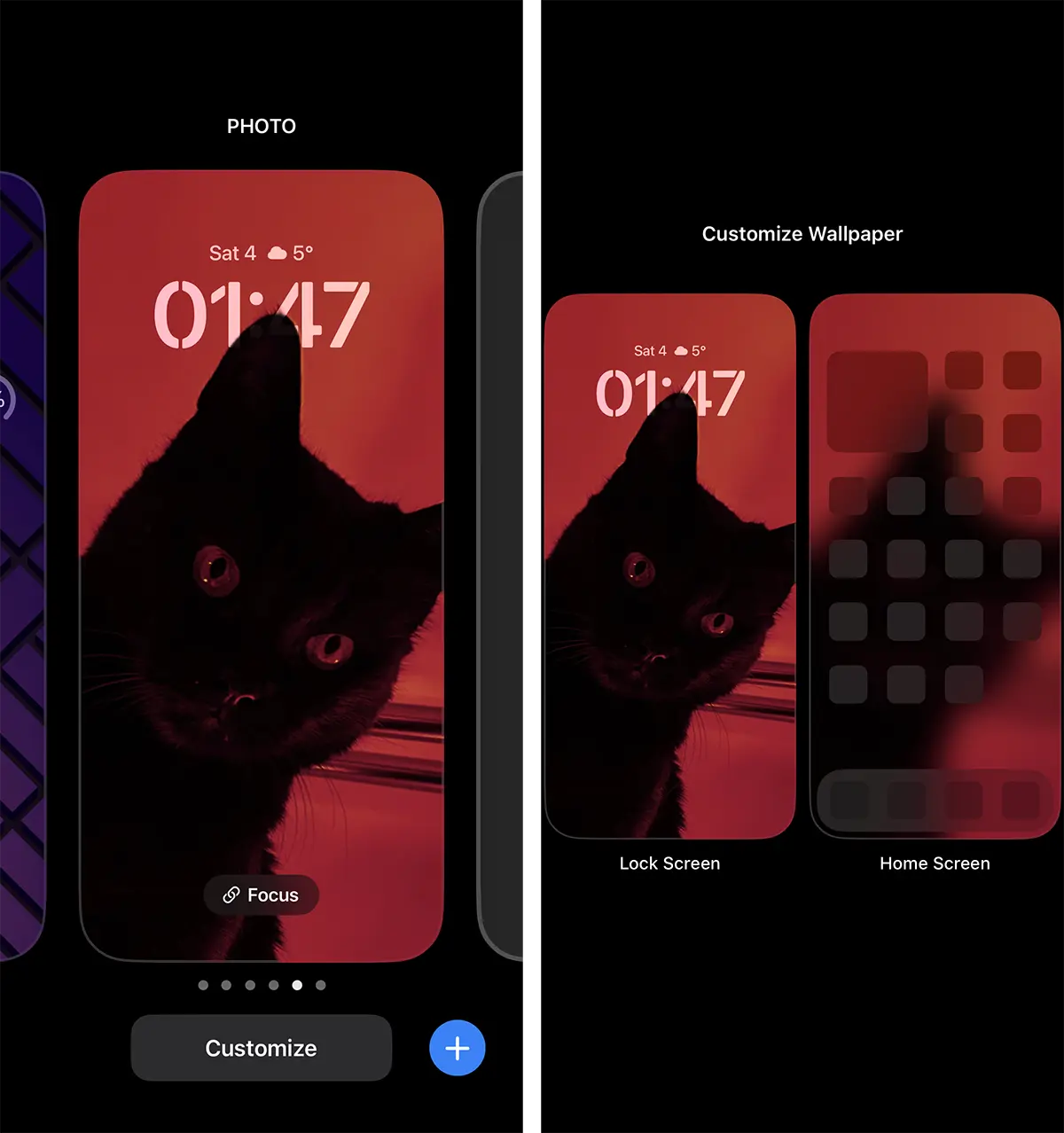
2. اضغط على "إضافة عنصر واجهة مستخدم" ثم اختر Google من قائمة التطبيقات التي تدعم عنصر واجهة المستخدم.
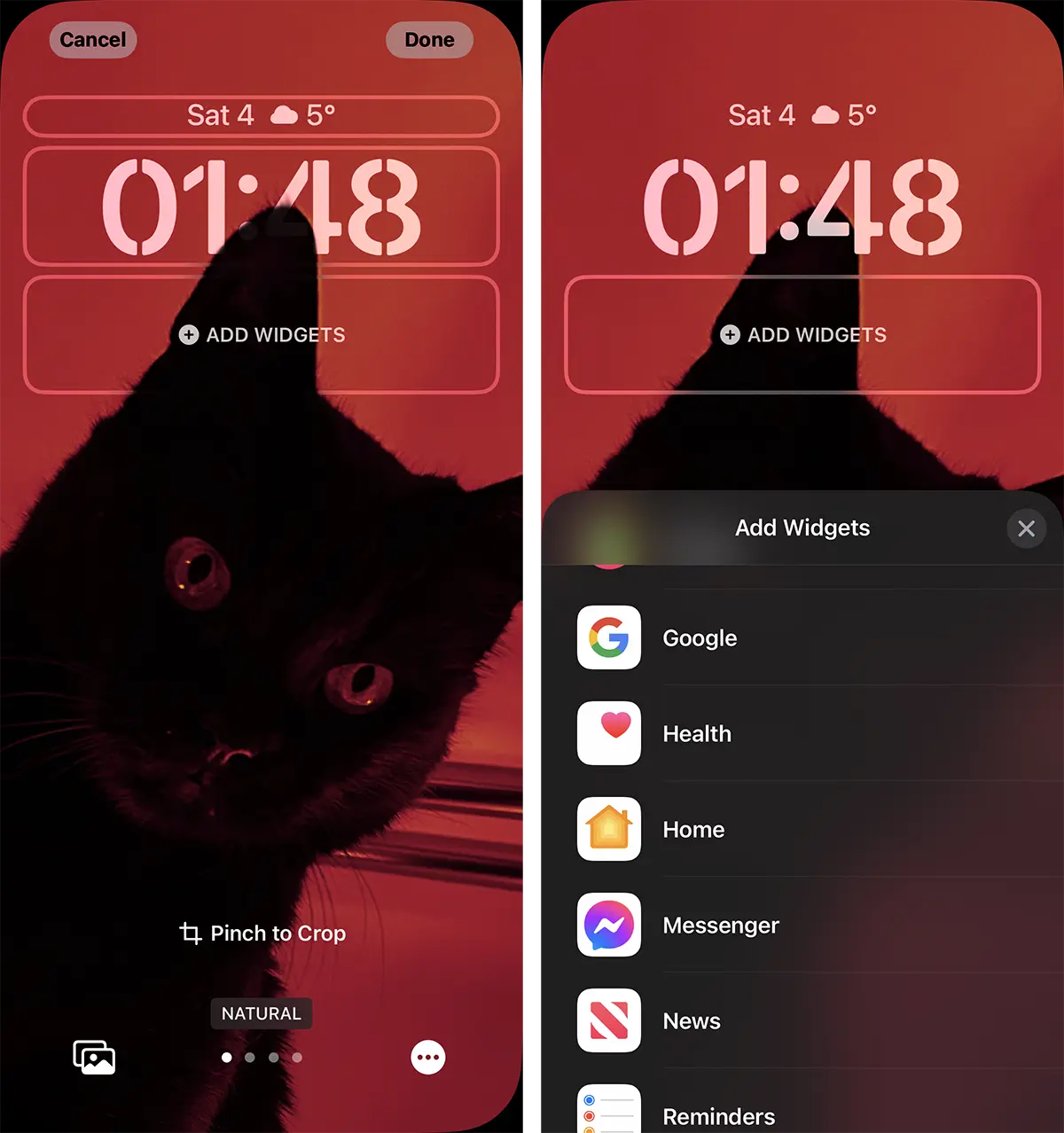
3. من معرض الأدوات المتاحة لتطبيق Google، حدد الأداة التي تريد ظهورها على شاشة القفل.
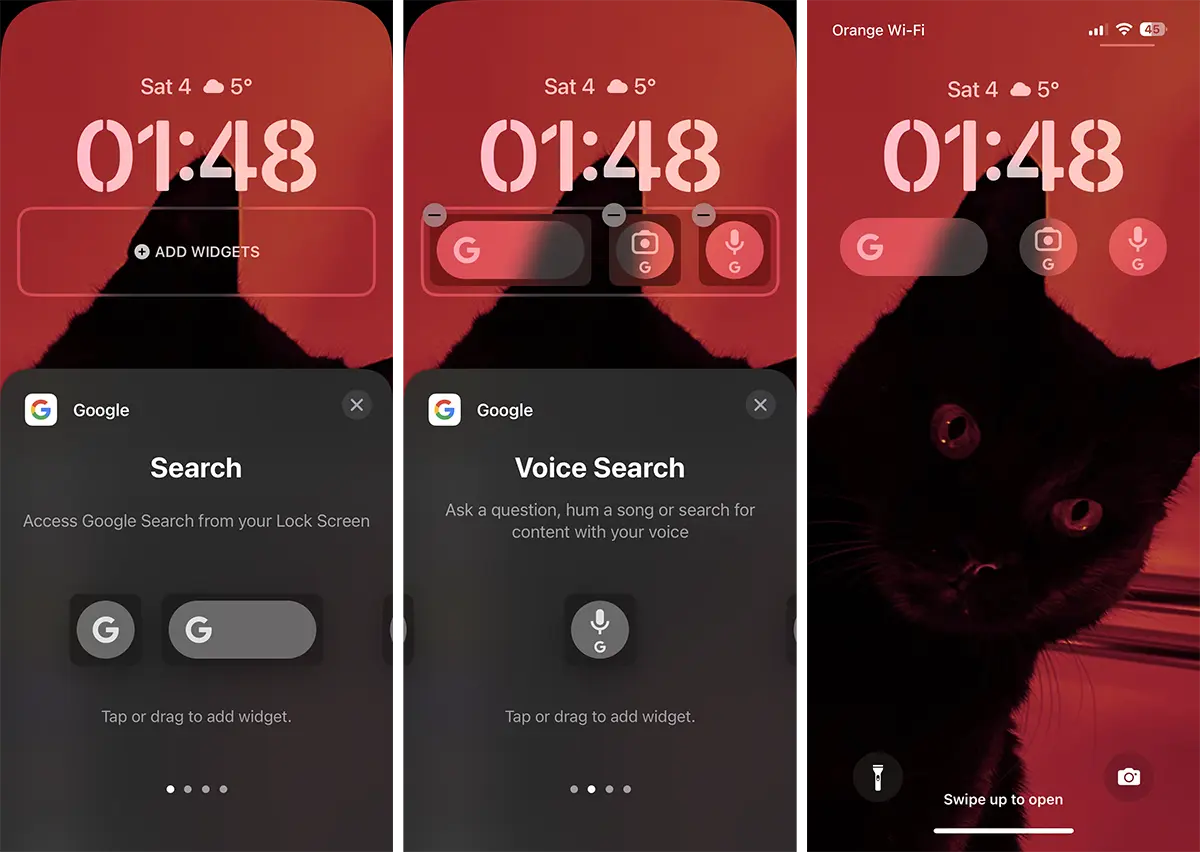
يمكنك الآن تشغيل Google مباشرةً من شاشة القفل، بعد المصادقة باستخدام Face ID.




































