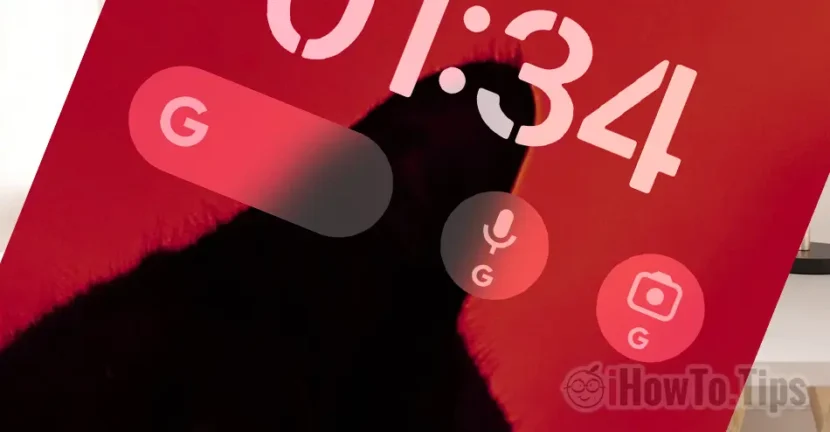

Los usuarios de Android están acostumbrados al widget de Google presente en la pantalla de inicio. Ofrece acceso rápido a búsquedas y otros servicios de Google, sin necesidad de abrir la aplicación. Si recientemente cambió de Android a iPhone (iOS), en este tutorial verá cómo agregar el widget de búsqueda de Google a la pantalla de inicio del iPhone. De esta forma conseguirás que se parezca un poco a un smartphone. Androide.
Tendrá acceso rápido a la Búsqueda de Google, Search Voice o Google Lens directamente desde la pantalla de inicio o la pantalla de bloqueo.
Tabla de Contenidos
Cómo agregar el widget de búsqueda de Google a la pantalla de inicio del iPhone
Para agregar la barra de búsqueda de Google en iPhone Pantalla de Inicio, en primer lugar hay que instalar la aplicación de Google desde la App Store. Al ser dispositivos desarrollados por Apple, los iPhone no vienen con los servicios de Google instalados.
1. Abrir Tienda de aplicaciones en iPhone y instalar la aplicación de google en el iPhone.
2. Continuar Home Screen y mantenga presionado en un área neutral para activar las opciones para agregar widgets, luego presione el signo “+” desde la parte superior izquierda de la pantalla del iPhone y busca Google en la galería de Widgets.
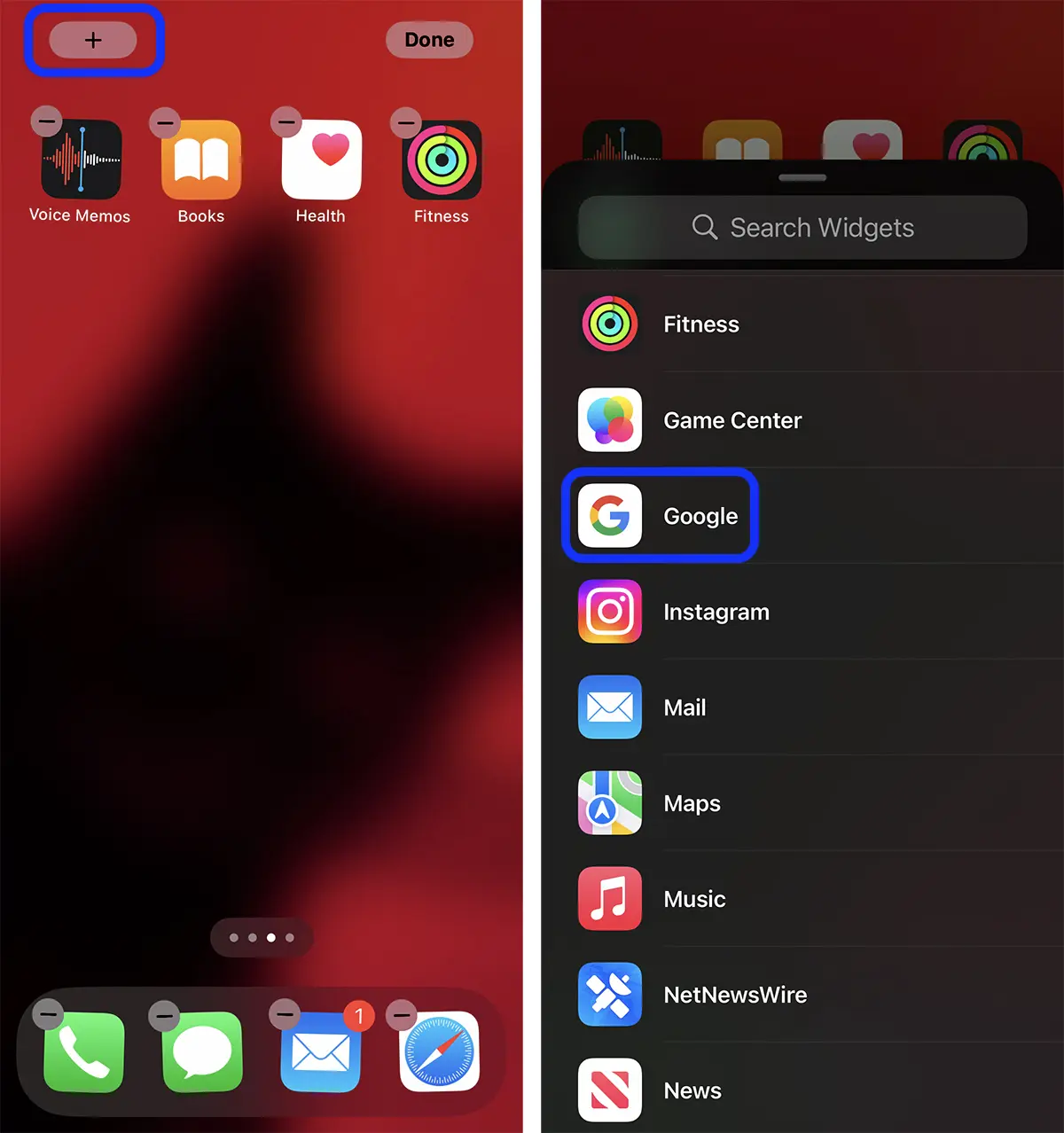
3. Desde la galería con widgets (Buscar Widgets), agregue Google y seleccione el estilo de widget que desea agregar a la pantalla del iPhone. Add Widget.
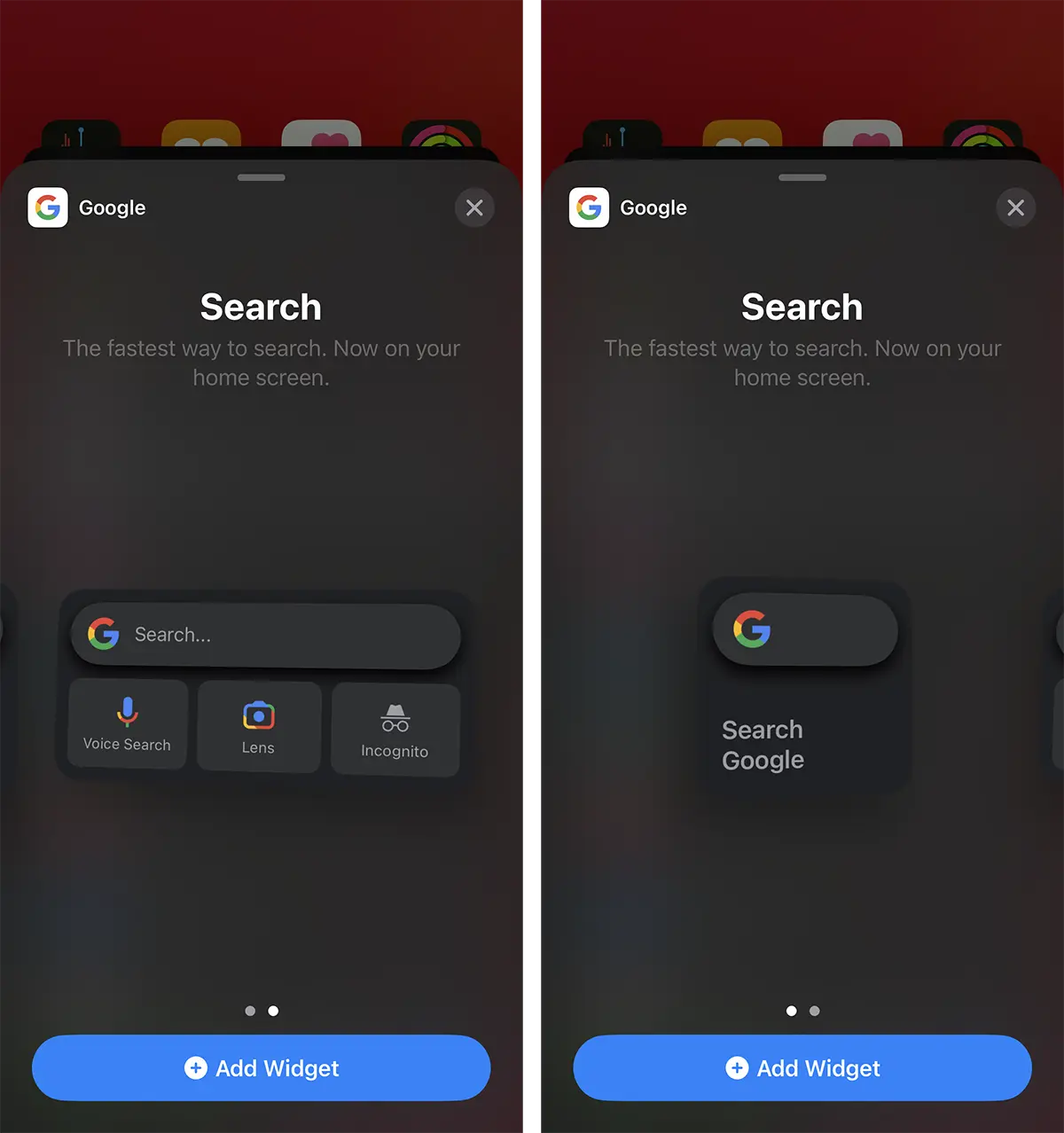
De esta forma se ha añadido Google Search en la pantalla de inicio del iPhone con acceso rápido a la barra de búsqueda de Google, Voice Search (búsqueda con dictado de voz) y Google Lens (búsqueda por imágenes).
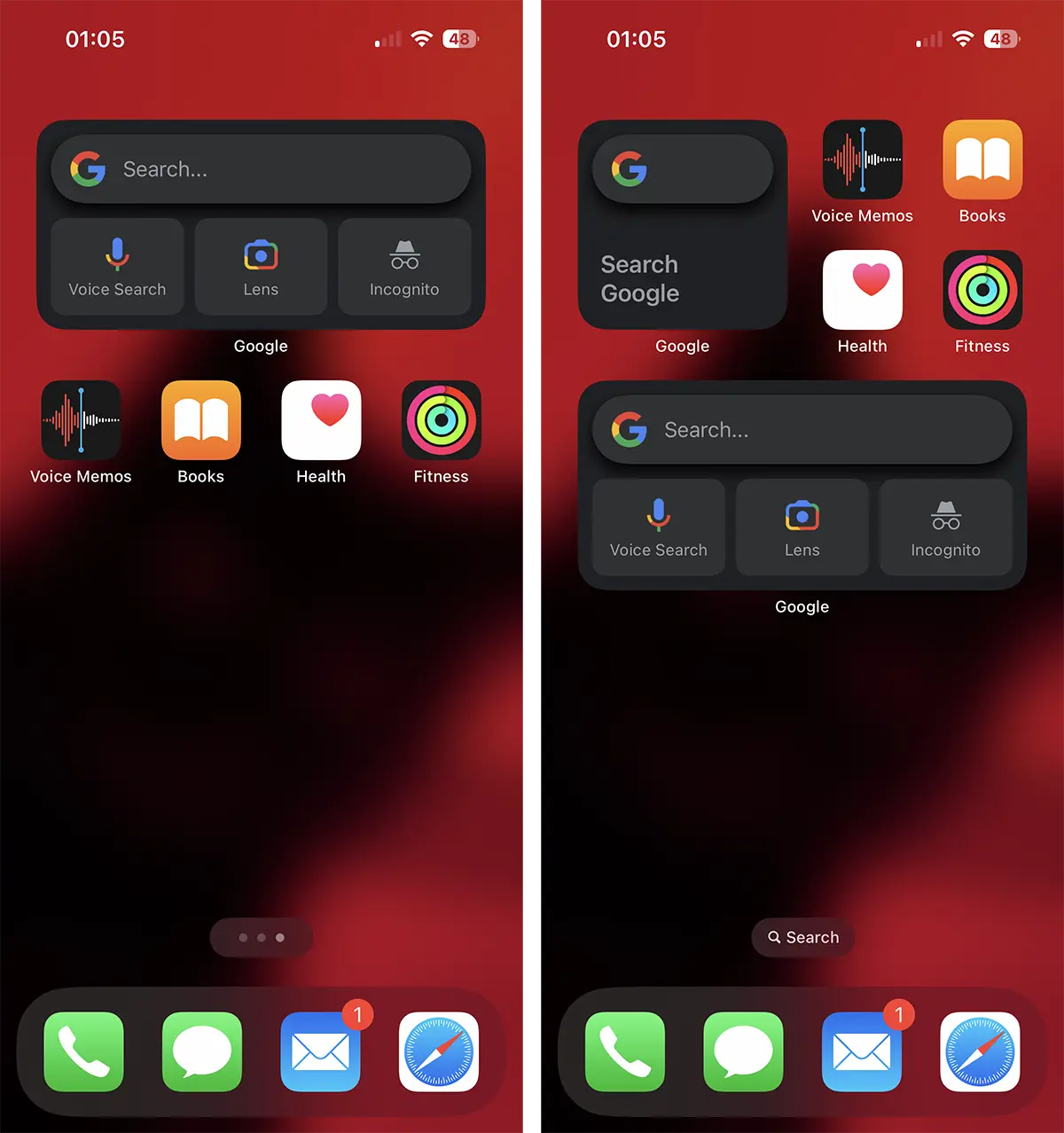
Cómo agregar el widget de búsqueda de Google en la pantalla de bloqueo del iPhone
Para acercar aún más la pantalla de un iPhone a la de un smartphone Android. puedes agregar servicios de Google a la pantalla de bloqueo. Pantalla de bloqueo. De esa manera, podrás tener acceso rápido a la Búsqueda de Google, Lens y Búsqueda por voz tan pronto como desbloquees tu iPhone, sin tener que ir a la pantalla de inicio.
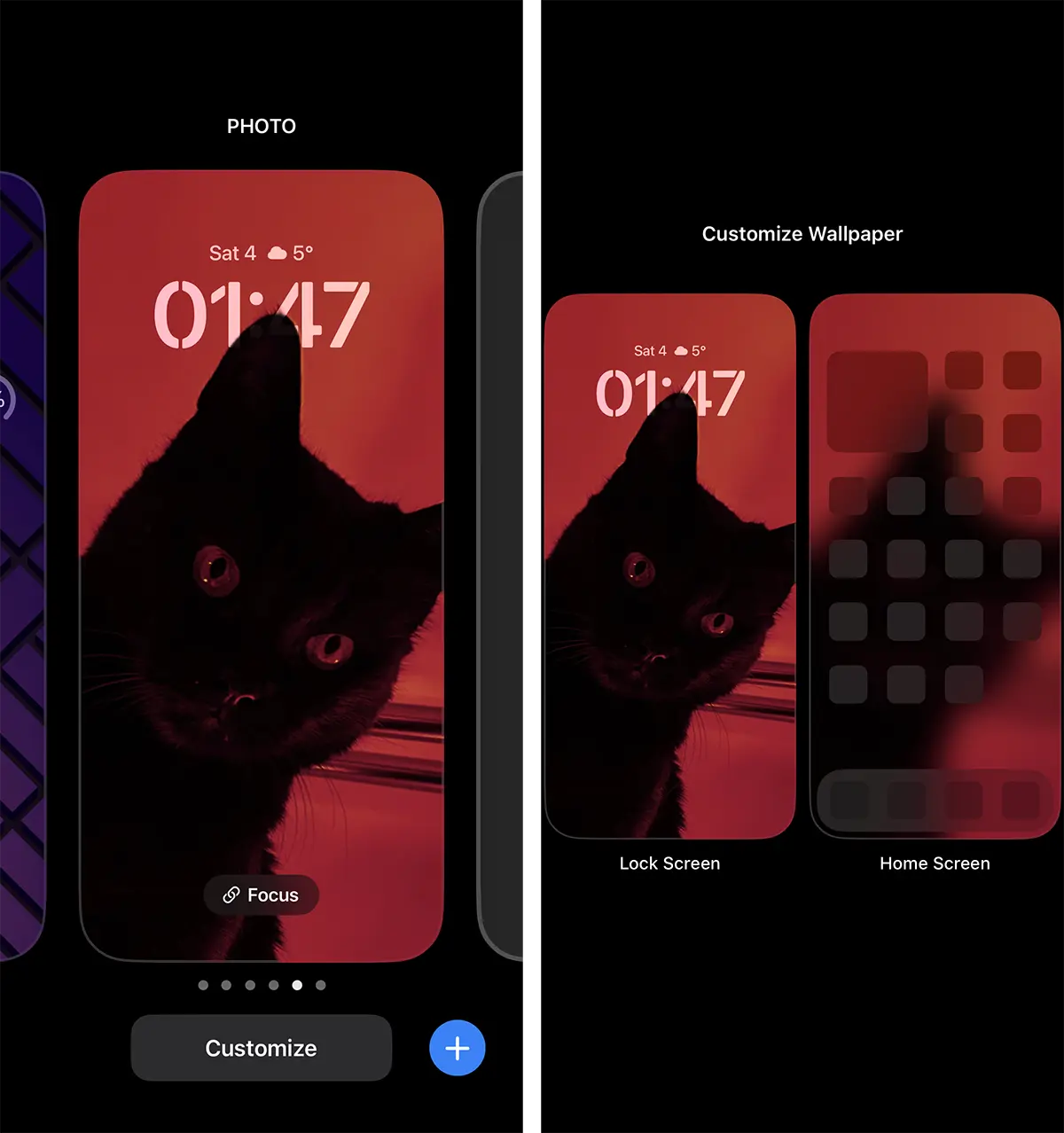
1. Desbloquee el iPhone y mantenga presionada la pantalla de bloqueo en un área neutral, luego presione el botón "Personalizar" y seleccione "Pantalla de bloqueo".
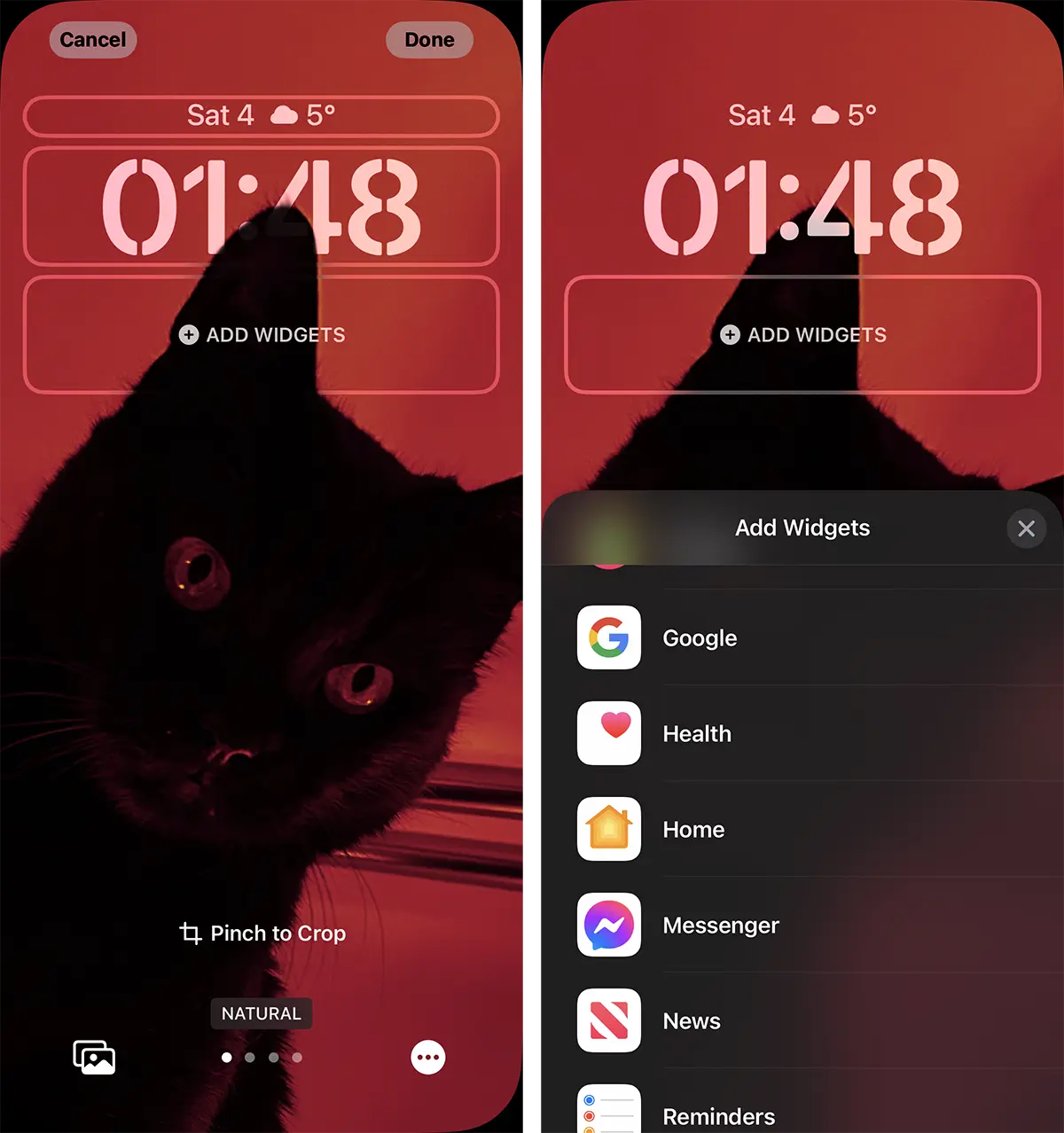
2. Presione "Agregar widget" y luego elija Google de la lista de aplicaciones que admiten widgets.
3. De la galería de widgets disponibles para la aplicación de Google, selecciona cuál quieres que aparezca en la Pantalla de bloqueo.
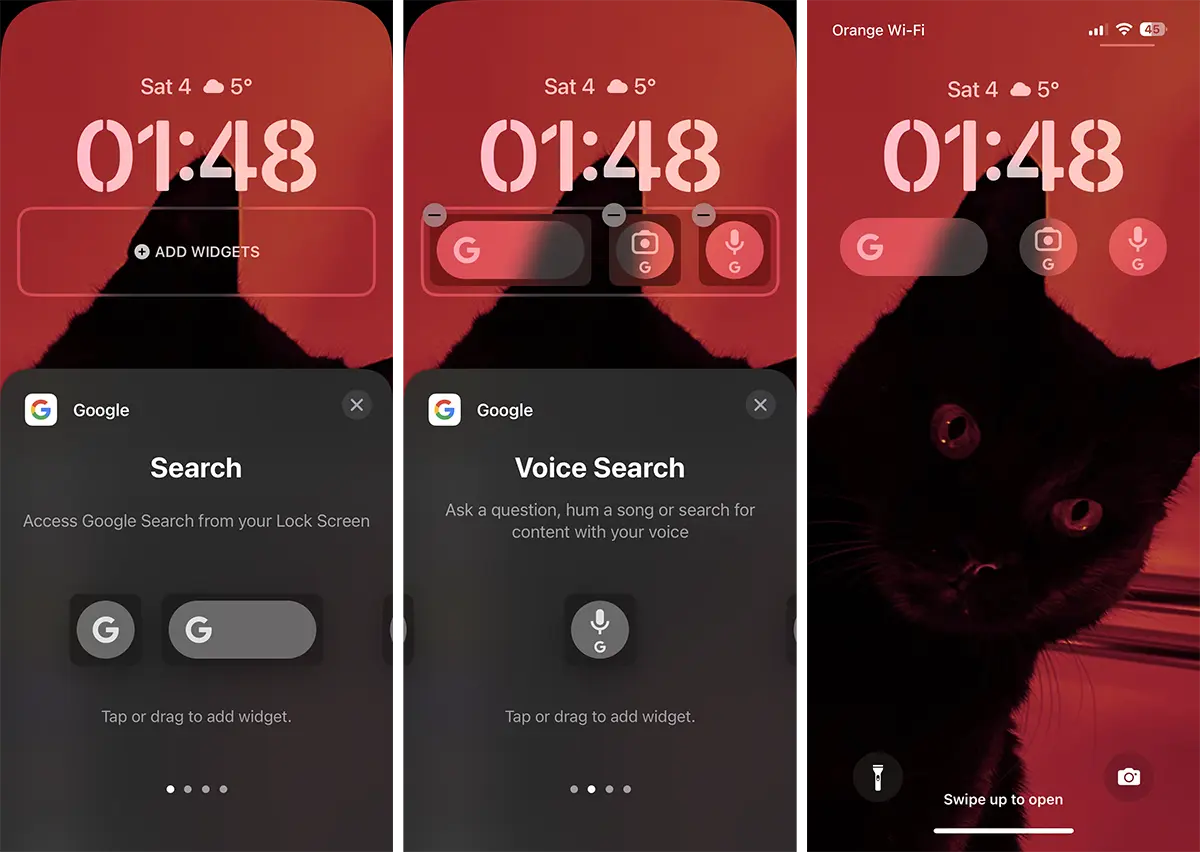
Ahora puedes iniciar Google directamente desde la pantalla de bloqueo, después de la autenticación con Face ID.




































