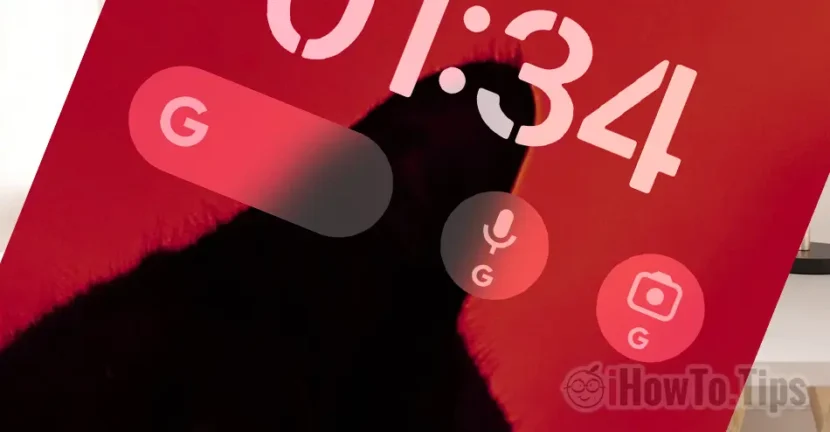

Android kullanıcıları Ana Ekranda bulunan Google widget'ına alışkındır. Uygulamayı açmaya gerek kalmadan aramalara ve diğer Google hizmetlerine hızlı erişim sağlar. Yakın zamanda Android'den iPhone'a (iOS) geçiş yaptıysanız, bu eğitimde Google Arama widget'ını iPhone Ana Ekranına nasıl ekleyeceğinizi göreceksiniz. Bu şekilde biraz akıllı telefona benzemesini sağlayacaksınız Android.
Doğrudan Ana Ekrandan veya Kilit Ekranından Google Arama, Arama Sesi veya Google Lens'e hızlı bir şekilde erişebileceksiniz.
İçerik Tablosu
iPhone Ana Ekranına Google Arama widget'ı nasıl eklenir?
Google arama çubuğunu eklemek için iPhone Ana Ekran, öncelikle App Store'dan Google uygulamasını yüklemeniz gerekiyor. Apple tarafından geliştirilen cihazlar olan iPhone'lar, Google hizmetleri yüklü olarak gelmez.
1. Açık App Store iPhone'da ve Google uygulamasını yükleyin iPhone'da.
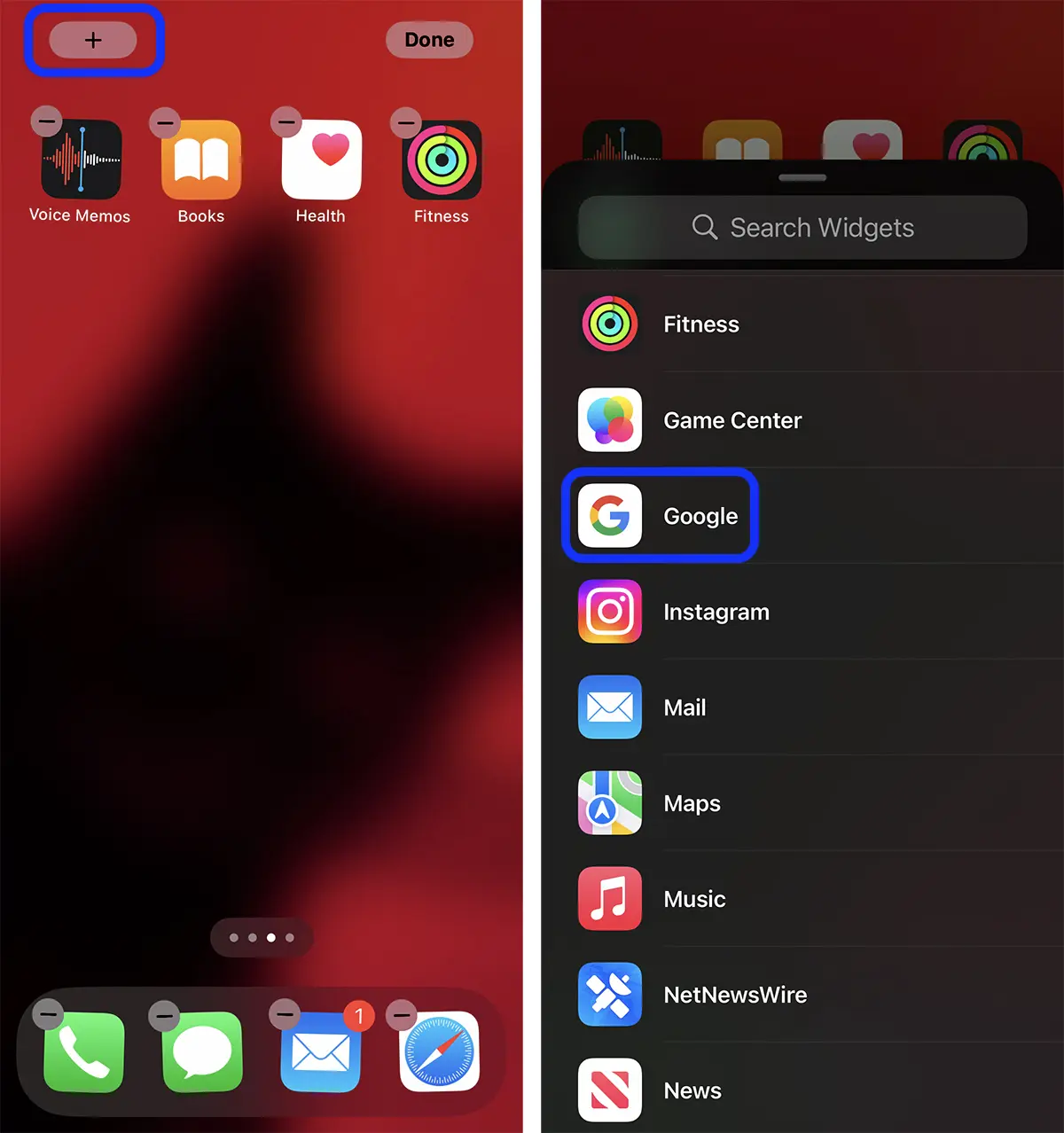
2. Devam edin Home Screen ve widget ekleme seçeneklerini etkinleştirmek için tarafsız bir alanda basılı tutun, ardından işarete basın “+” iPhone ekranının sol üst köşesinden simgesine dokunun ve Widget'lar galerisinde Google'ı arayın.
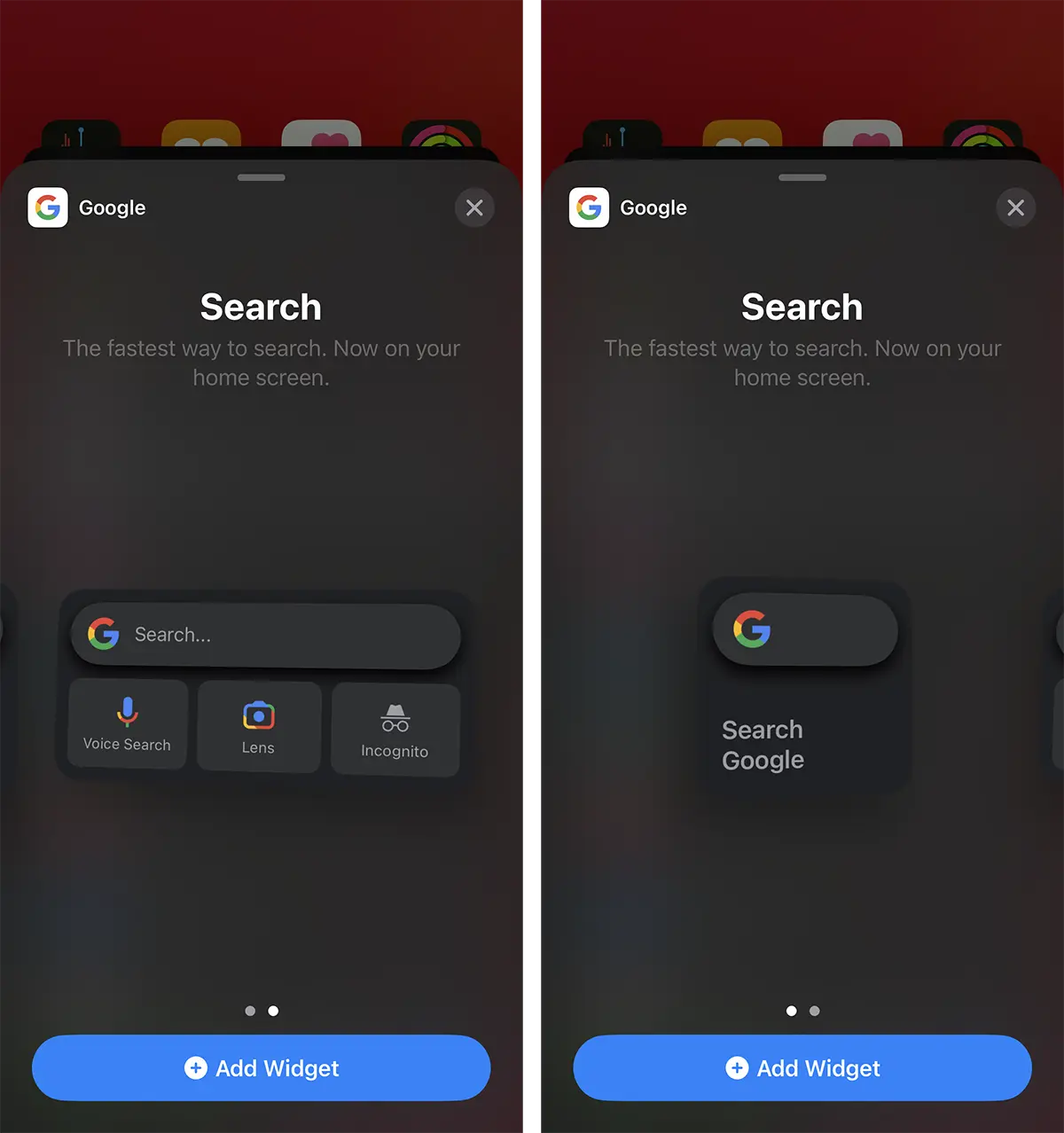
3. Widget'ların bulunduğu galeriden (Arama Widget'ları), Google'ı ekleyin ve iPhone ekranına eklemek istediğiniz widget stilini seçin. Add Widget.
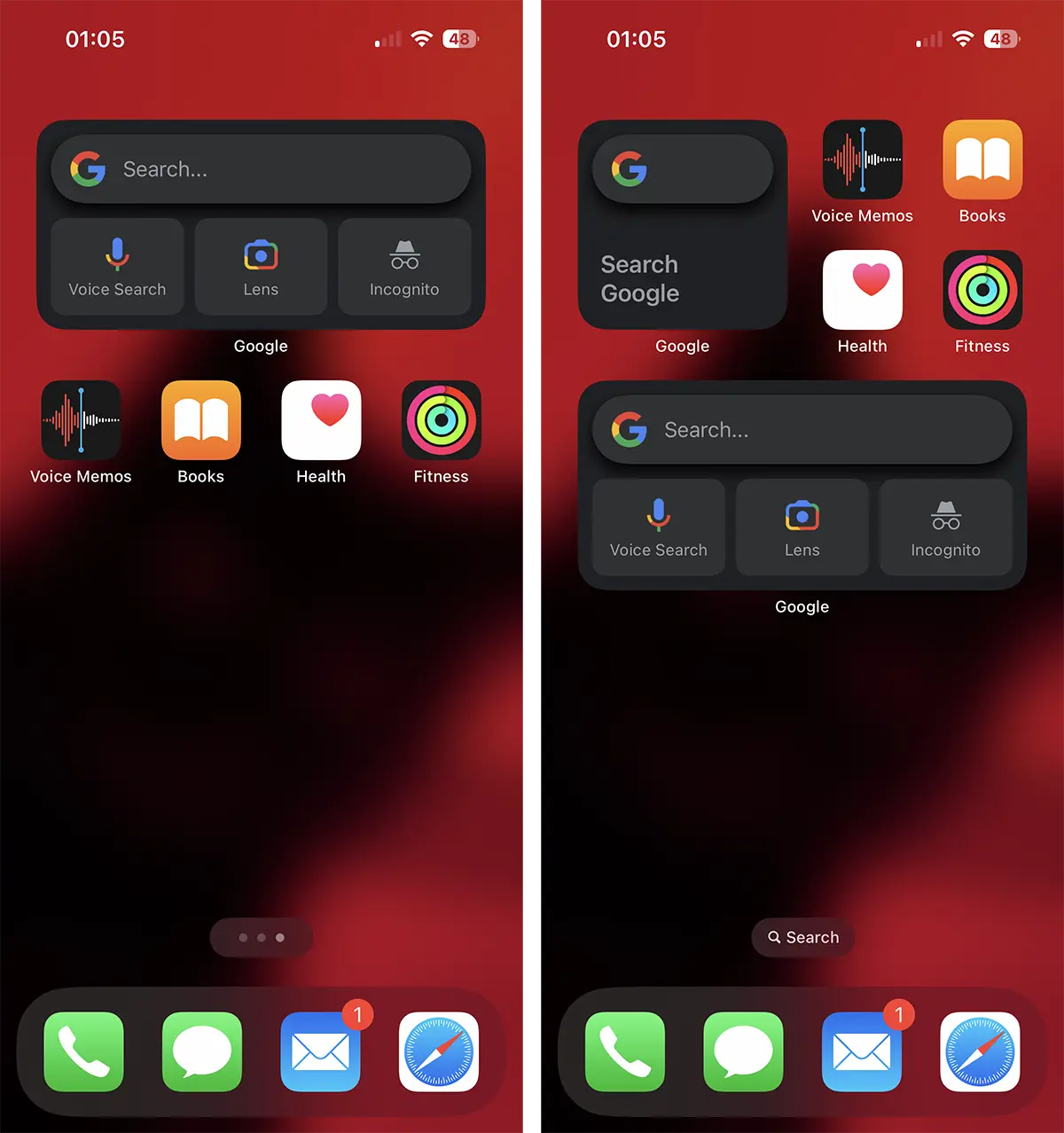
Bu şekilde, Google arama çubuğuna, Sesli Arama'ya (sesli dikteyle arama) ve Google Lens'e (görsellere göre arama) hızlı erişimle Google Arama'yı iPhone Ana Ekranına eklediniz.
İPhone Kilit Ekranına Google Arama widget'ı nasıl eklenir?
Bir iPhone'un ekranını bir Android akıllı telefonun ekranına daha da yaklaştırmak için. Kilit ekranına Google hizmetlerini ekleyebilirsiniz. Kilit Ekranı. Bu şekilde, iPhone'unuzun kilidini açar açmaz Ana Ekrana gitmenize gerek kalmadan Google Arama, Lens ve Sesli Arama'ya hızlı bir şekilde erişebilirsiniz.
1. iPhone'un kilidini açın ve Kilit Ekranını nötr bir alanda basılı tutun, ardından "Özelleştir" düğmesine basın ve "Kilit Ekranı"nı seçin.
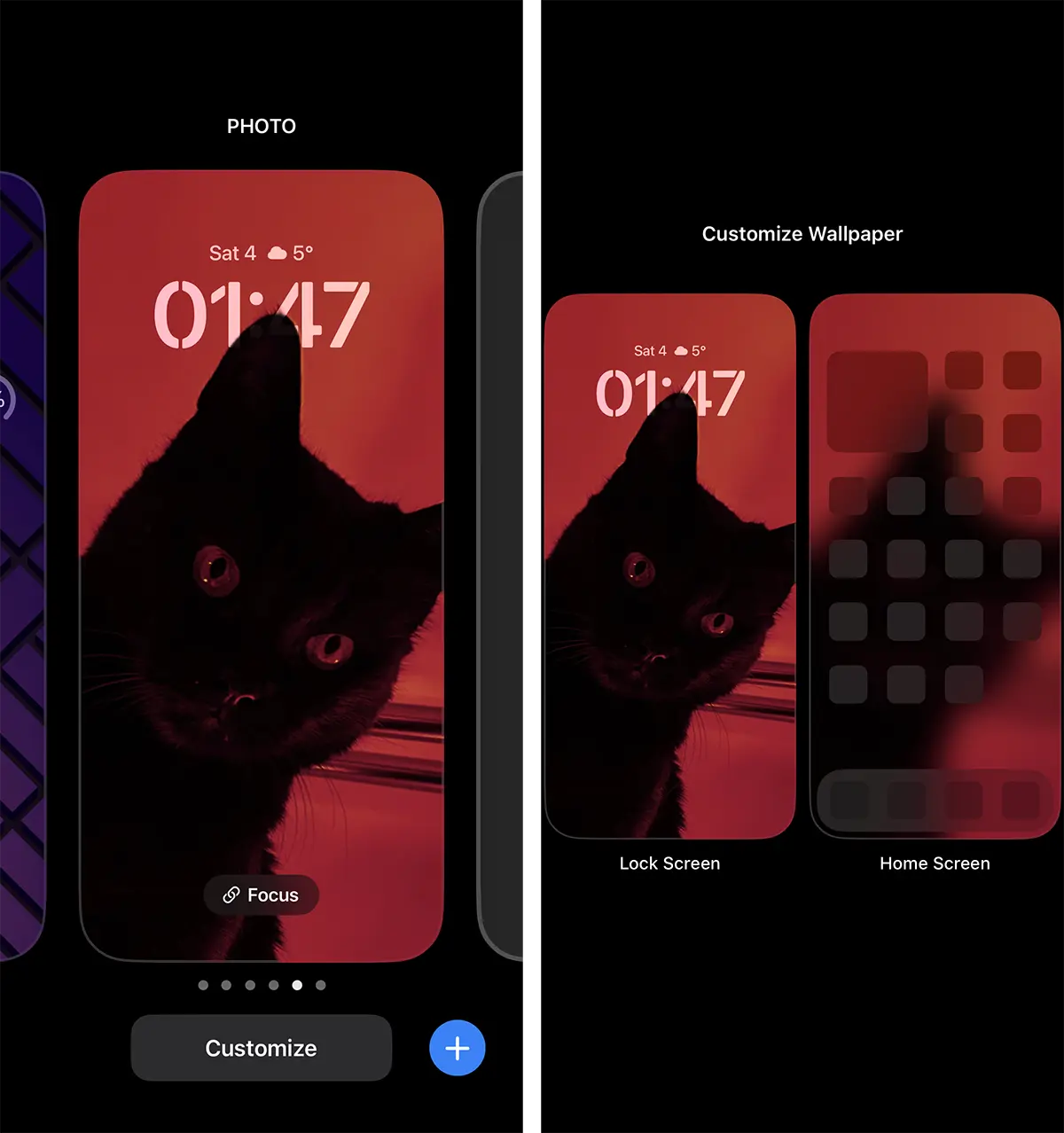
2. "Widget Ekle"ye basın ve ardından widget'ları destekleyen uygulamalar listesinden Google'ı seçin.
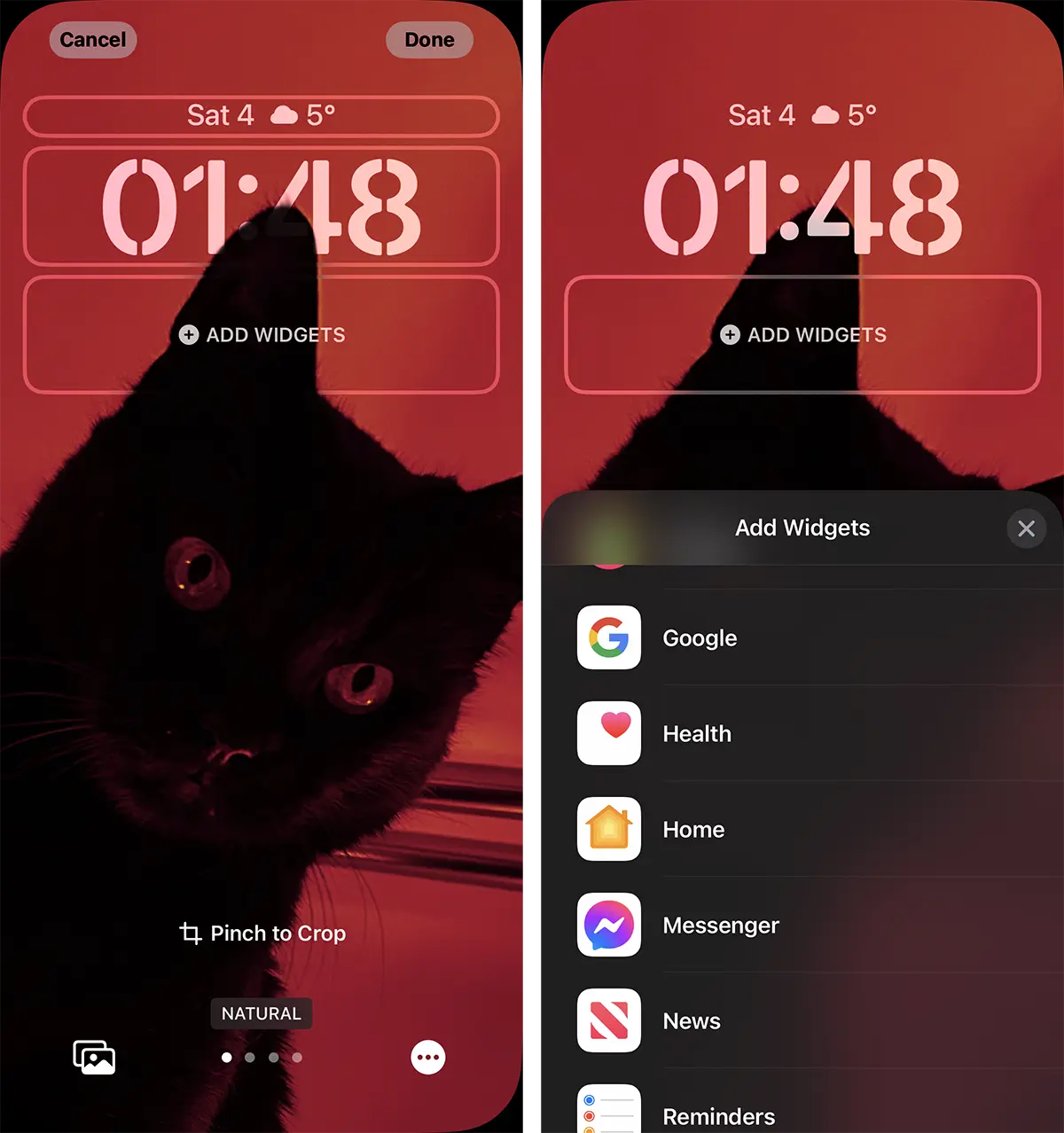
3. Google uygulaması için mevcut widget galerisinden hangisinin Kilit Ekranında görünmesini istediğinizi seçin.
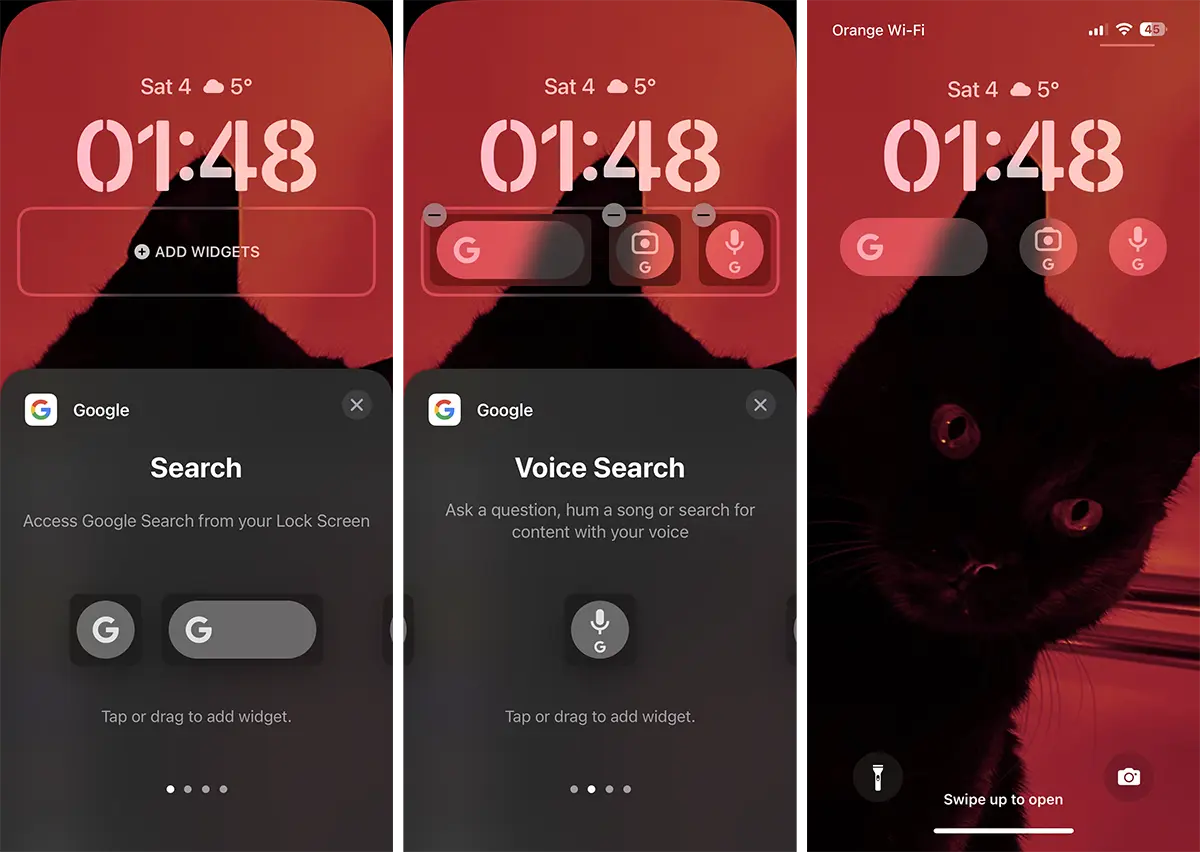
Artık Face ID ile kimlik doğrulamasının ardından Google'ı doğrudan Kilit Ekranından başlatabilirsiniz.




































