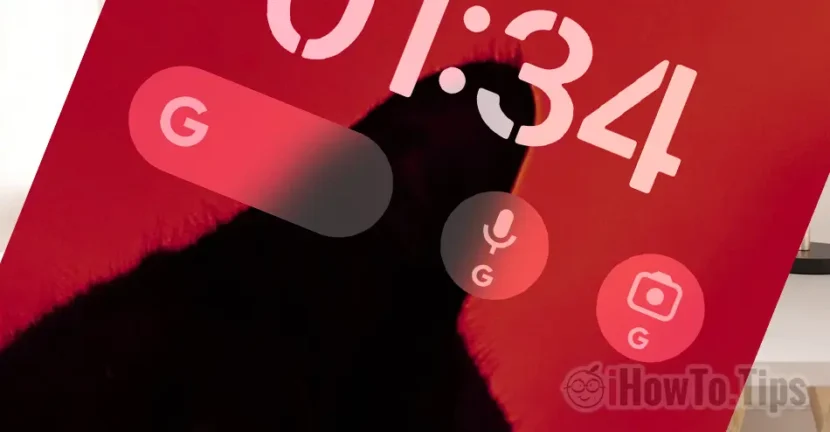

Androidi kasutajad on harjunud avakuval oleva Google'i vidinaga. See pakub kiiret juurdepääsu otsingutele ja teistele Google'i teenustele ilma rakendust avamata. Kui vahetasite hiljuti Androidilt iPhone'ile (iOS), näete selles õpetuses, kuidas lisada Google'i otsingu vidin iPhone'i avakuvale. Nii muudate selle pisut nutitelefoni moodi Android.
Teil on otse avaekraanilt või lukustuskuvalt kiire juurdepääs teenusele Google Search, Search Voice või Google Lens.
Sisukord
Kuidas lisada Google'i otsingu vidin iPhone'i avakuvale
Google'i otsinguriba lisamiseks iPhone Avakuva, kõigepealt peate installima Google'i rakenduse App Store'ist. Kuna tegemist on Apple'i välja töötatud seadmetega, ei ole iPhone'idega Google'i teenuseid installitud.
1. Avatud App Store iPhone'is ja installige Google'i rakendus iPhone'is.
2. Jätkake Home Screen ja vajutage ja hoidke neutraalses piirkonnas, et aktiveerida vidinate lisamise valikud, seejärel vajutage märki “+” iPhone'i ekraani vasakus ülanurgas ja otsige vidinate galeriist Google'i.
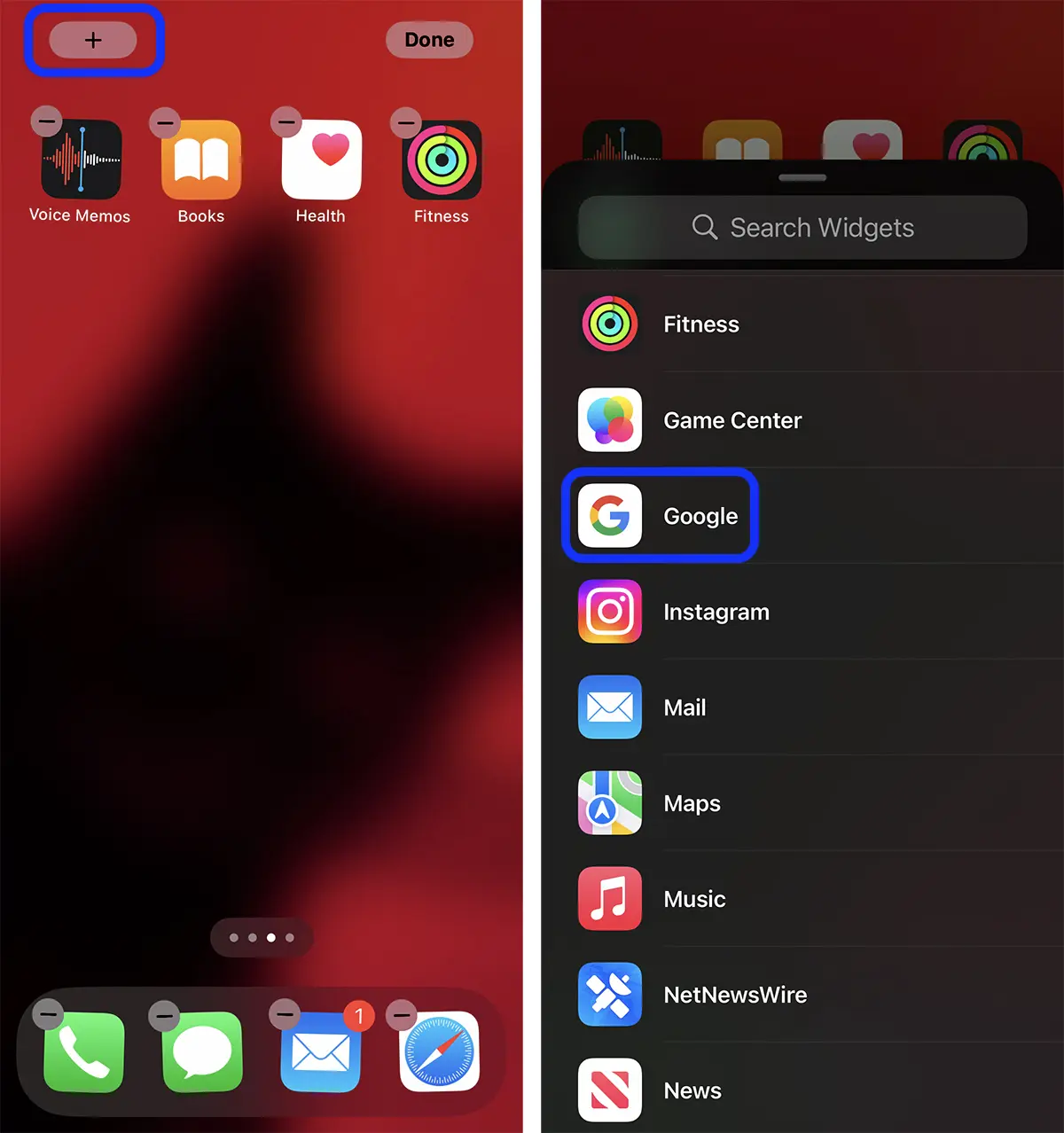
3. Lisage vidinatega galeriist (Search Widgets) Google ja valige vidina stiil, mida soovite iPhone'i ekraanile lisada. Add Widget.
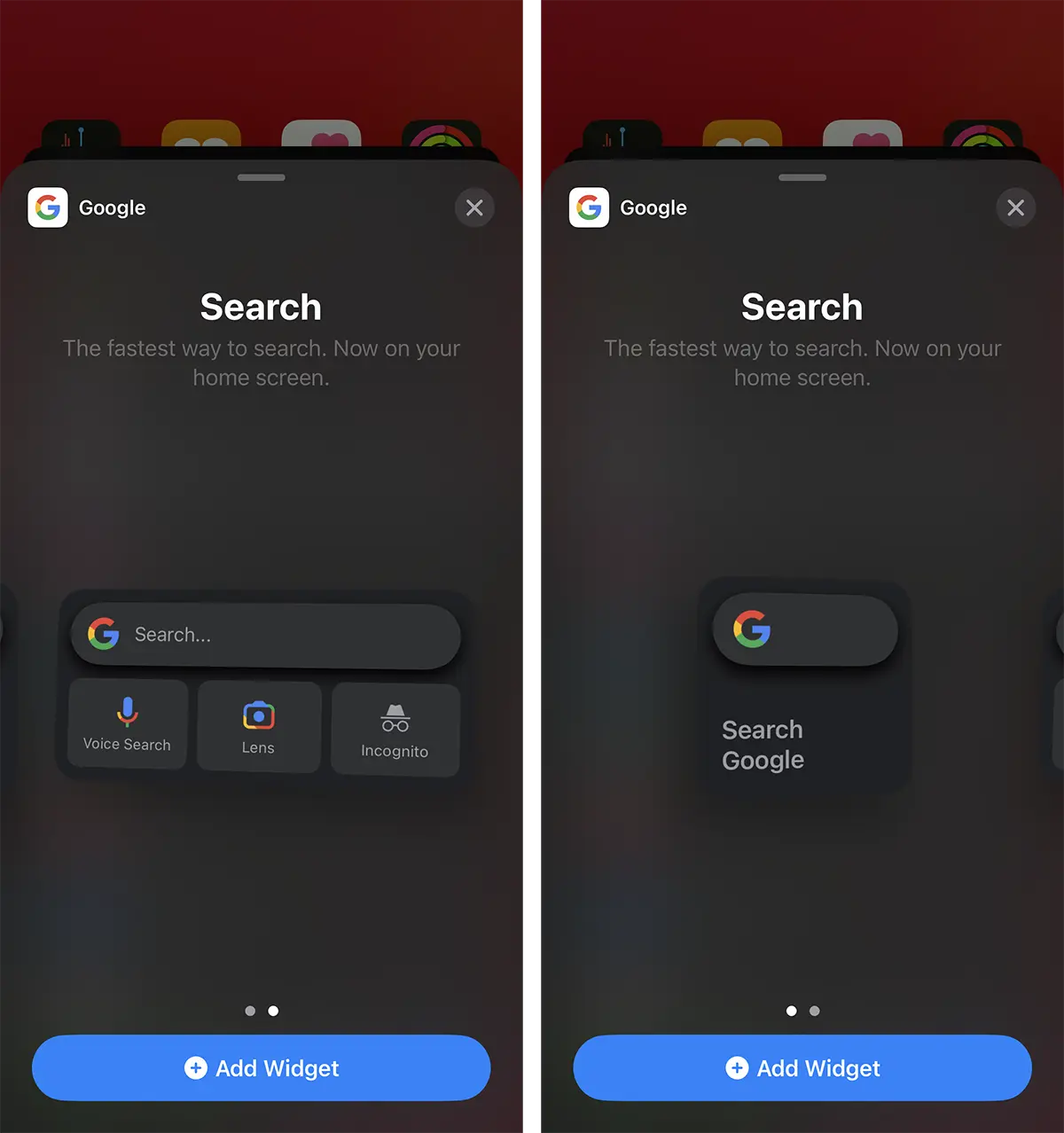
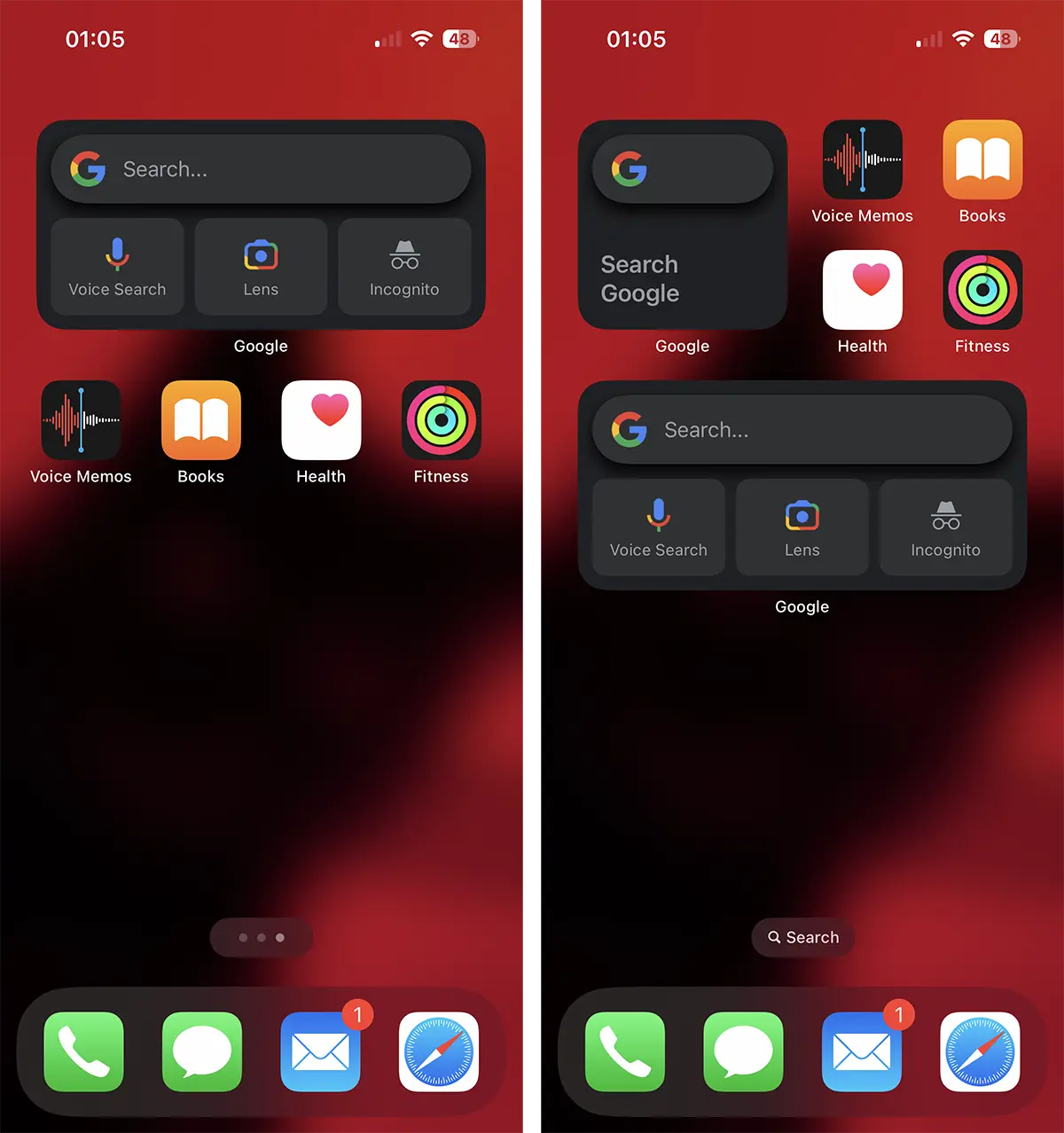
Nii olete lisanud iPhone'i avaekraanile Google'i otsingu, millel on kiire juurdepääs Google'i otsinguribale, häälotsingule (otsing hääldikteerimisega) ja Google Lensile (otsing piltide järgi).
Google'i otsingu vidina lisamine iPhone'i lukustuskuvale
Et iPhone'i ekraan veelgi lähemale tuua Android-nutitelefoni omale. saate lukustuskuvale lisada Google'i teenuseid. Lukustusekraan. Nii pääsete kiiresti juurde Google'i otsingule, objektiivile ja häälotsingule kohe pärast iPhone'i lukustuse avamist, ilma et peaksite avakuvale minema.
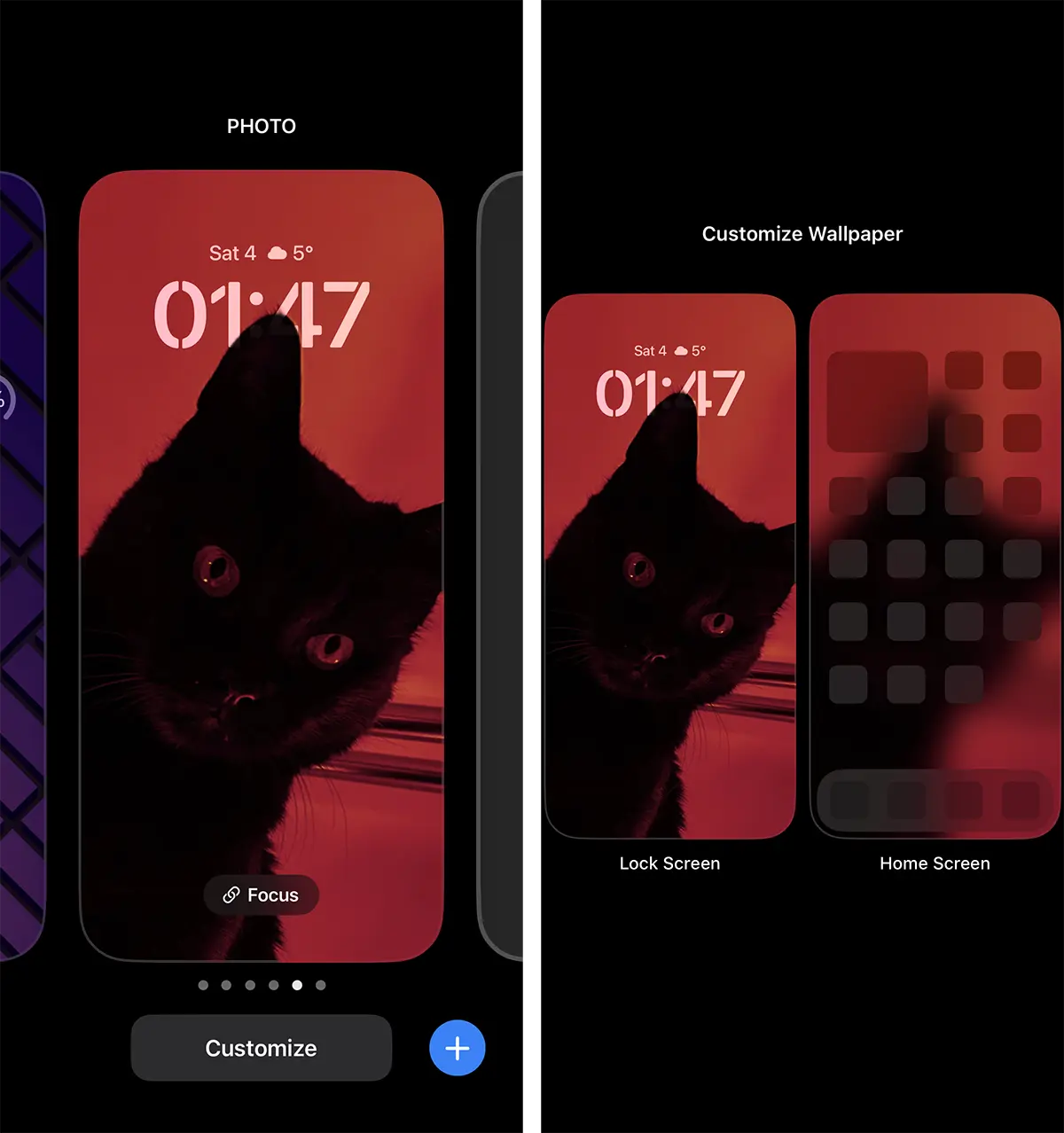
1. Avage iPhone ja vajutage ja hoidke lukustuskuva neutraalses piirkonnas, seejärel vajutage nuppu "Customize" ja valige "Lock Screen".
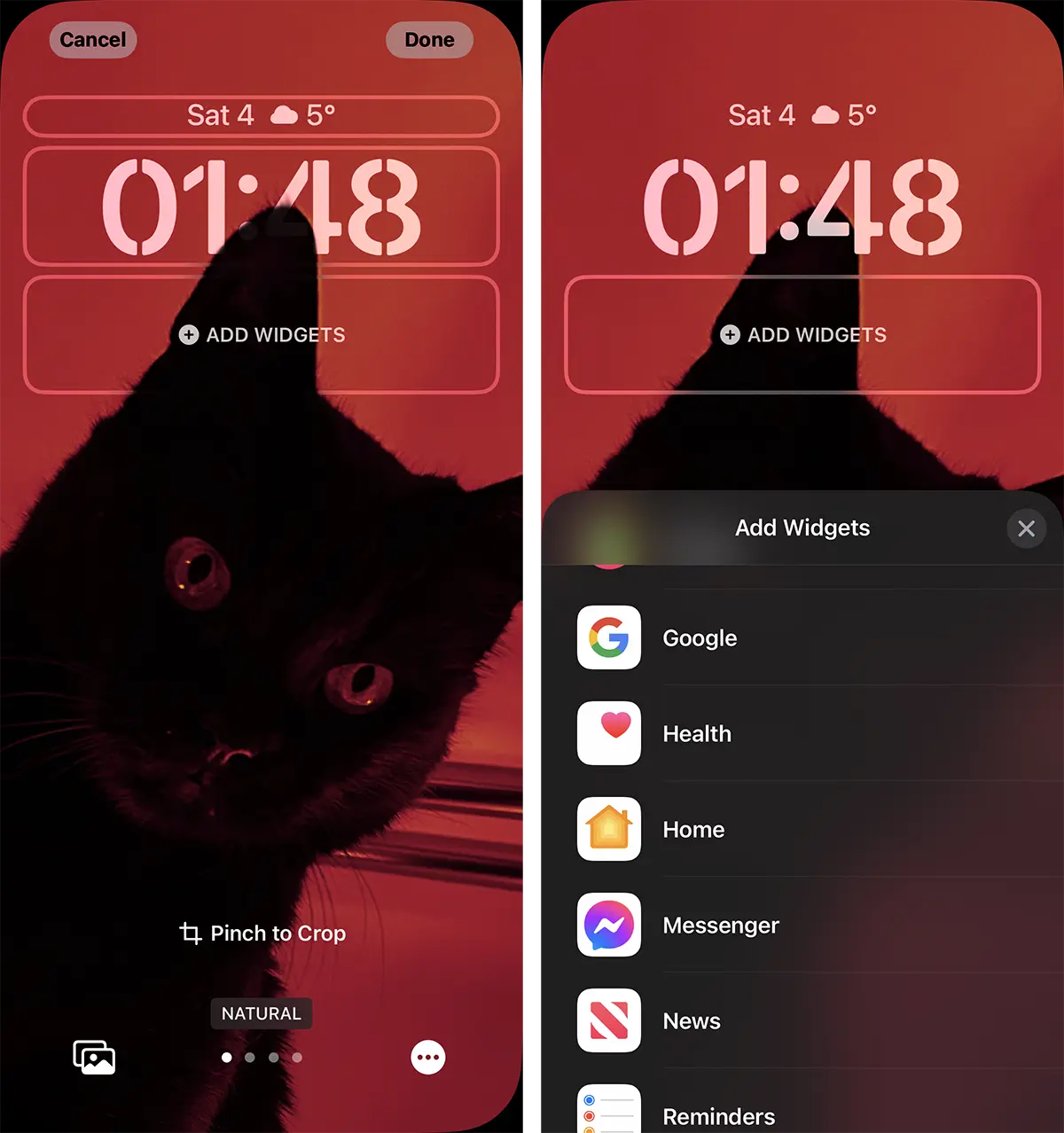
2. Vajutage nuppu "Lisa vidin", seejärel valige vidinaid toetavate rakenduste loendist Google.
3. Valige Google'i rakenduse jaoks saadaolevate vidinate galeriist, millist neist soovite lukustuskuval kuvada.
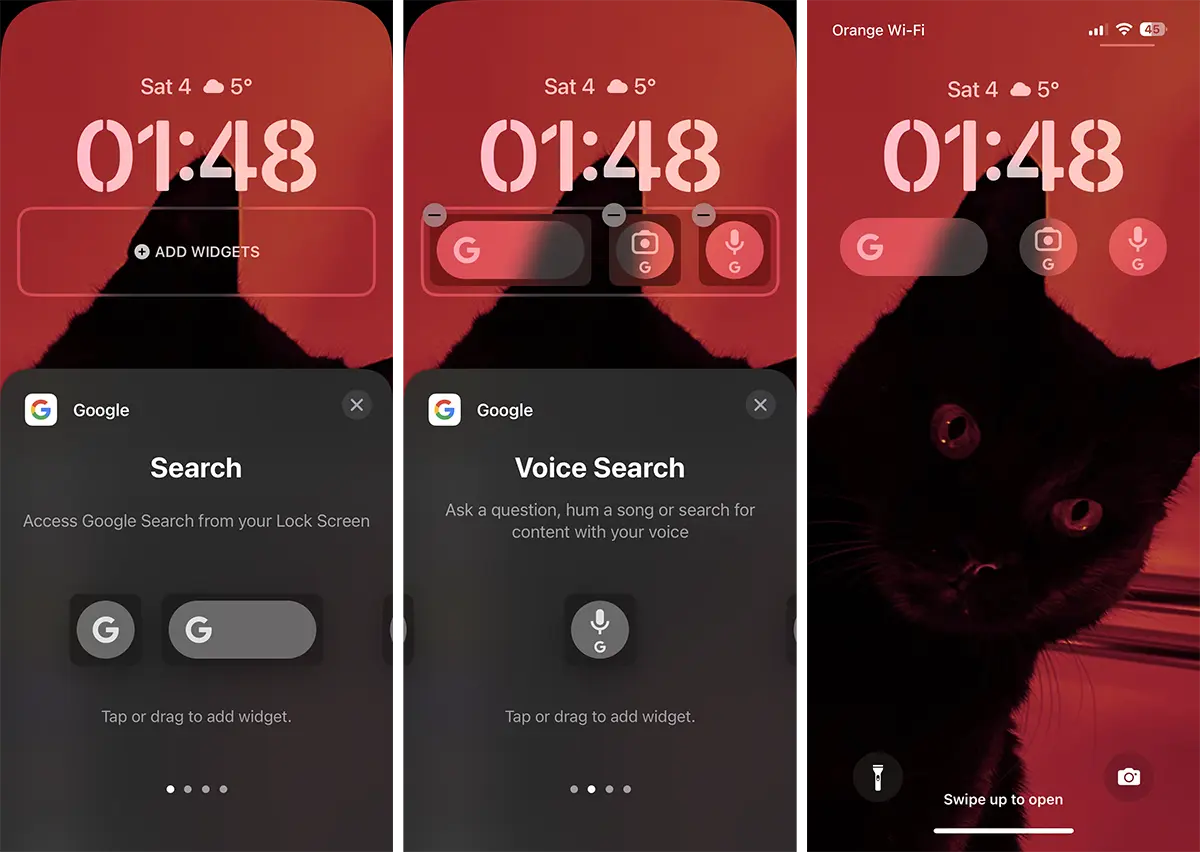
Nüüd saate pärast näo ID-ga autentimist käivitada Google'i otse lukustuskuvalt.




































