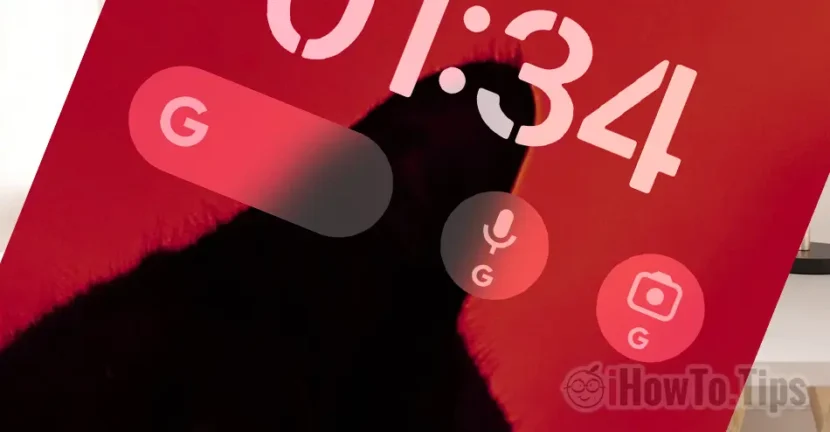

Korisnici Androida navikli su na Google widget koji se nalazi na početnom zaslonu. Nudi brzi pristup pretraživanjima i drugim Googleovim uslugama, bez potrebe za otvaranjem aplikacije. Ako ste nedavno prešli s Androida na iPhone (iOS), u ovom ćete vodiču vidjeti kako dodati widget Google Search na početni zaslon iPhonea. Na ovaj način ćete malo nalikovati pametnom telefonu Android.
Imat ćete brzi pristup Google pretraživanju, glasovnom pretraživanju ili Google objektivu izravno s početnog ili zaključanog zaslona.
Sadržaj
Kako dodati widget za Google pretraživanje na početni zaslon iPhonea
Da biste dodali Google traku za pretraživanje iPhone Početni zaslon, prije svega morate instalirati Google aplikaciju iz App Storea. Budući da su uređaji koje je razvio Apple, iPhone ne dolaze s instaliranim Googleovim uslugama.
1. Vi otvarate App Store na iPhoneu i instalirati Google aplikaciju na iPhoneu.
2. Nastavite Home Screen i pritisnite i držite u neutralnom području kako biste aktivirali opcije za dodavanje widgeta, zatim pritisnite znak “+” iz gornjeg lijevog kuta zaslona iPhonea i potražite Google u galeriji widgeta.
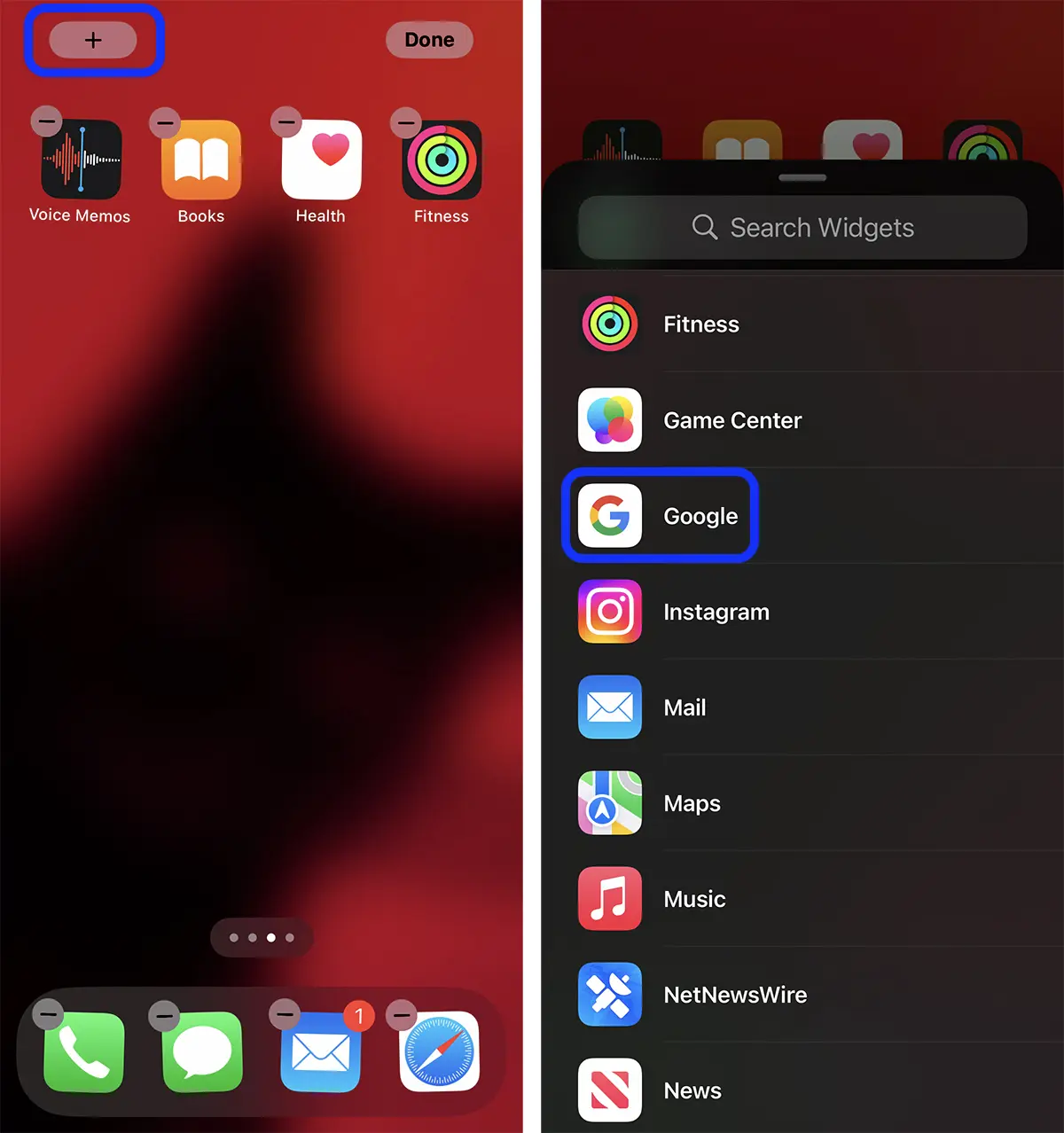
3. Iz galerije s widgetima (Search Widgets), dodajte Google i odaberite stil widgeta koji želite dodati na zaslon iPhonea. Add Widget.
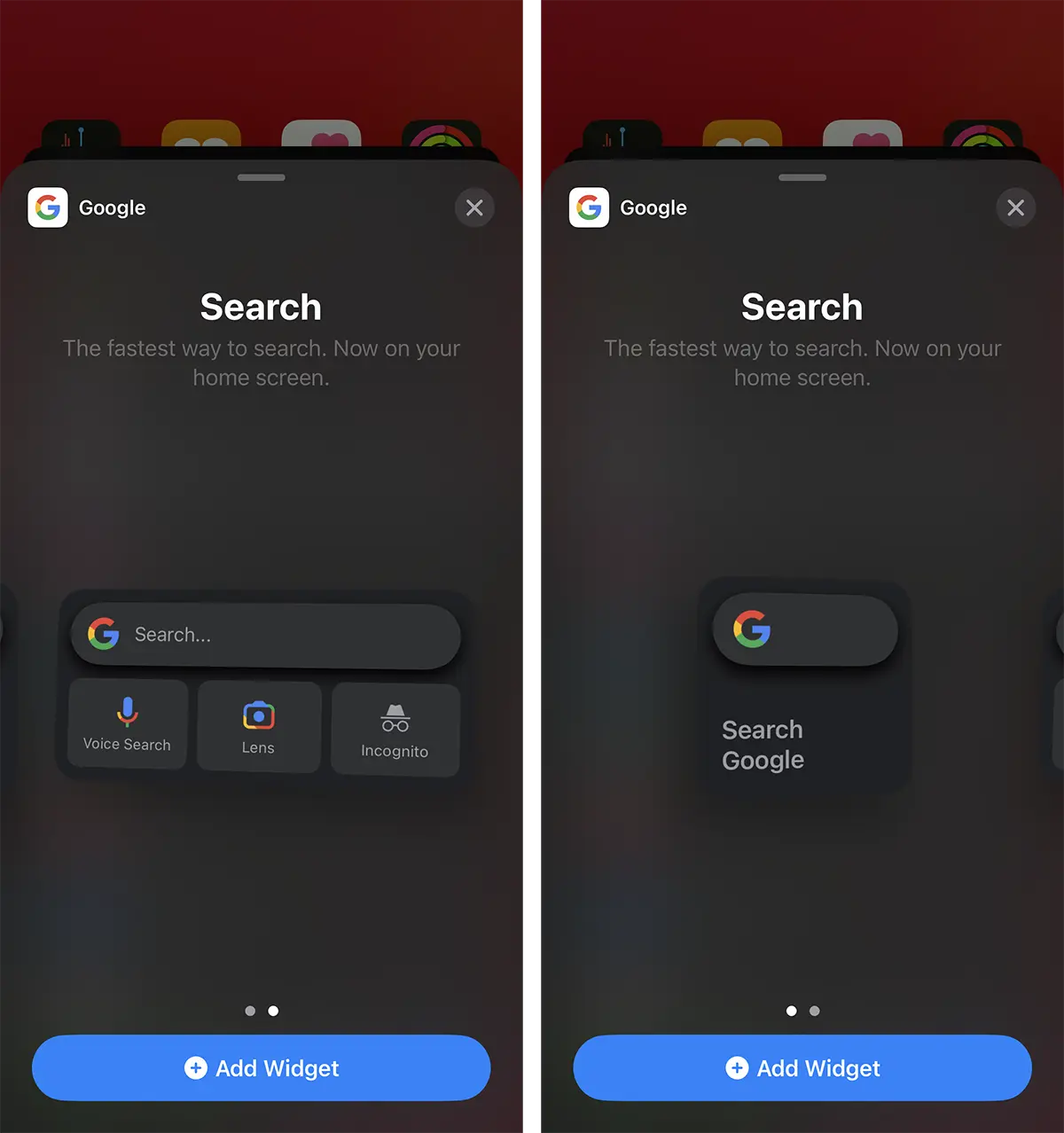
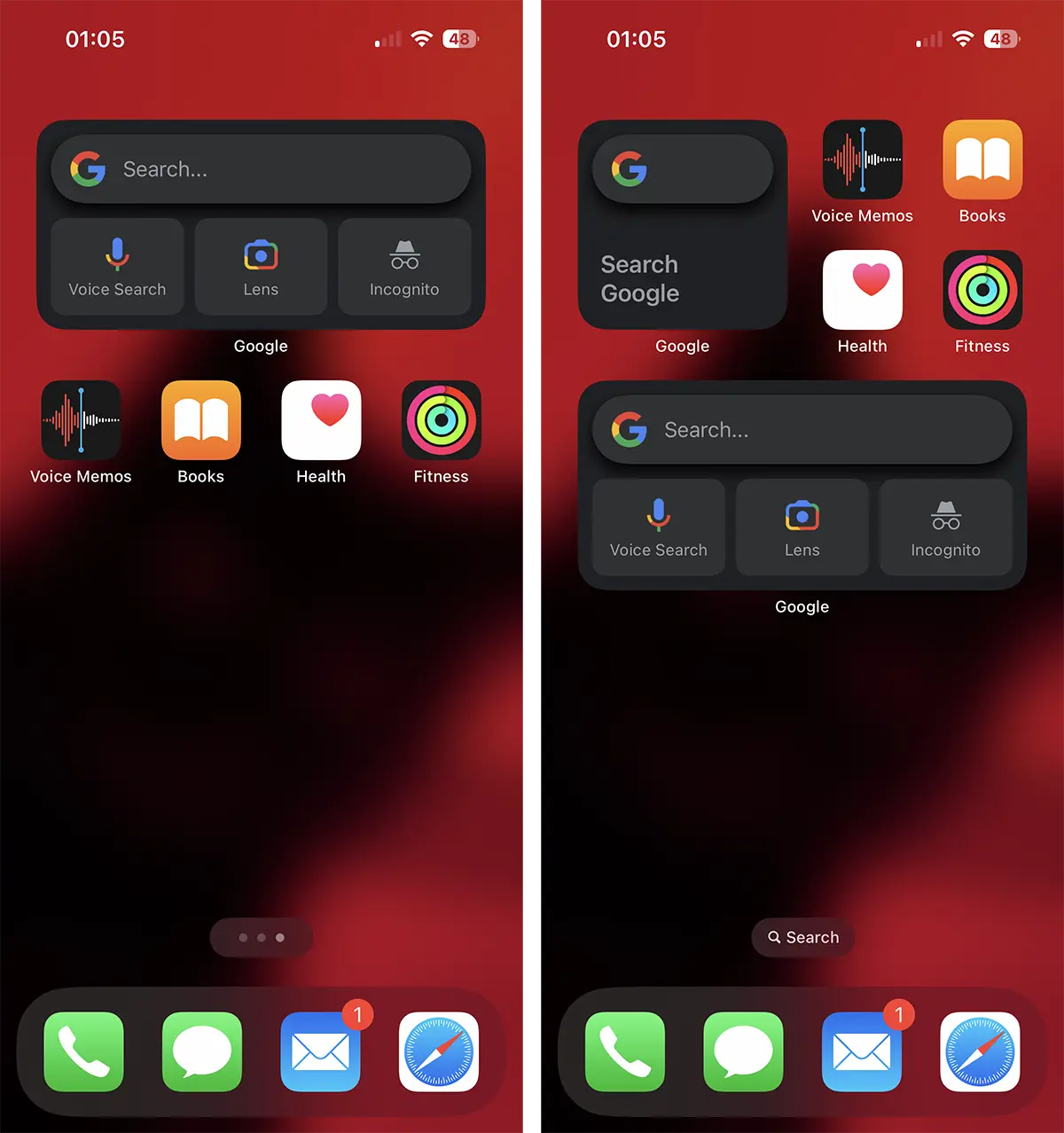
Na ovaj način ste dodali Google pretraživanje na početni zaslon iPhonea s brzim pristupom Google traci za pretraživanje, glasovno pretraživanje (pretraga uz glasovni diktat) i Google Lens (pretraga po slikama).
Kako dodati widget za Google pretraživanje na zaključani zaslon iPhonea
Zaslon iPhonea još više približiti onom Android pametnog telefona. možete dodati Google usluge na zaključani zaslon. Zaključavanje zaslona. Na taj način možete imati brzi pristup Google pretraživanju, objektivu i glasovnom pretraživanju čim otključate svoj iPhone, bez potrebe da idete na početni zaslon.
1. Otključajte iPhone i pritisnite i držite zaključani zaslon u neutralnom području, zatim pritisnite gumb "Prilagodi" i odaberite "Zaključani zaslon".
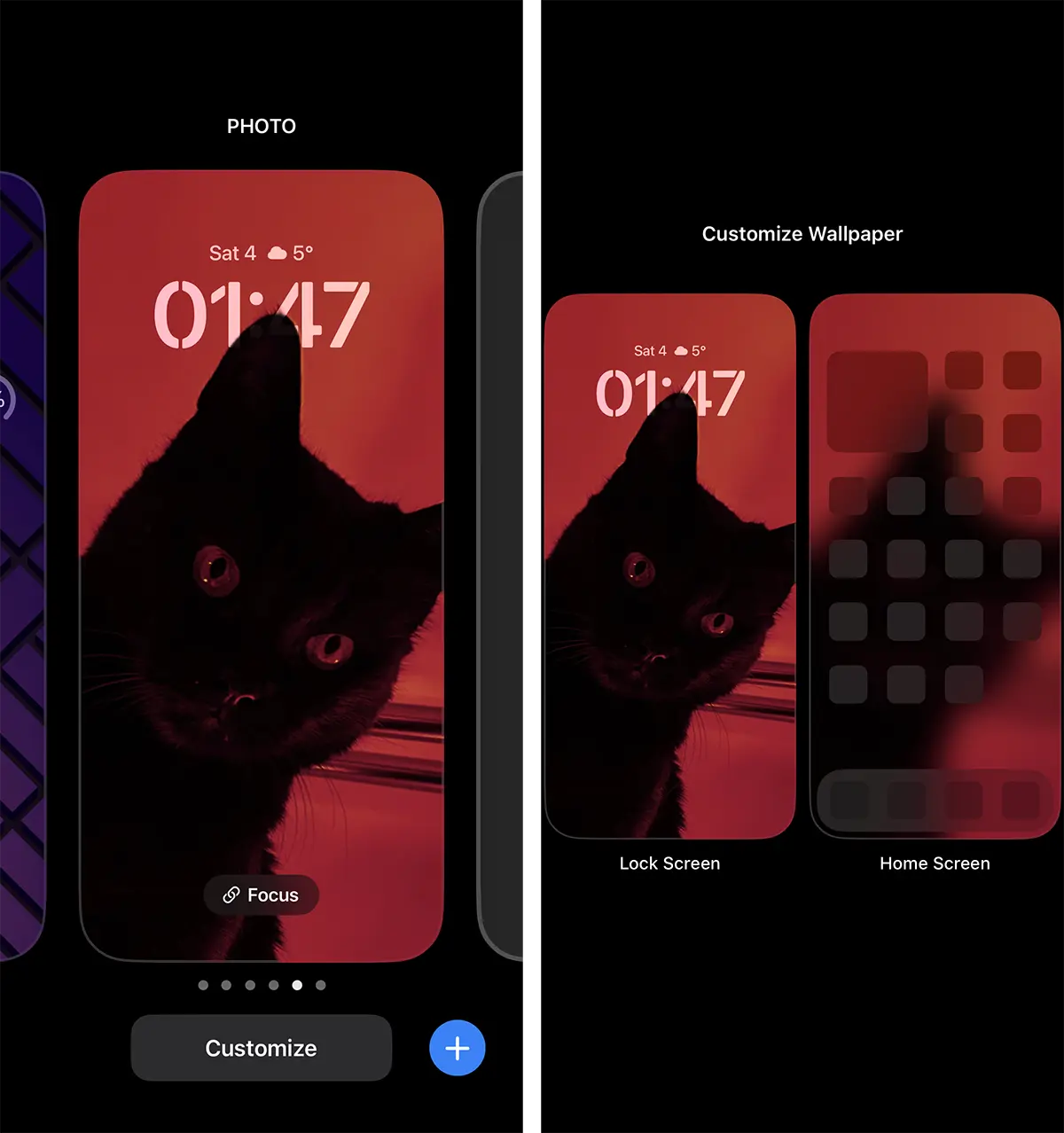
2. Pritisnite "Dodaj widget", a zatim odaberite Google s popisa aplikacija koje podržavaju widgete.
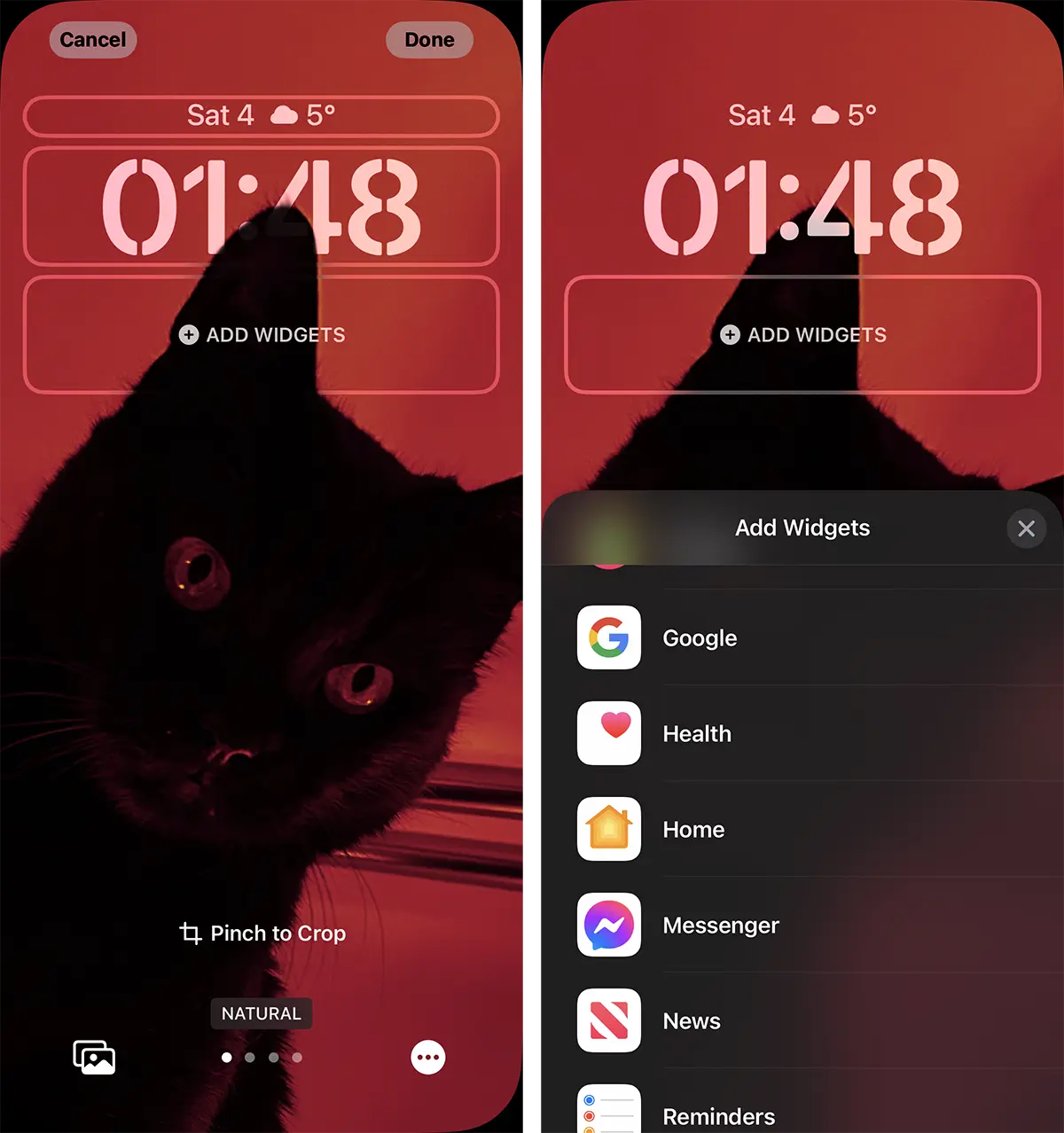
3. Iz galerije widgeta dostupnih za Google aplikaciju odaberite koji želite da se pojavi na zaključanom zaslonu.
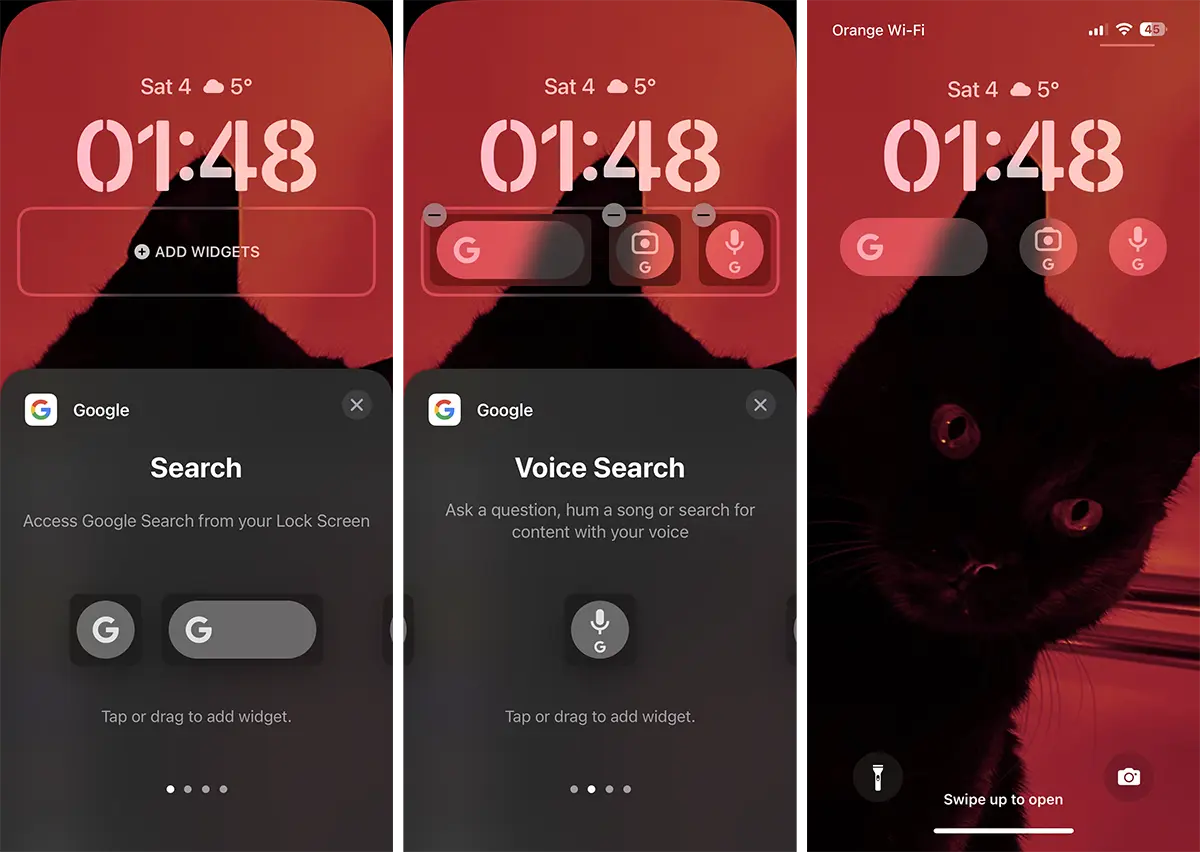
Sada možete pokrenuti Google izravno sa zaključanog zaslona, nakon provjere autentičnosti pomoću Face ID-a.




































