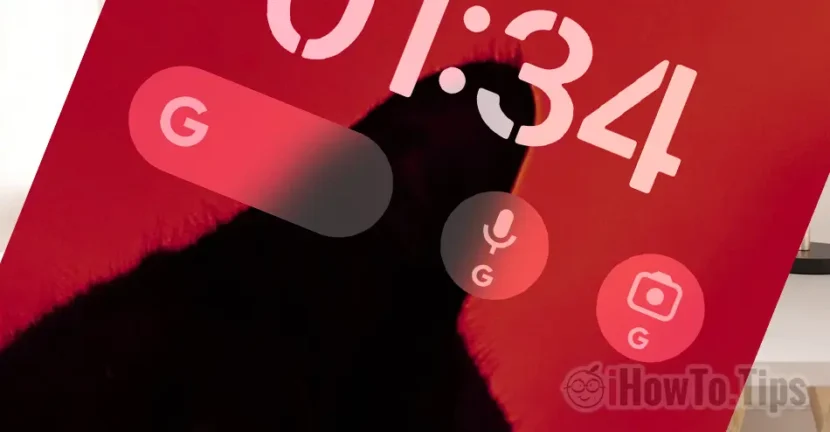

Android ユーザーは、ホーム画面に存在する Google ウィジェットに慣れています。アプリケーションを開かなくても、検索やその他の Google サービスにすばやくアクセスできます。最近 Android から iPhone (iOS) に切り替えた場合、このチュートリアルでは、iPhone のホーム画面に Google 検索ウィジェットを追加する方法を説明します。こうすることで少しスマホっぽくなります アンドロイド。
ホーム画面またはロック画面から直接、Google 検索、音声検索、または Google レンズにすばやくアクセスできます。
目次
iPhoneのホーム画面にGoogle検索ウィジェットを追加する方法
Google 検索バーを追加するには iPhone ホーム画面では、まずApp StoreからGoogleアプリをインストールする必要があります。 iPhone は Apple が開発したデバイスであるため、Google サービスがインストールされていません。
1。開く App の店 iPhoneと Googleアプリケーションをインストールする iPhoneで。
2. 続けます Home Screen ニュートラルエリアを長押ししてウィジェットを追加するオプションを有効にしてから、記号を押します “+” iPhone 画面の左上から をクリックし、ウィジェット ギャラリーで Google を検索します。
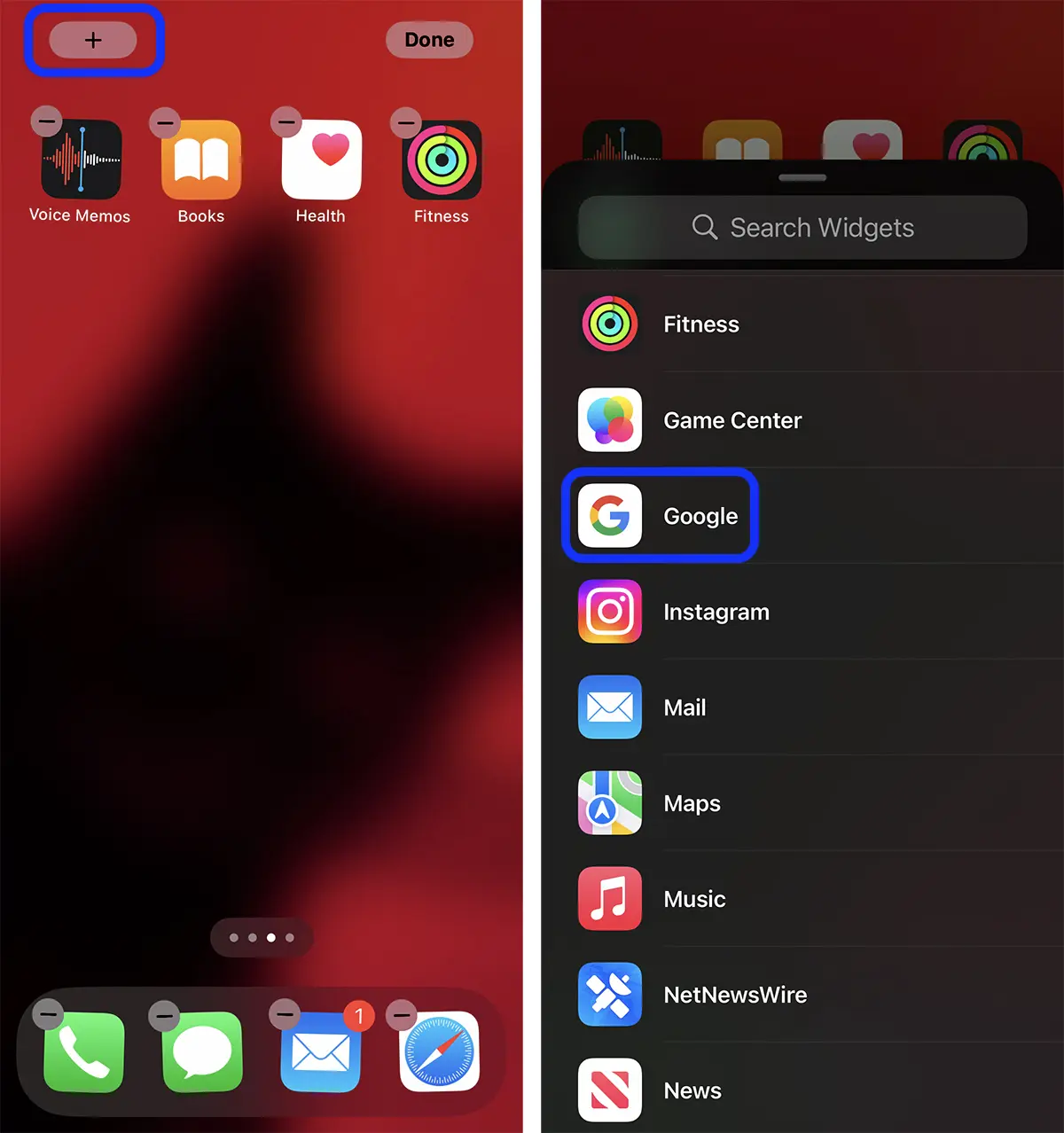
3. ウィジェットのあるギャラリー (検索ウィジェット) から Google を追加し、iPhone 画面に追加するウィジェット スタイルを選択します。 Add Widget。
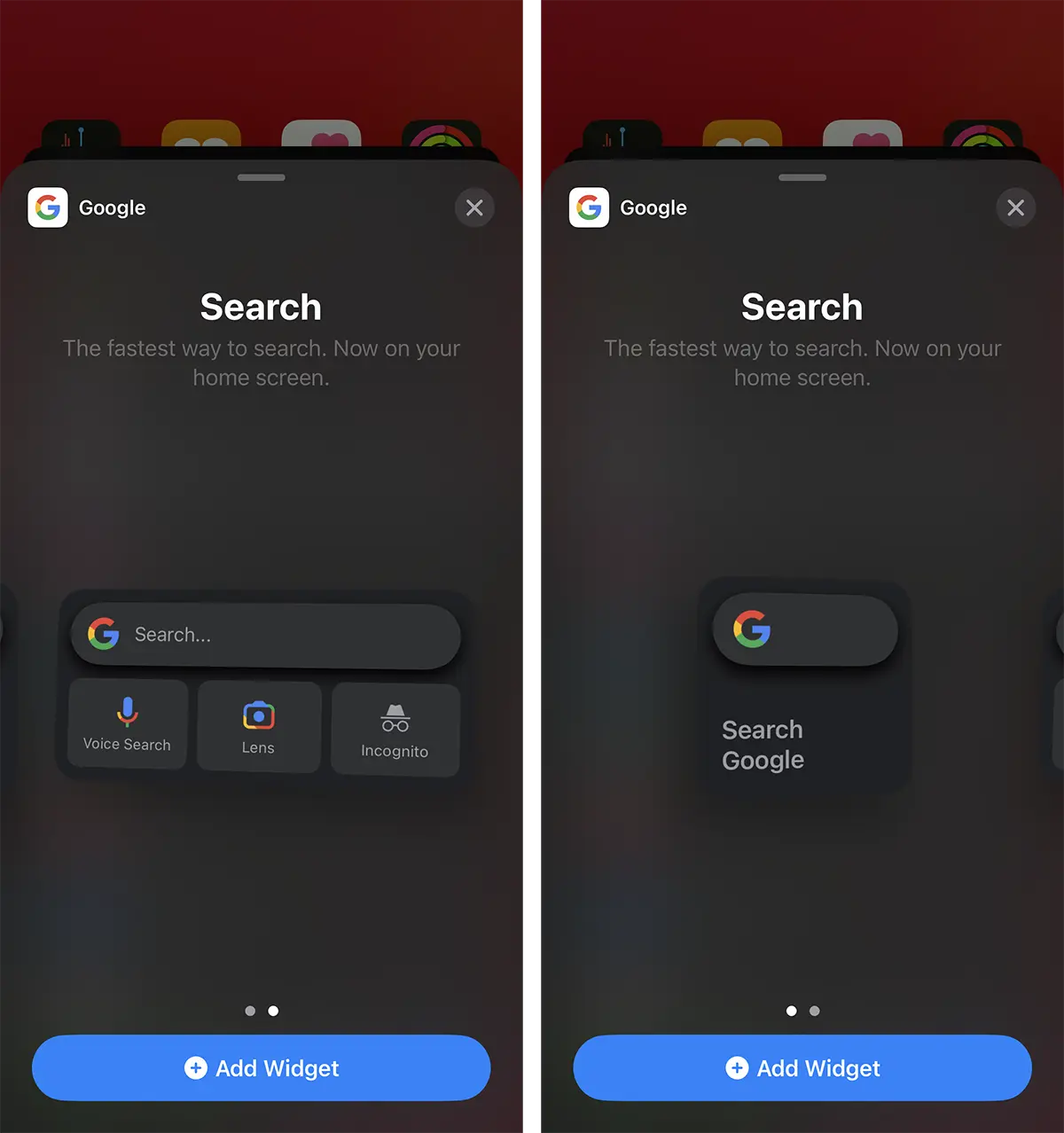
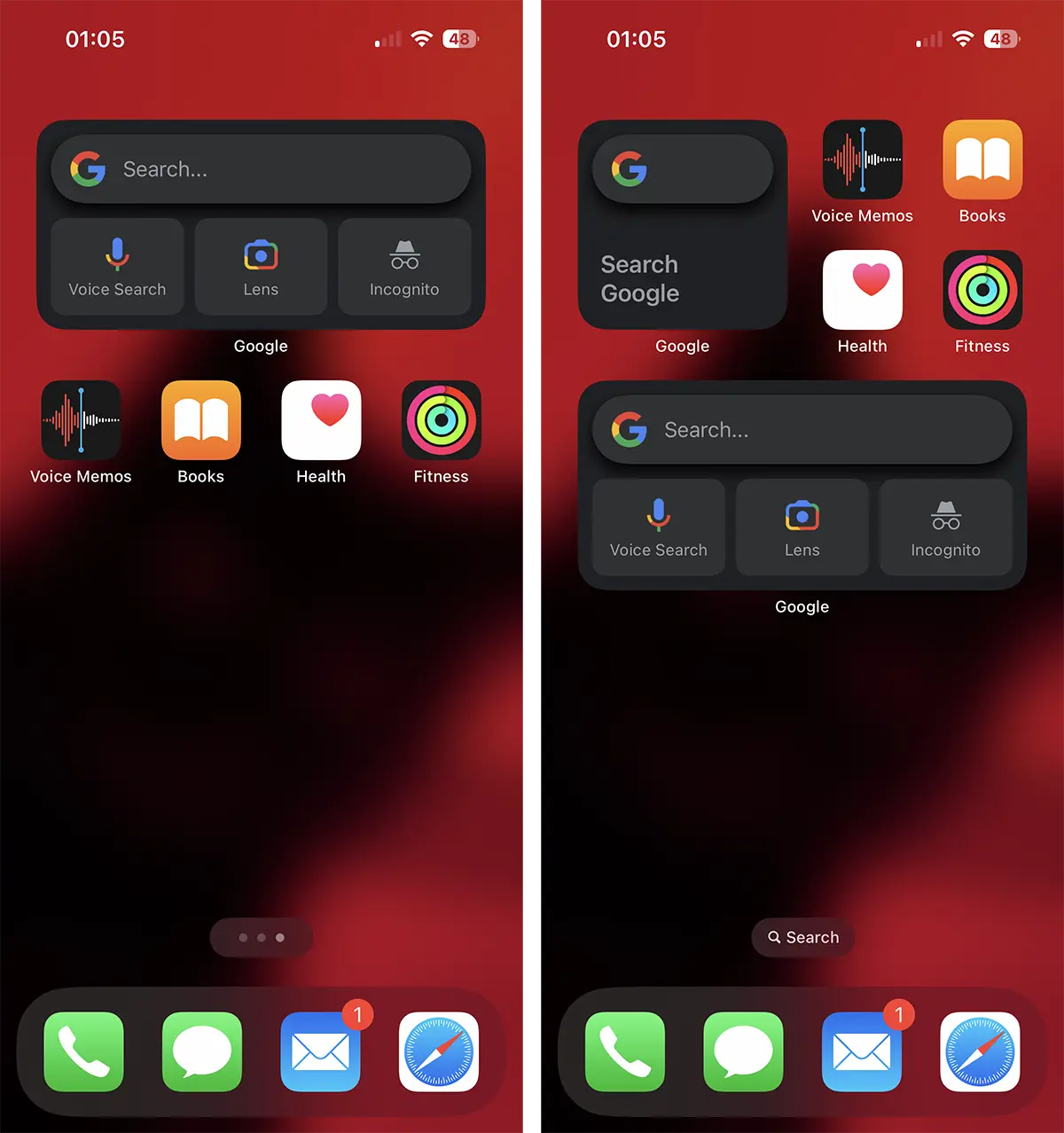
このようにして、Google 検索バー、音声検索 (音声ディクテーションによる検索)、および Google レンズ (画像による検索) に簡単にアクセスできる Google 検索を iPhone のホーム画面に追加しました。
iPhoneのロック画面にGoogle検索ウィジェットを追加する方法
iPhoneの画面をAndroidスマートフォンの画面にさらに近づけること。ロック画面に Google サービスを追加できます。ロック画面。こうすることで、iPhone のロックを解除するとすぐに、ホーム画面に移動することなく、Google 検索、レンズ、音声検索にすばやくアクセスできるようになります。
1. iPhoneのロックを解除し、ロック画面を中立領域で長押しし、「カスタマイズ」ボタンを押して「ロック画面」を選択します。
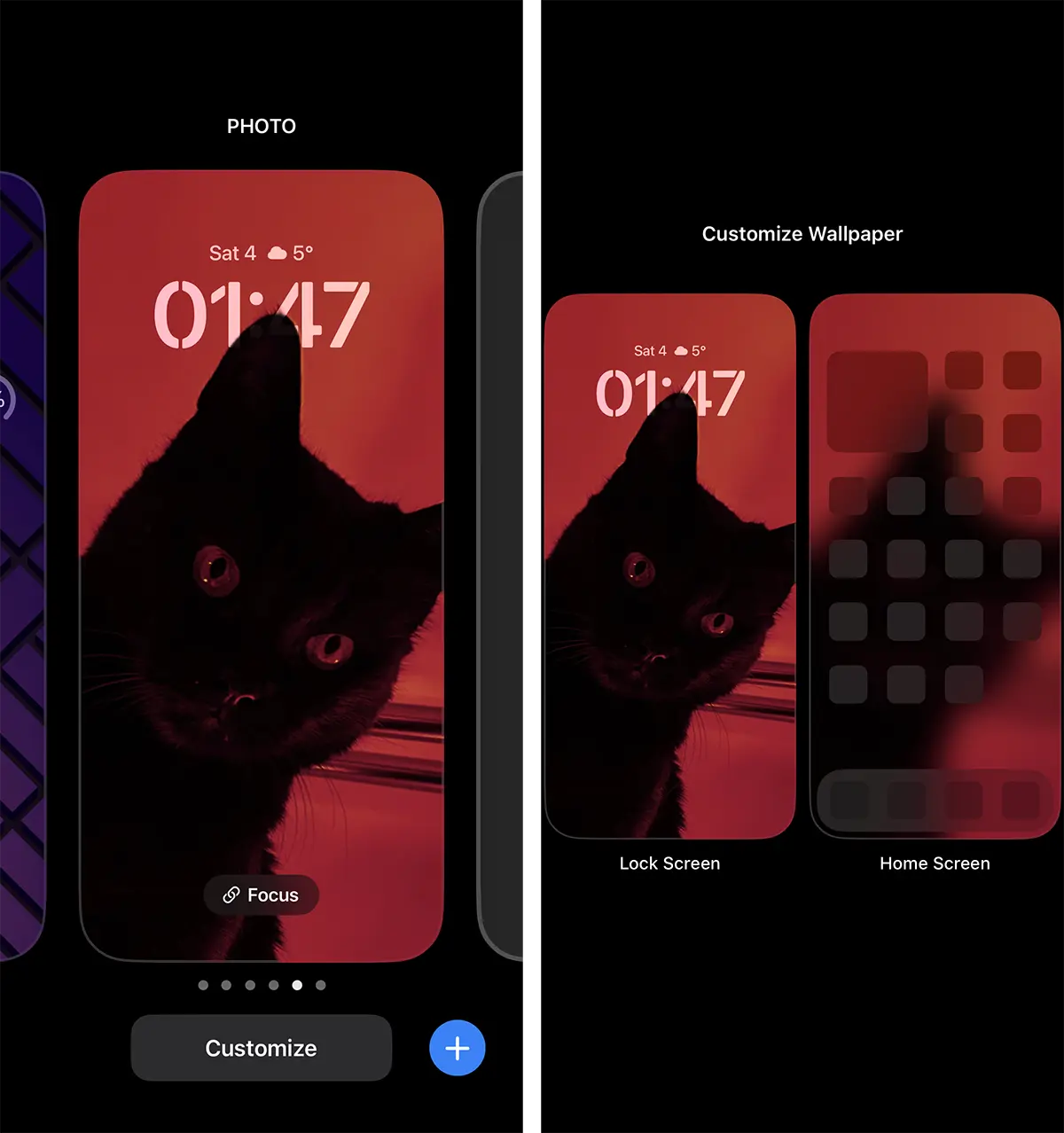
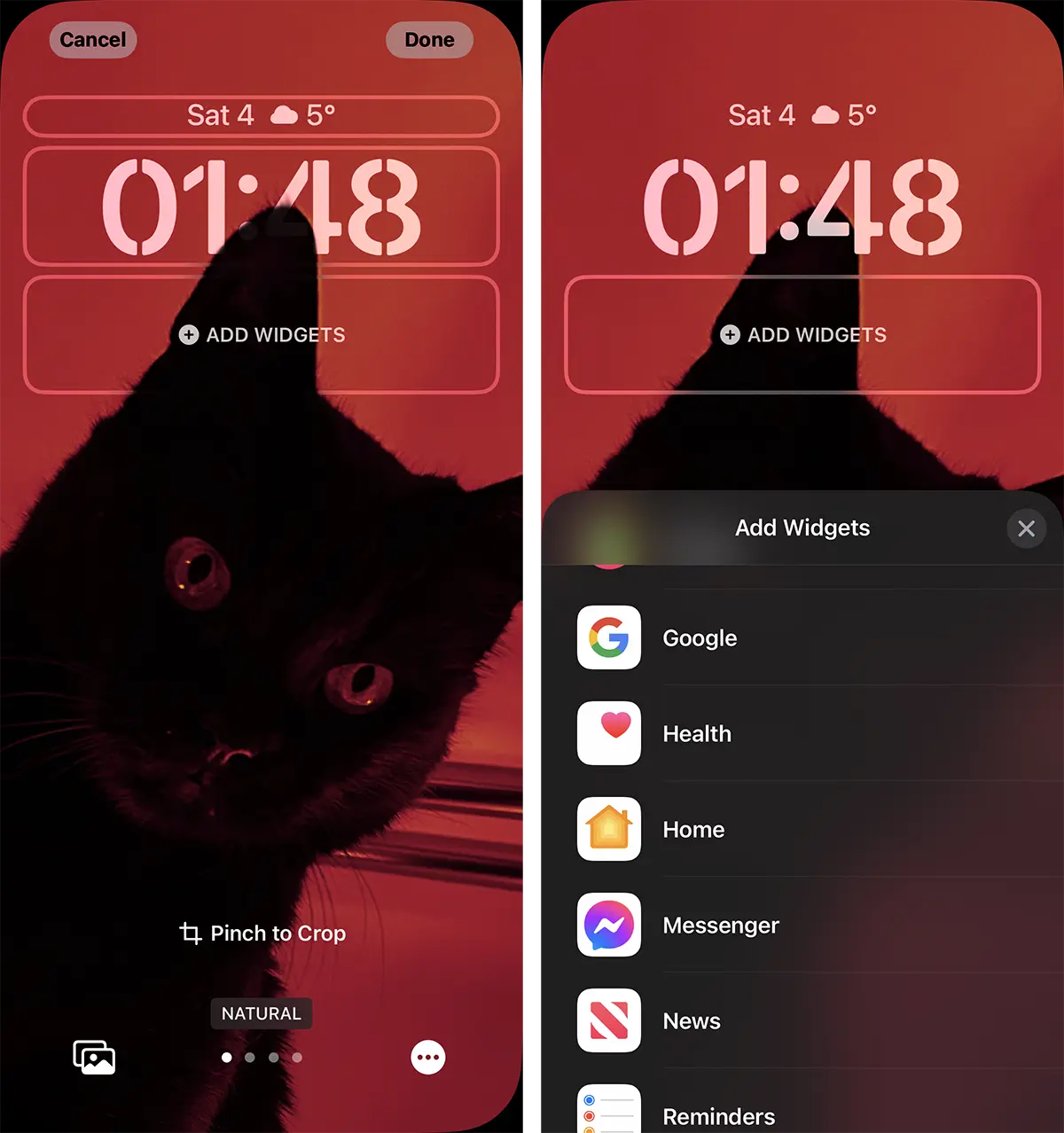
2. [ウィジェットを追加] を押して、ウィジェットをサポートするアプリケーションのリストから Google を選択します。
3. Google アプリケーションで使用できるウィジェットのギャラリーから、ロック画面に表示するウィジェットを選択します。
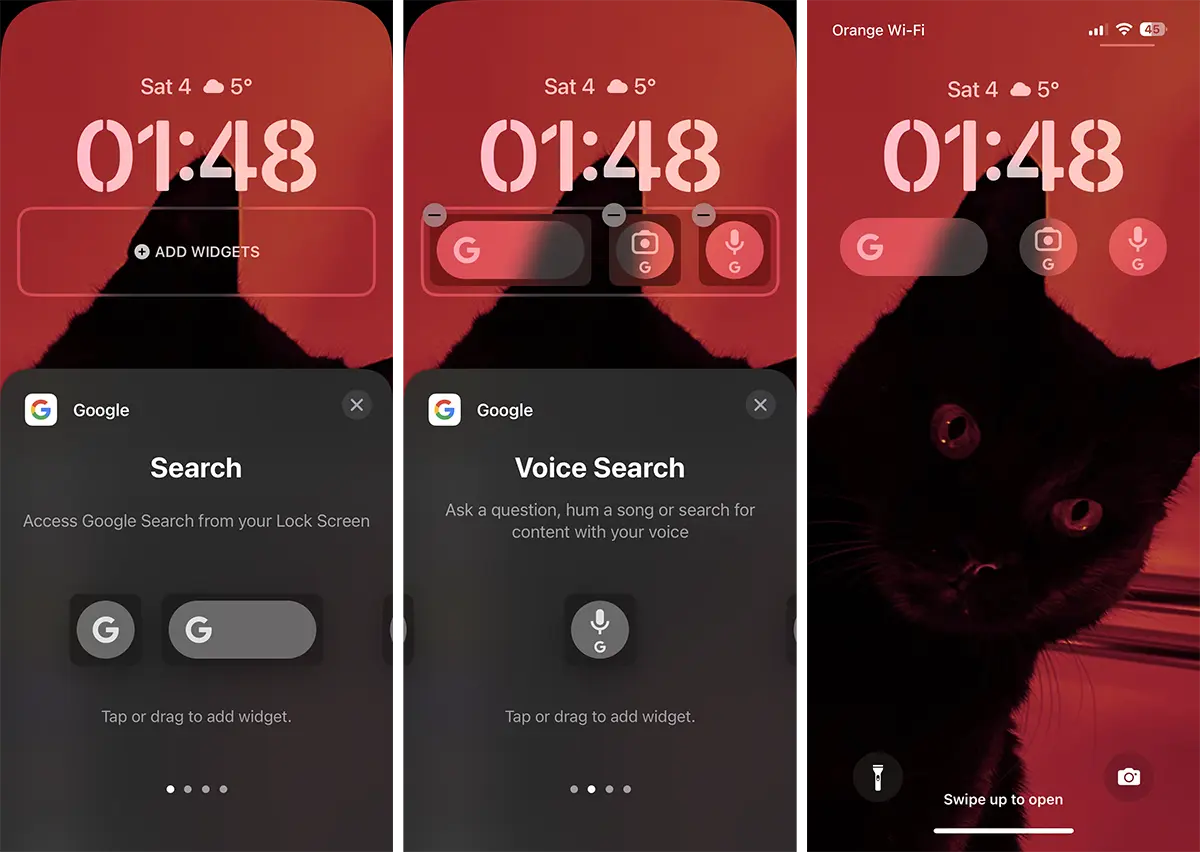
Face ID で認証した後、ロック画面から直接 Google を起動できるようになりました。




































