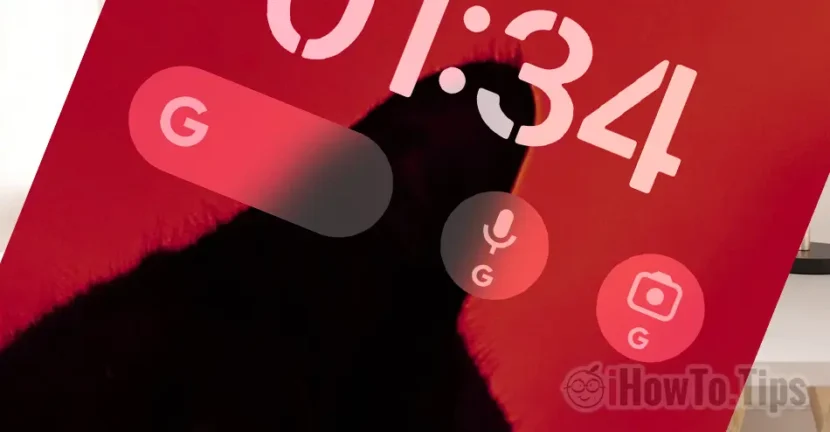

Gli utenti Android sono abituati al widget di Google presente nella schermata principale. Offre un accesso rapido alle ricerche e ad altri servizi Google, senza dover aprire l'applicazione. Se di recente sei passato da Android a iPhone (iOS), in questo tutorial vedrai come aggiungere il widget Ricerca Google alla schermata Home dell'iPhone. In questo modo lo farai sembrare un po' uno smartphone Android.
Avrai accesso rapido a Ricerca Google, Ricerca vocale o Google Lens direttamente dalla schermata principale o dalla schermata di blocco.
Sommario
Come aggiungere il widget Ricerca Google alla schermata principale dell'iPhone
Per aggiungere la barra di ricerca di Google iPhone Schermata Home, prima di tutto devi installare l'applicazione Google dall'App Store. Essendo dispositivi sviluppati da Apple, gli iPhone non vengono forniti con i servizi Google installati.
1. Aperto App Store su iPhone e installare l'applicazione Google su iPhone.
2. Continua Home Screen e tieni premuto in un'area neutra per attivare le opzioni per aggiungere widget, quindi premi il segno “+” dall'angolo in alto a sinistra dello schermo dell'iPhone e cerca Google nella galleria Widget.
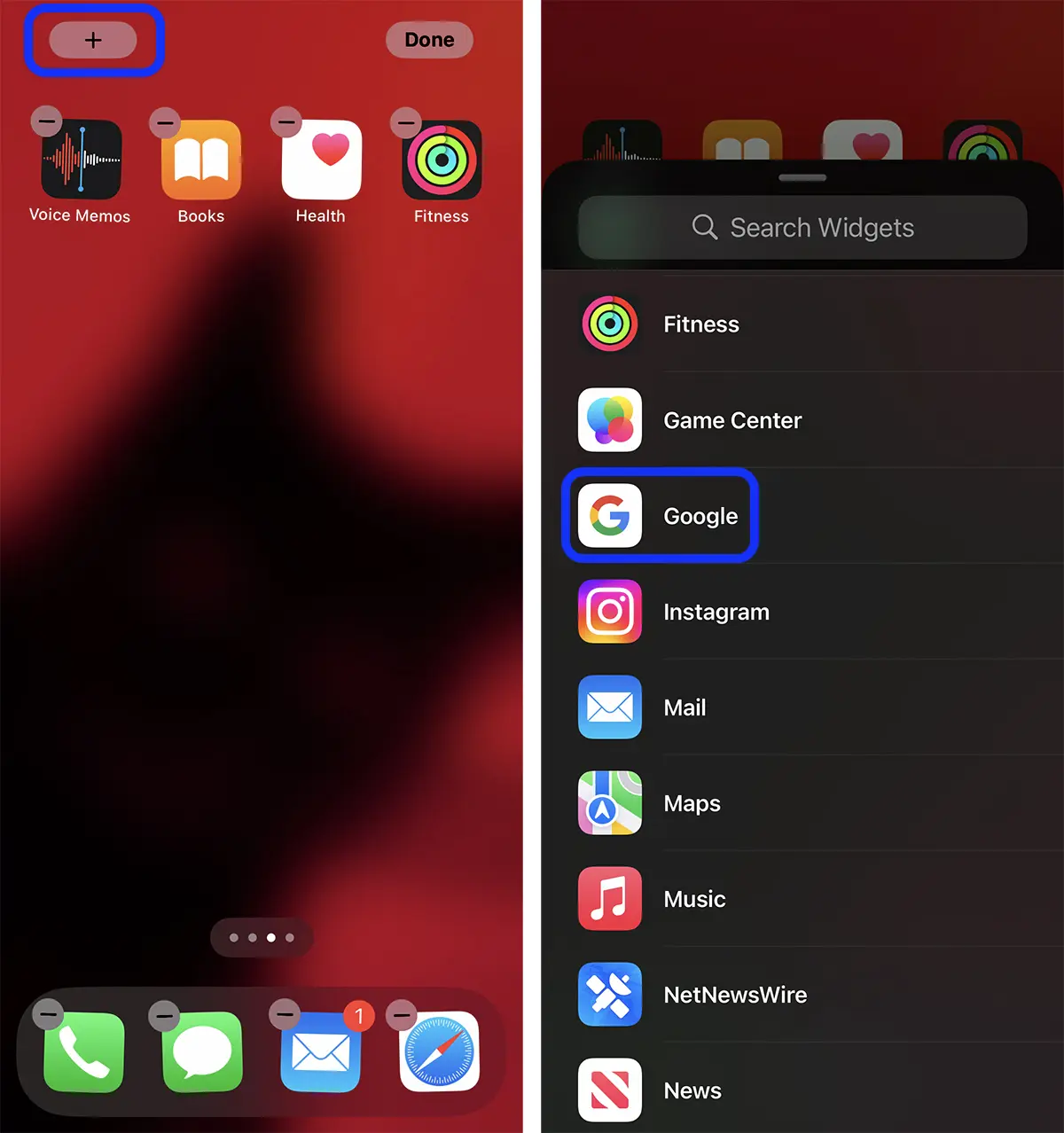
3. Dalla galleria con i widget (Search Widget), aggiungi Google e seleziona lo stile del widget che desideri aggiungere allo schermo dell'iPhone. Add Widget.
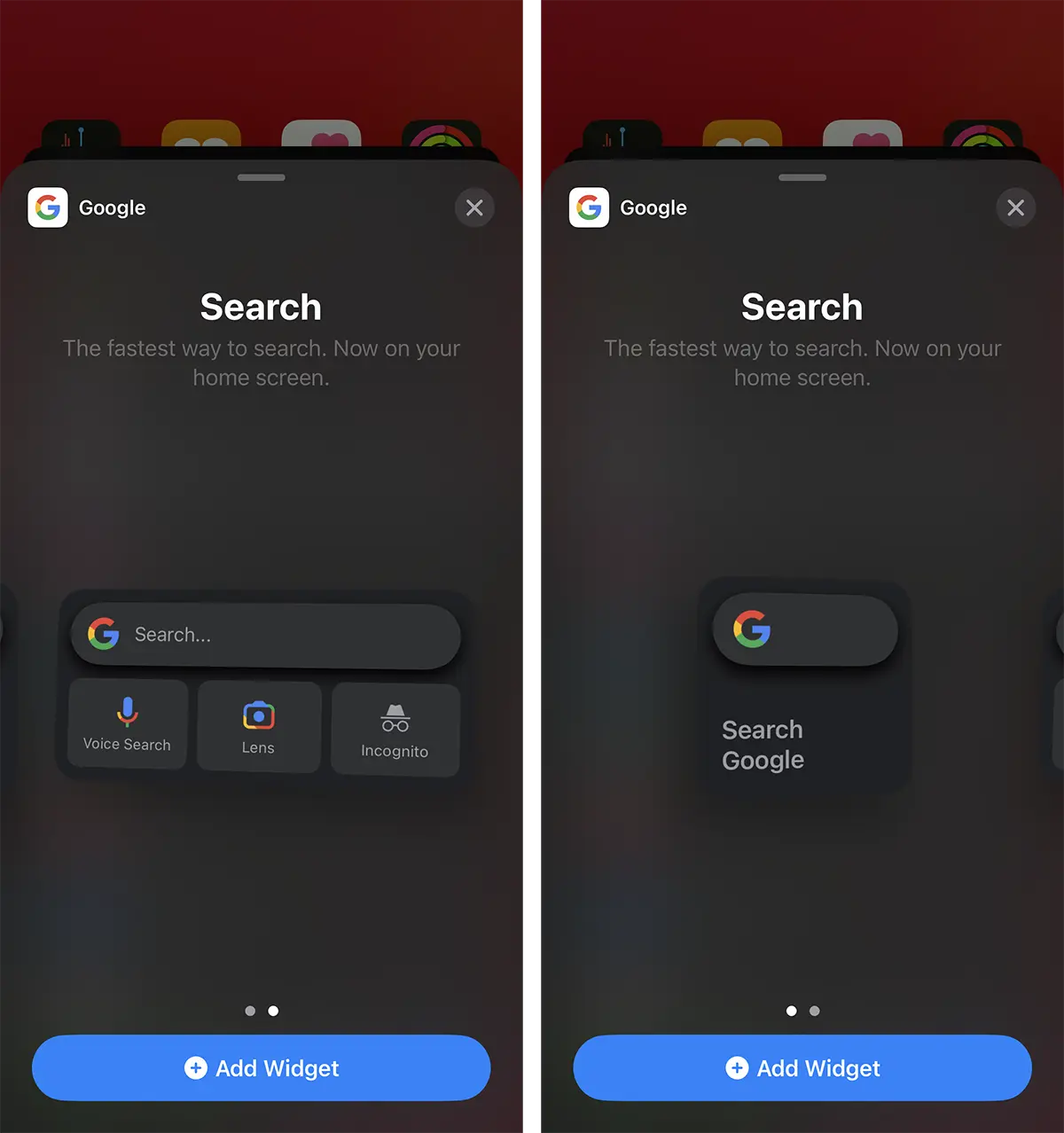
In questo modo hai aggiunto Ricerca Google sulla schermata Home dell'iPhone con accesso rapido alla barra di ricerca di Google, Ricerca vocale (ricerca con dettatura vocale) e Google Lens (ricerca per immagini).
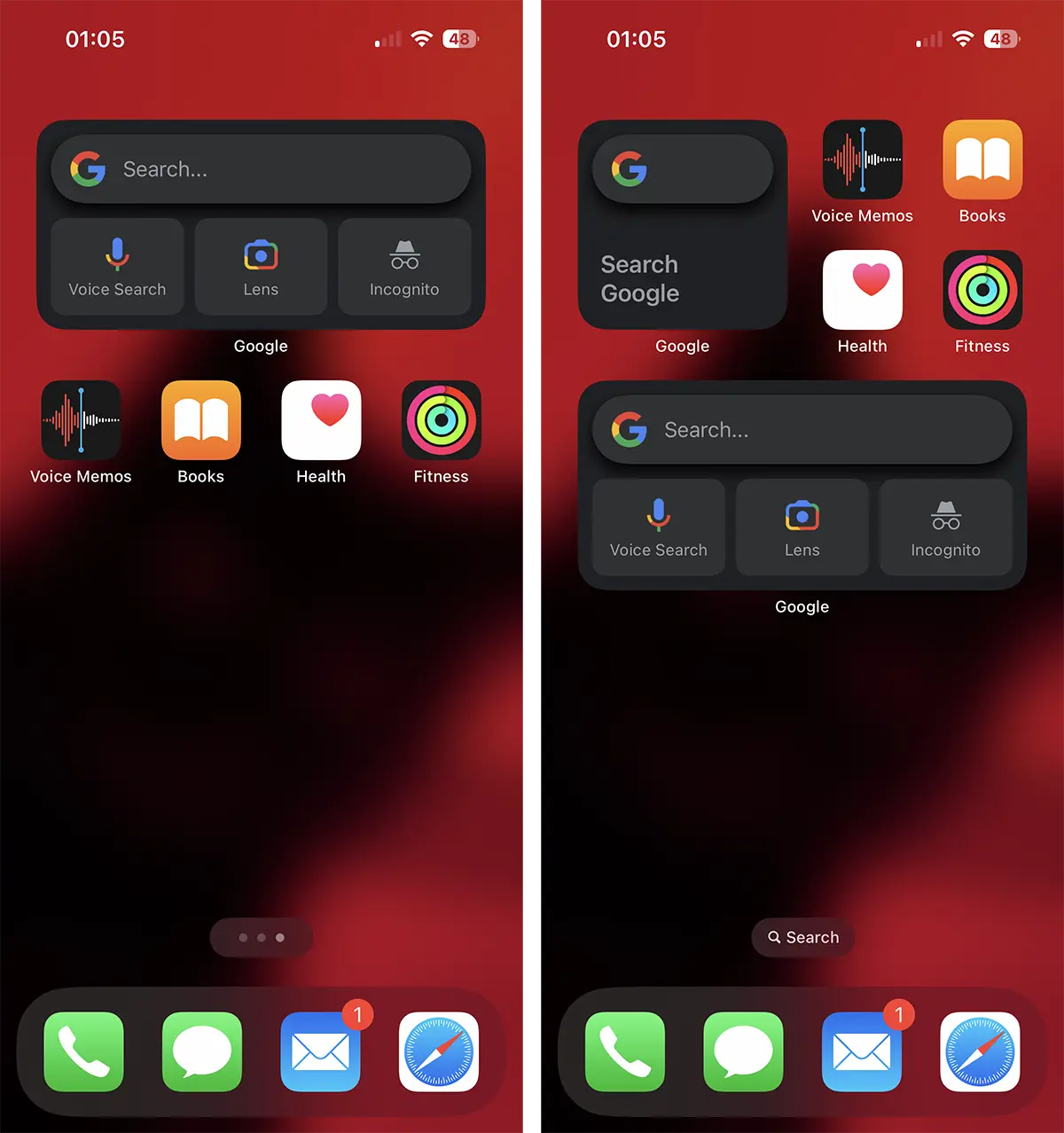
Come aggiungere il widget Ricerca Google sulla schermata di blocco dell'iPhone
Per avvicinare ancora di più lo schermo di un iPhone a quello di uno smartphone Android. puoi aggiungere servizi Google alla schermata di blocco. Schermata di blocco. In questo modo, puoi avere accesso rapido a Ricerca Google, Lens e Ricerca vocale non appena sblocchi il tuo iPhone, senza dover andare alla schermata principale.
1. Sblocca l'iPhone e tieni premuta la schermata di blocco in un'area neutra, quindi premi il pulsante "Personalizza" e seleziona "Schermata di blocco".
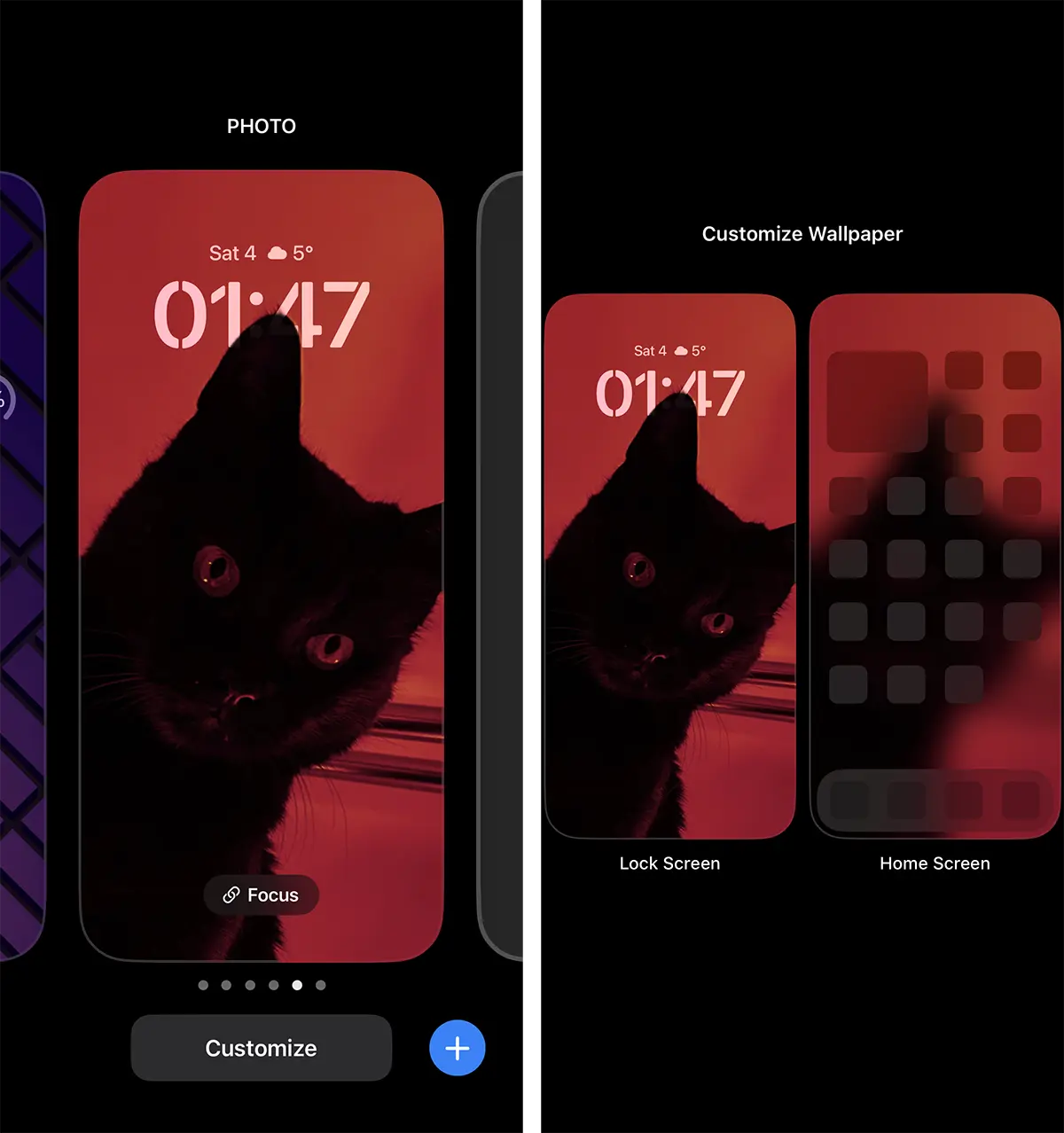
2. Premi "Aggiungi widget", quindi scegli Google dall'elenco delle applicazioni che supportano i widget.
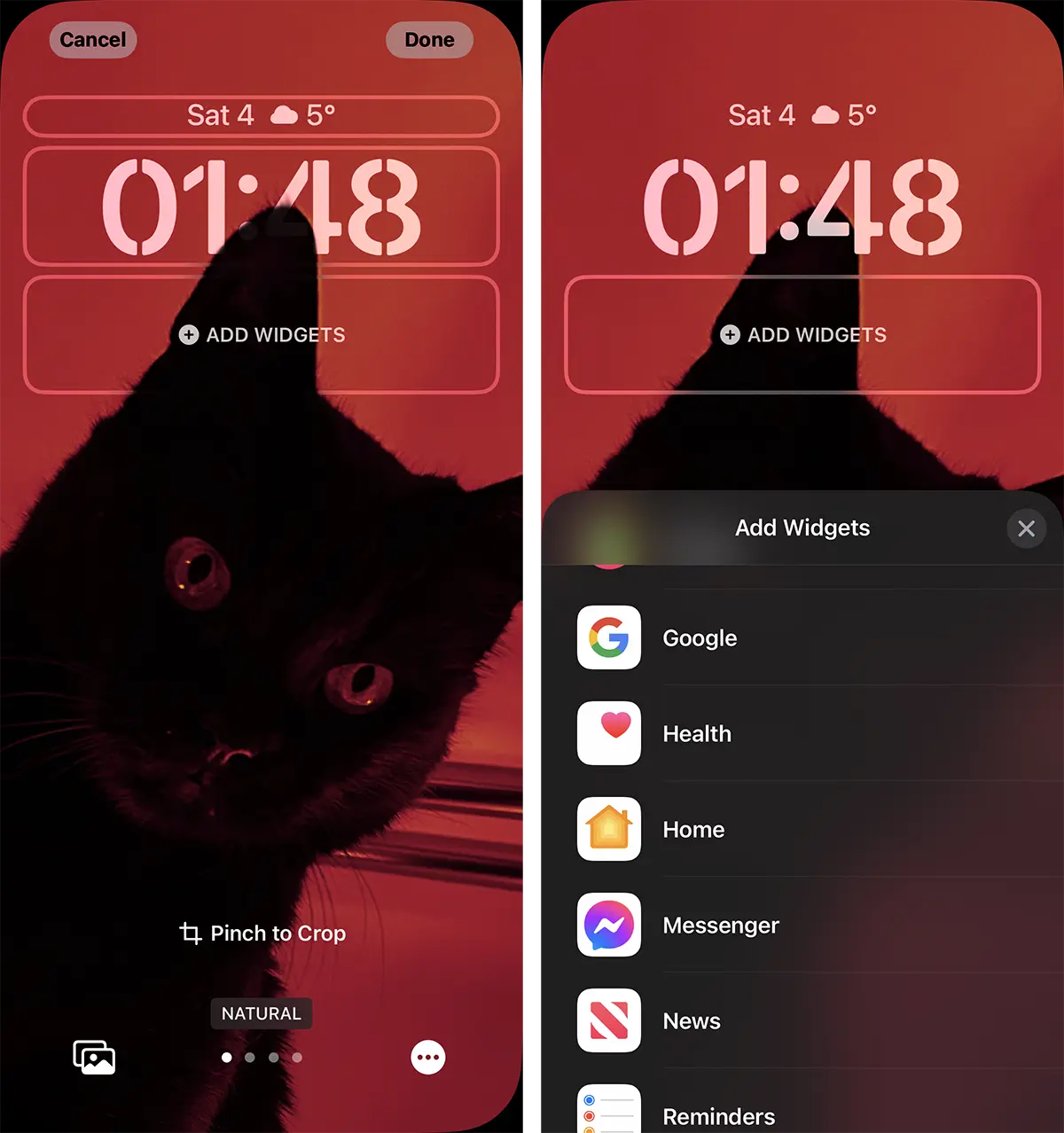
3. Dalla galleria dei widget disponibili per l'applicazione Google, seleziona quello che desideri visualizzare nella schermata di blocco.
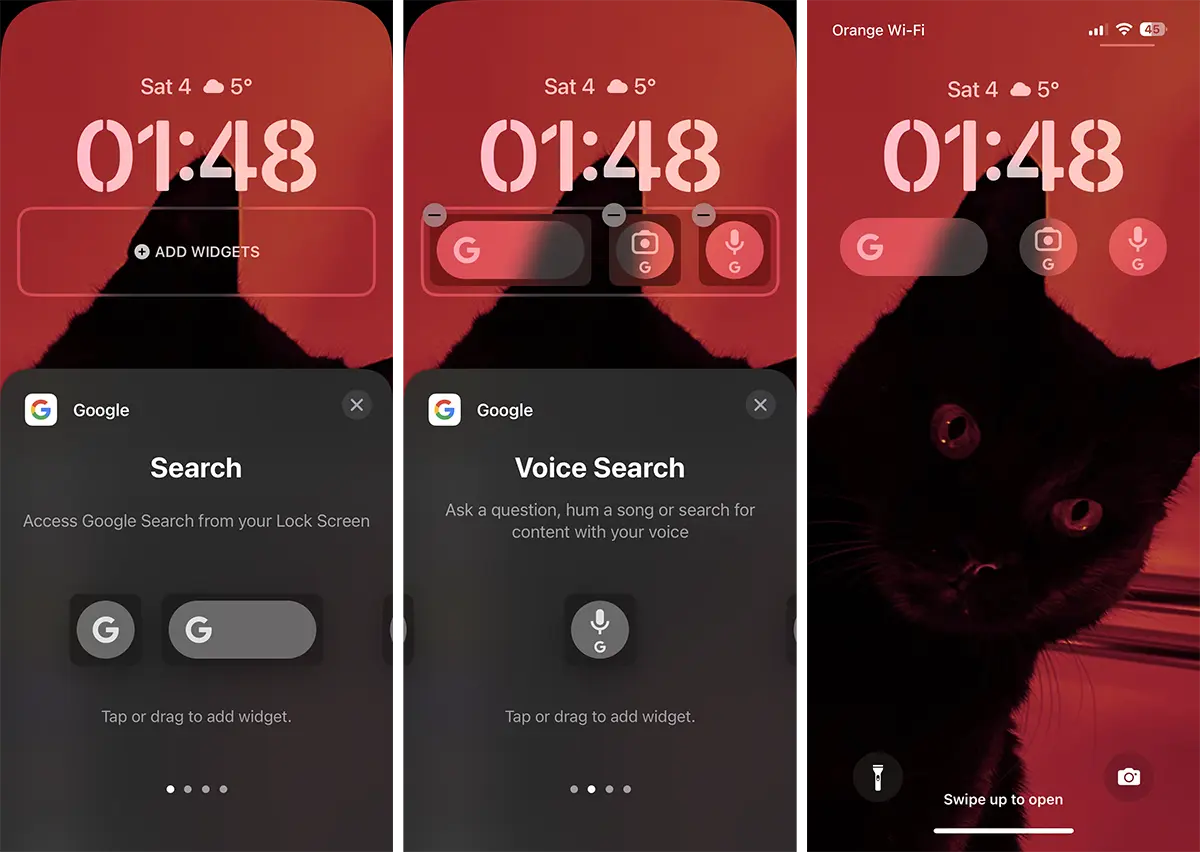
Ora puoi avviare Google direttamente dalla schermata di blocco, previa autenticazione con Face ID.




































