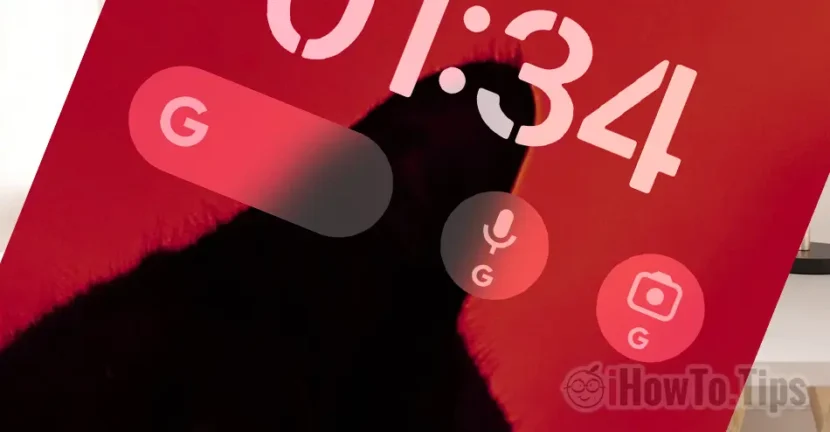

„Android“ naudotojai yra pripratę prie „Google“ valdiklio, esančio pagrindiniame ekrane. Ji siūlo greitą prieigą prie paieškų ir kitų „Google“ paslaugų neatidarius programos. Jei neseniai perėjote iš „Android“ į „iPhone“ (iOS), šiame vadove pamatysite, kaip pridėti „Google“ paieškos valdiklį prie „iPhone“ pagrindinio ekrano. Taip jis atrodys šiek tiek panašus į išmanųjį telefoną "Android".
Galėsite greitai pasiekti „Google Search“, „Search Voice“ arba „Google Lens“ tiesiai iš pagrindinio arba užrakinimo ekrano.
Turinio lentelė
Kaip pridėti „Google“ paieškos valdiklį prie „iPhone“ pagrindinio ekrano
Norėdami pridėti „Google“ paieškos juostą iPhone Pagrindinis ekranas, pirmiausia turite įdiegti „Google“ programą iš „App Store“. Kadangi „Apple“ sukurti įrenginiai, „iPhone“ nėra įdiegtos „Google“ paslaugos.
1. Atviras App Store „iPhone“ ir įdiegti „Google“ programą „iPhone“.
2. Pirmyn Home Screen ir paspauskite ir palaikykite neutralioje srityje, kad suaktyvintumėte valdiklių pridėjimo parinktis, tada paspauskite ženklą “+” „iPhone“ ekrano viršuje, kairėje, ir valdiklių galerijoje ieškokite „Google“.
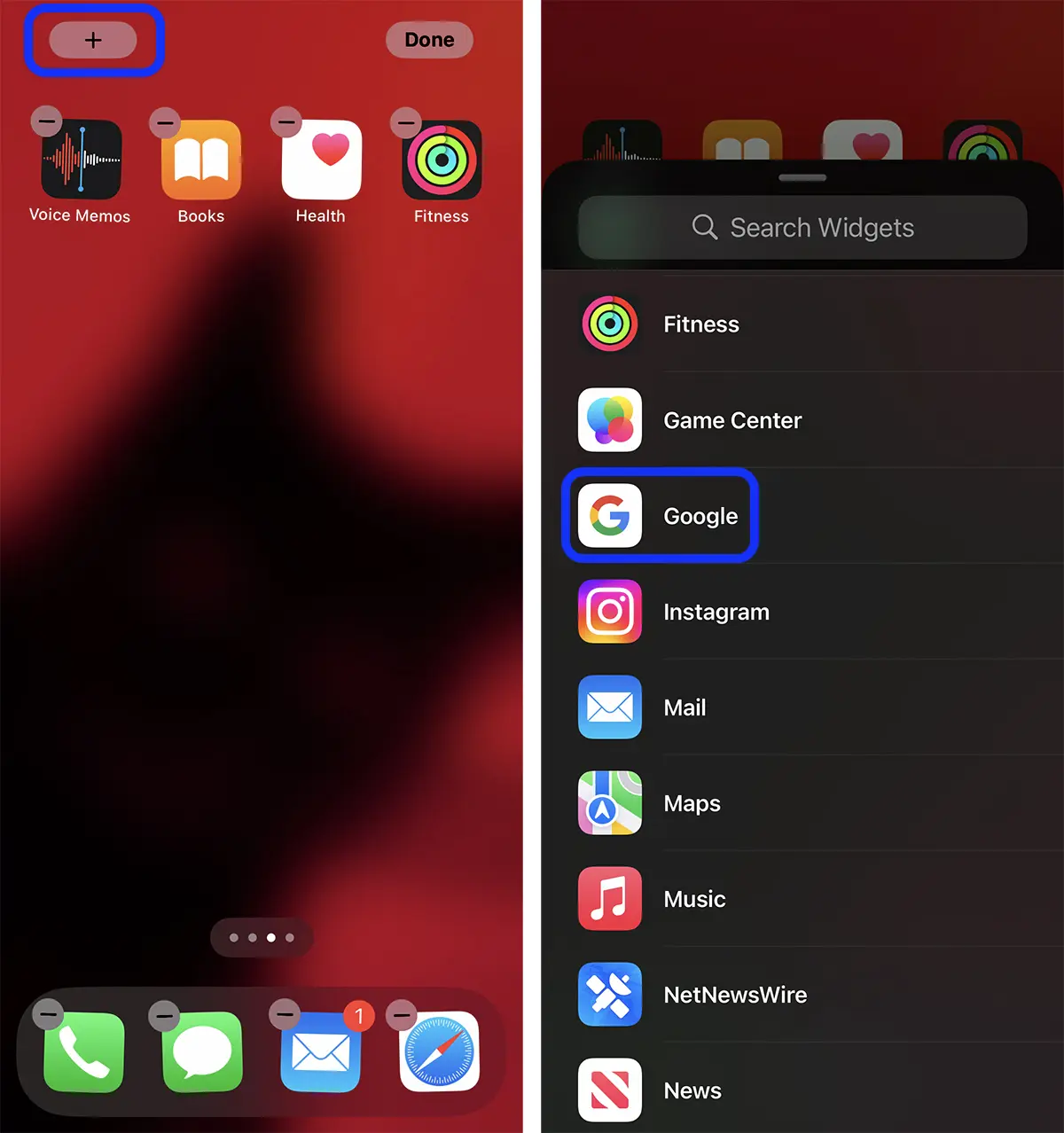
3. Galerijoje su valdikliais (Search Widgets) pridėkite Google ir pasirinkite valdiklio stilių, kurį norite įtraukti į iPhone ekraną. Add Widget.
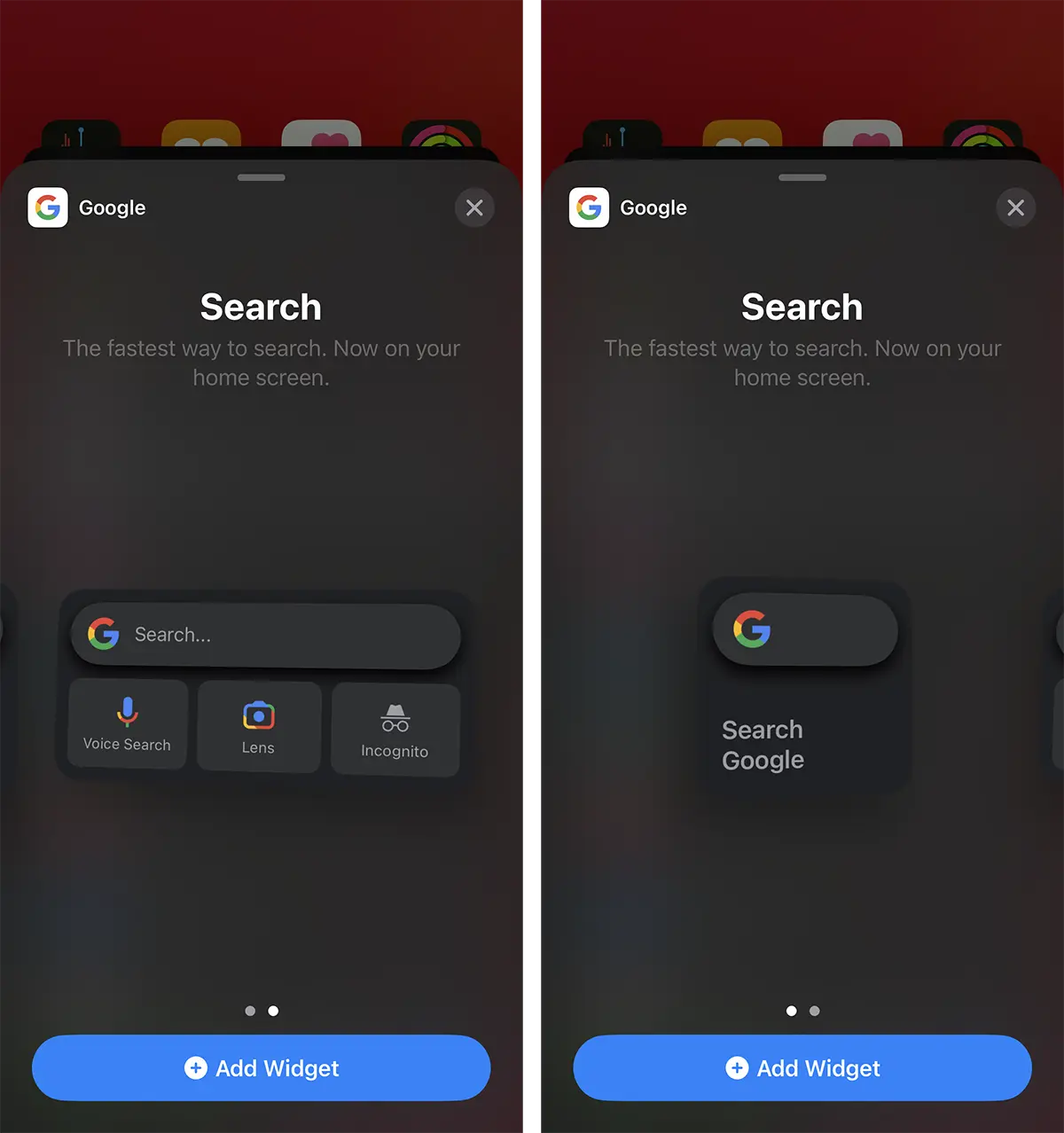
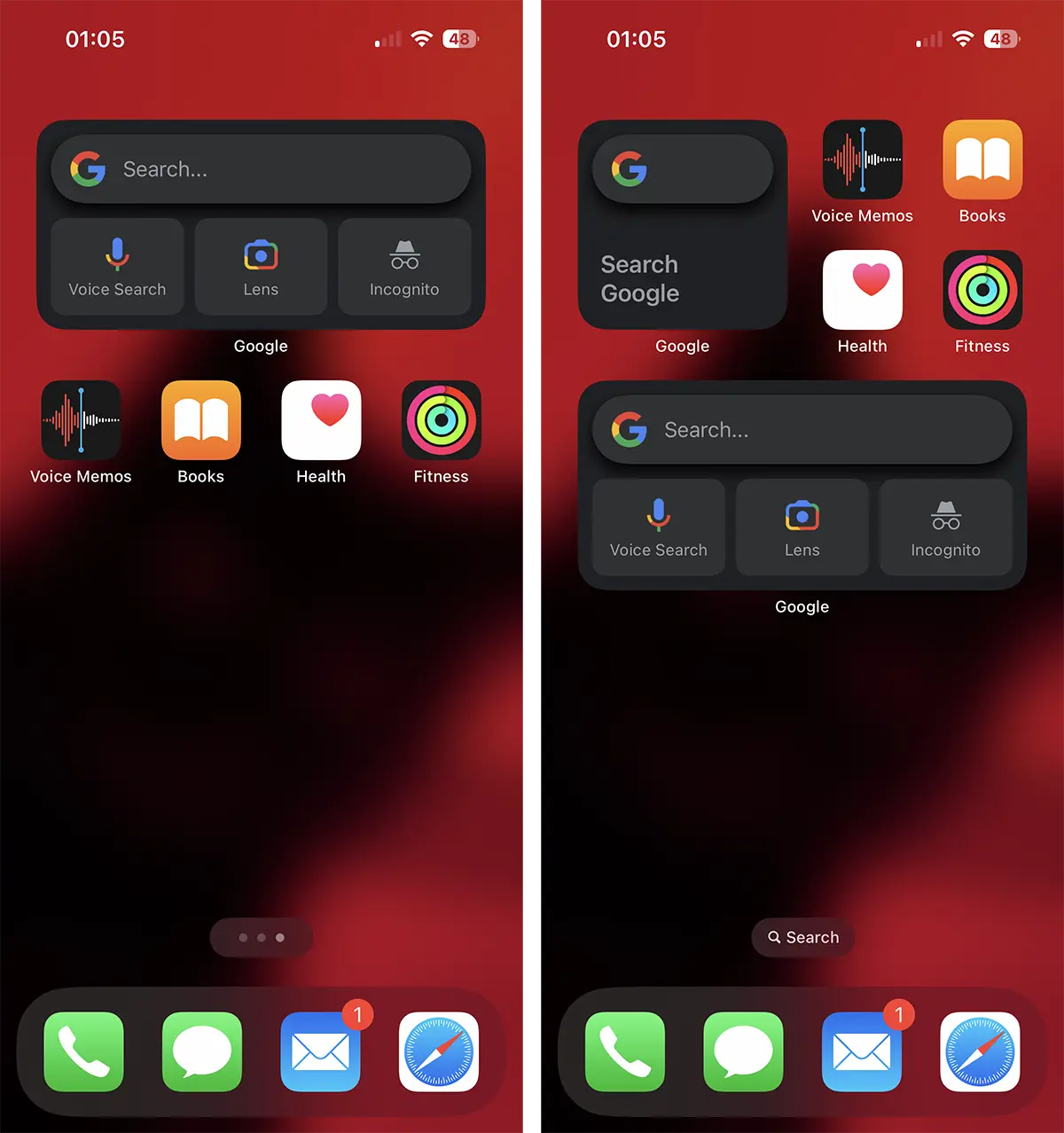
Tokiu būdu „iPhone“ pagrindiniame ekrane pridėjote „Google“ paiešką su greita prieiga prie „Google“ paieškos juostos, paieškos balsu (paieška diktuojant balsu) ir „Google Lens“ (ieška pagal vaizdus).
Kaip pridėti „Google“ paieškos valdiklį „iPhone“ užrakinimo ekrane
Norėdami dar labiau priartinti iPhone ekraną prie Android išmaniojo telefono. galite pridėti „Google“ paslaugų prie užrakinimo ekrano. Užrakinimo ekranas. Tokiu būdu galite greitai pasiekti „Google“ paiešką, „Lens“ ir „Voice Search“, kai tik atrakinsite „iPhone“ ir nereikės eiti į pagrindinį ekraną.
1. Atrakinkite iPhone ir paspauskite ir palaikykite užrakinimo ekraną neutralioje srityje, tada paspauskite mygtuką "Customize" ir pasirinkite "Lock Screen".
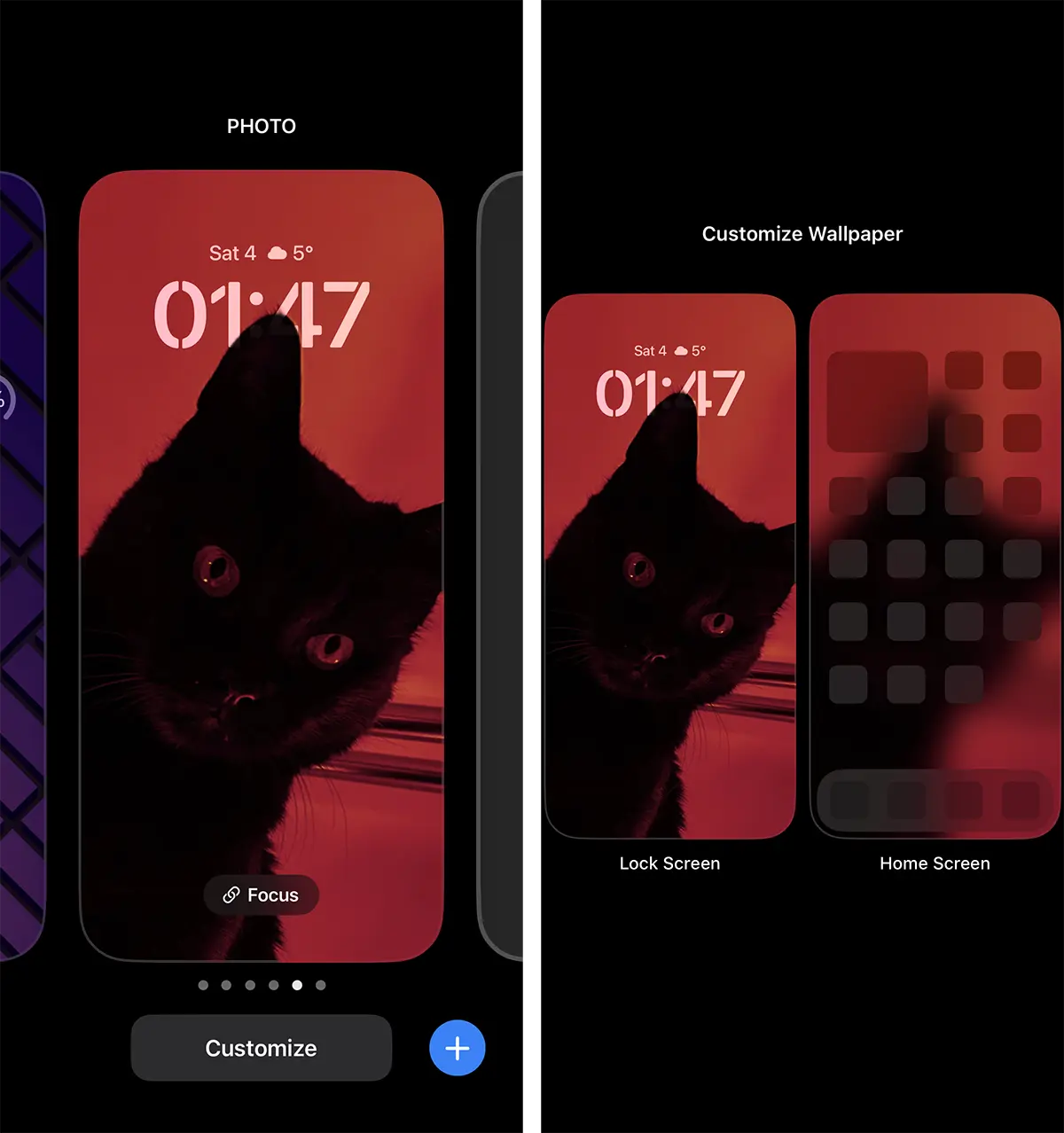
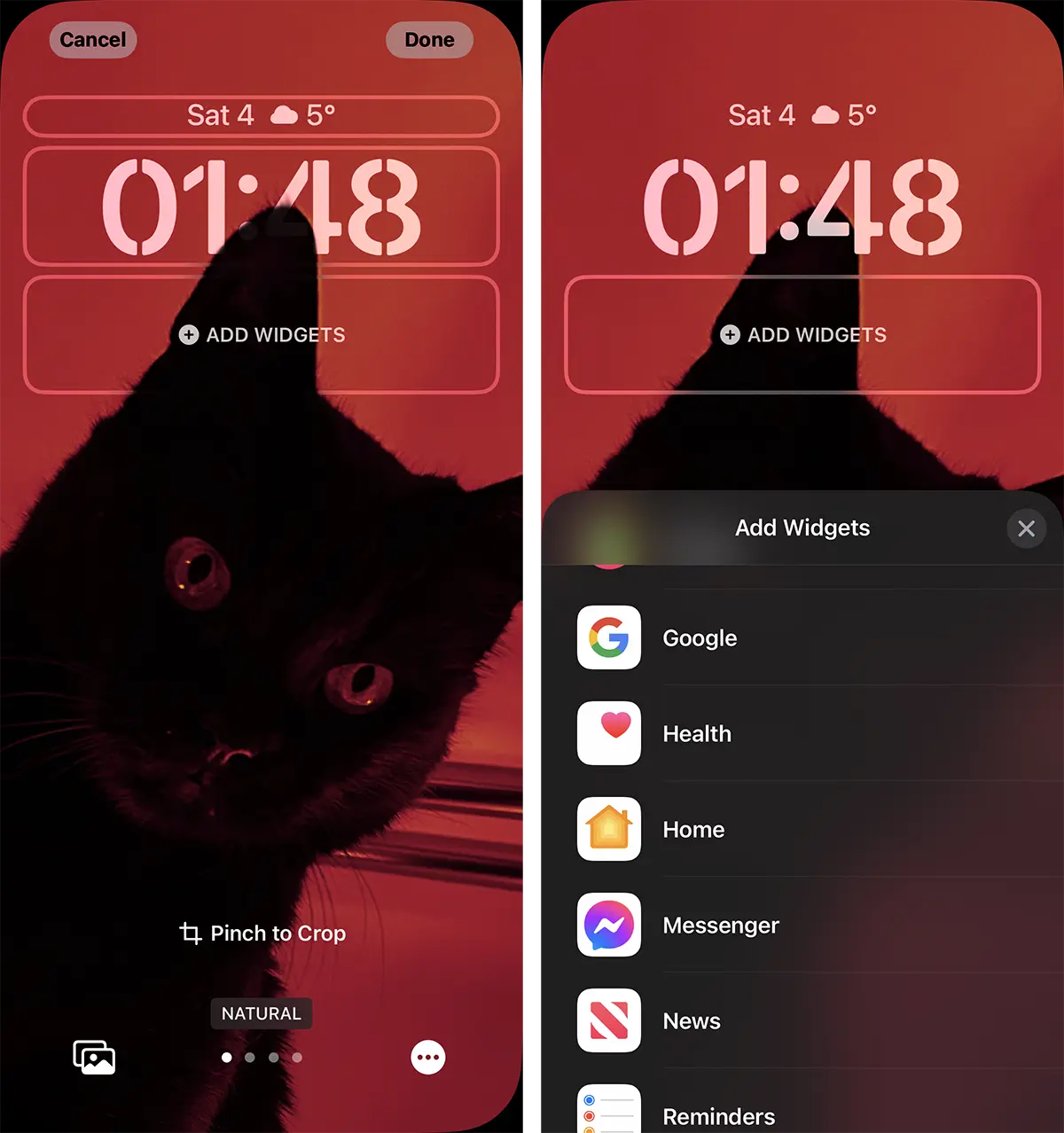
2. Paspauskite „Pridėti valdiklį“, tada pasirinkite „Google“ iš programų, palaikančių valdiklius, sąrašo.
3. „Google“ programai skirtų valdiklių galerijoje pasirinkite, kurį iš jų norite rodyti užrakinimo ekrane.
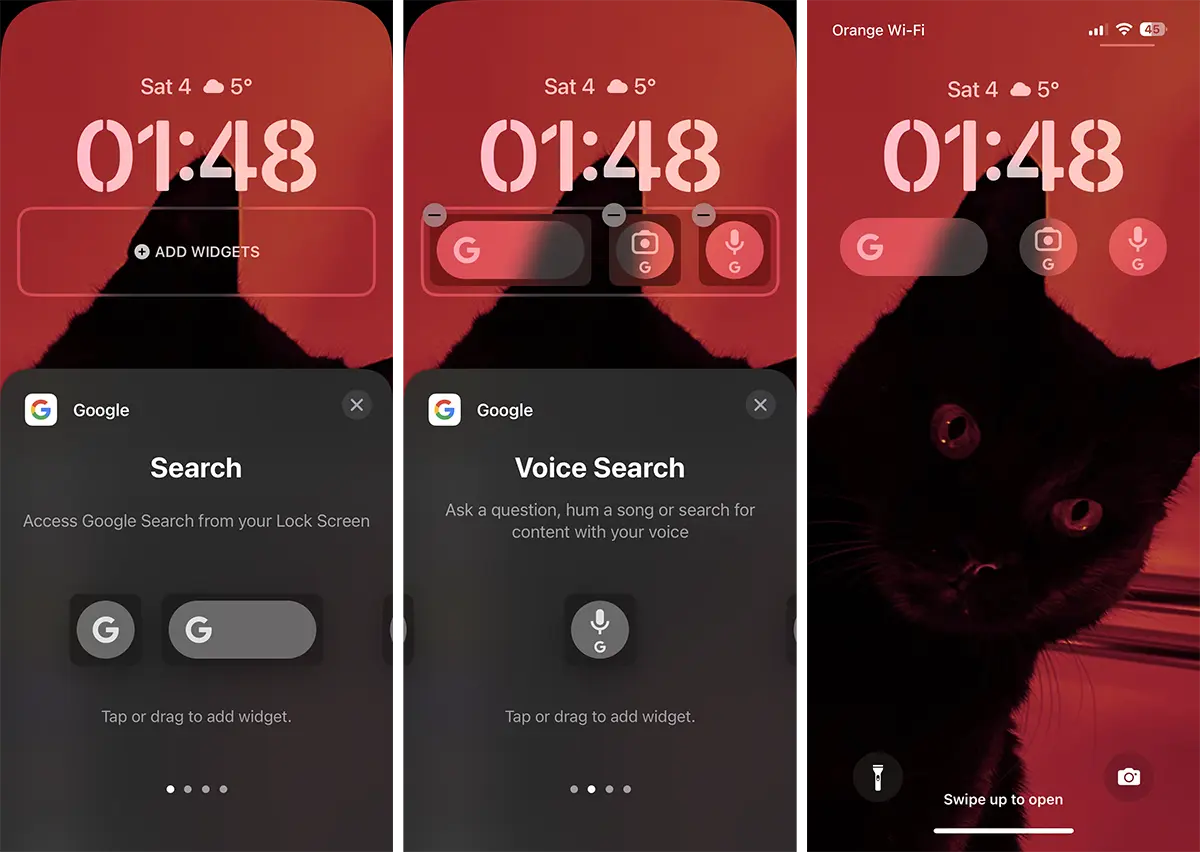
Dabar galite paleisti „Google“ tiesiai iš užrakinimo ekrano, po autentifikavimo naudojant „Face ID“.




































