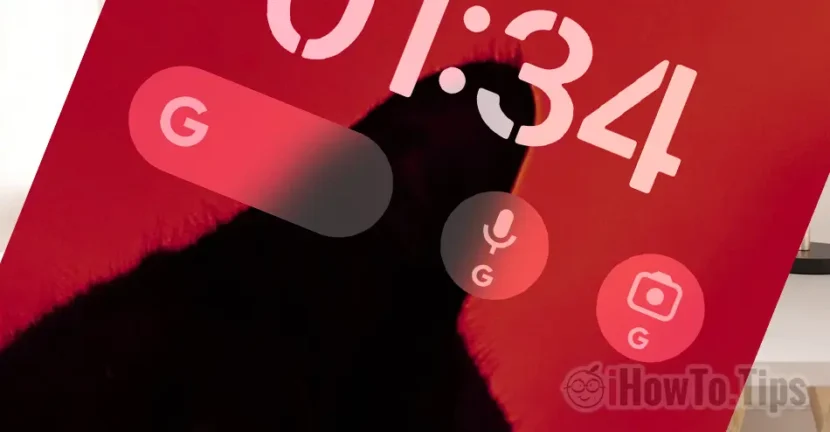

Потребителите на Android са свикнали с джаджата на Google, присъстваща на началния екран. Предлага бърз достъп до търсения и други услуги на Google, без да се налага да отваряте приложението. Ако наскоро сте преминали от Android към iPhone (iOS), в този урок ще видите как да добавите приспособлението за търсене на Google към началния екран на iPhone. По този начин ще го направите да изглежда малко като смартфон Андроид.
Ще имате бърз достъп до Google Search, Search Voice или Google Lens директно от началния екран или заключения екран.
Съдържание
Как да добавите приспособление за търсене на Google към началния екран на iPhone
За да добавите лентата за търсене на Google iPhone Начален екран, първо трябва да инсталирате приложението Google от App Store. Като устройства, разработени от Apple, iPhone не идват с инсталирани услуги на Google.
1. Отворено Ап хранилище на iPhone и инсталирайте приложението Google на iPhone.
2. Продължете Home Screen и натиснете и задръжте в неутрална зона, за да активирате опциите за добавяне на джаджи, след което натиснете знака “+” от горния ляв ъгъл на екрана на iPhone и потърсете Google в галерията с джаджи.
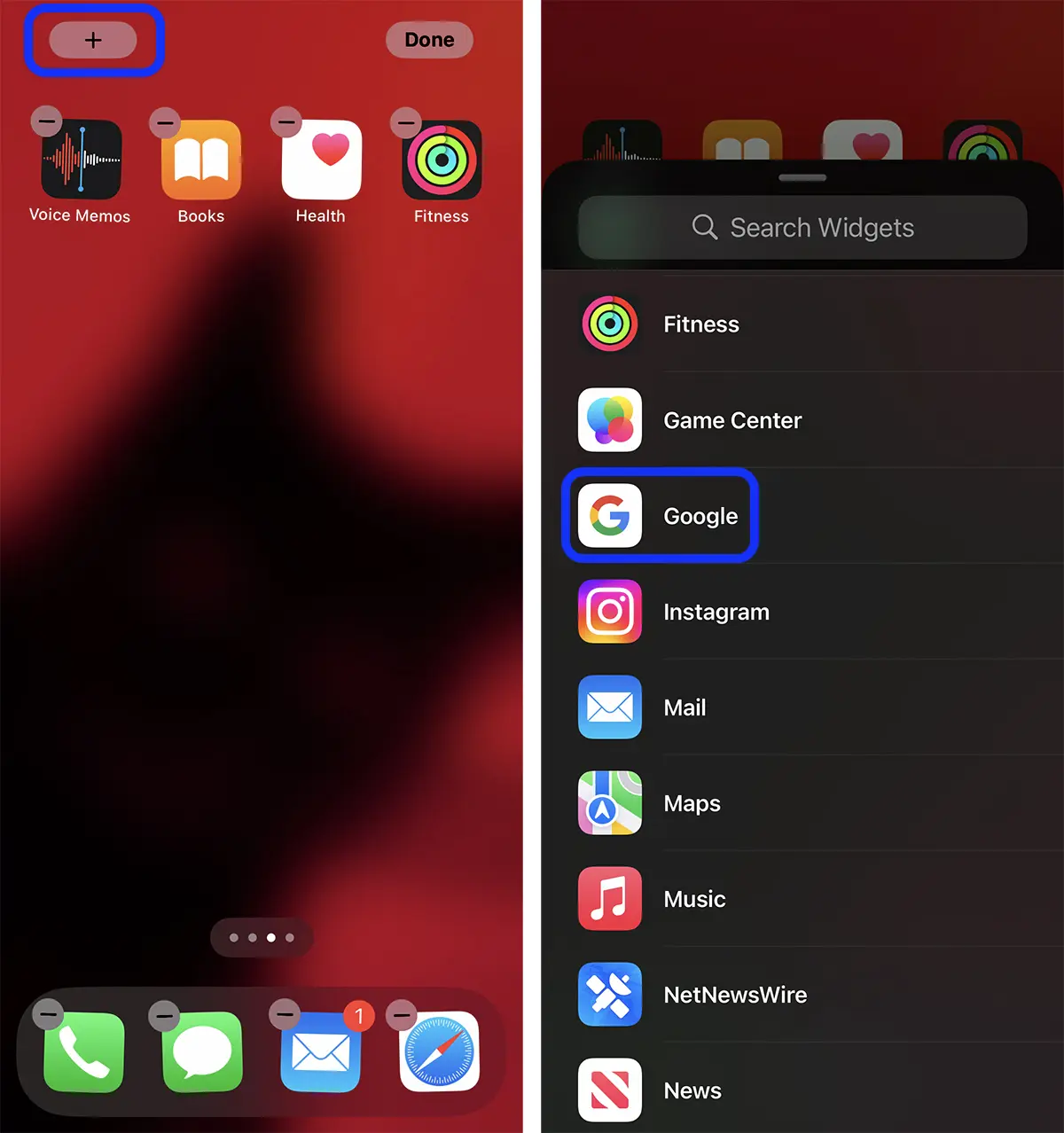
3. От галерията с джаджи (Търсене на джаджи), добавете Google и изберете стила на джаджи, който искате да добавите към екрана на iPhone. Add Widget.
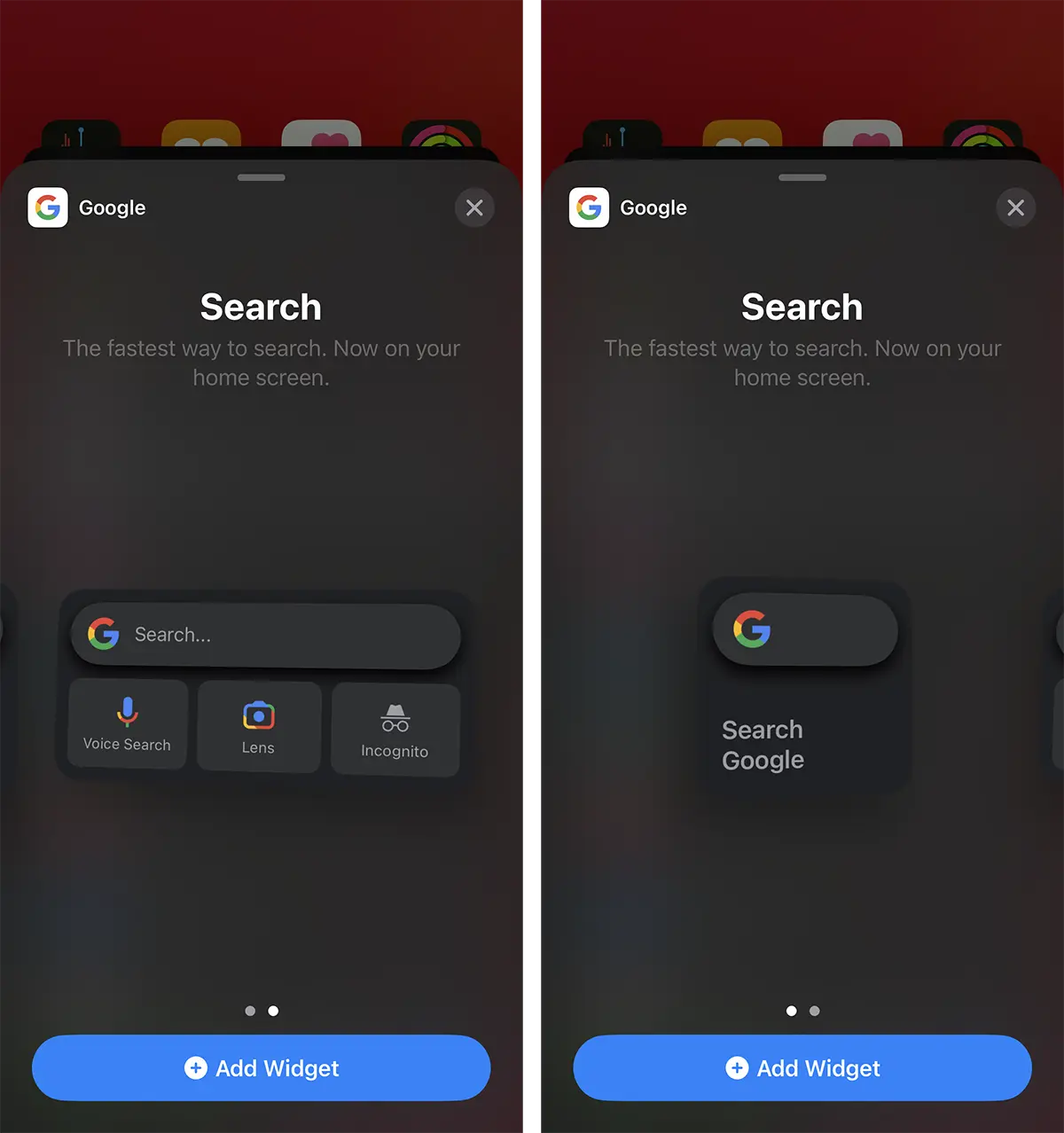
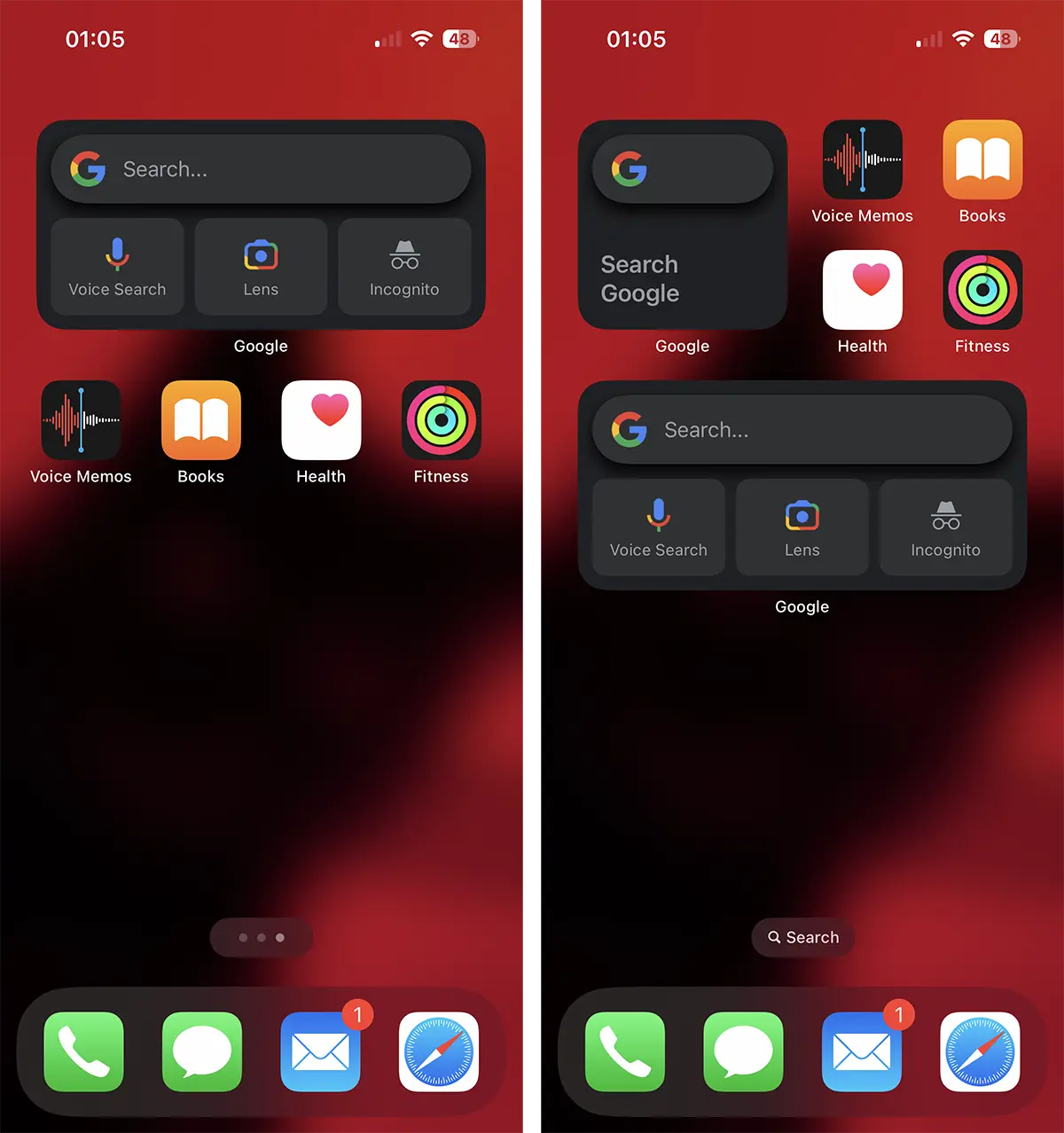
По този начин сте добавили Google Търсене на началния екран на iPhone с бърз достъп до лентата за търсене на Google, Гласово търсене (търсене с гласова диктовка) и Google Lens (търсене по изображения).
Как да добавите приспособление за търсене на Google на заключен екран на iPhone
За да доближите екрана на iPhone още повече до този на смартфон с Android. можете да добавите услуги на Google към заключения екран. Заключен екран. По този начин можете да имате бърз достъп до Google Търсене, Обектив и Гласово търсене веднага щом отключите своя iPhone, без да се налага да отивате на началния екран.
1. Отключете iPhone и натиснете и задръжте заключения екран в неутрална зона, след това натиснете бутона „Персонализиране“ и изберете „Заключен екран“.
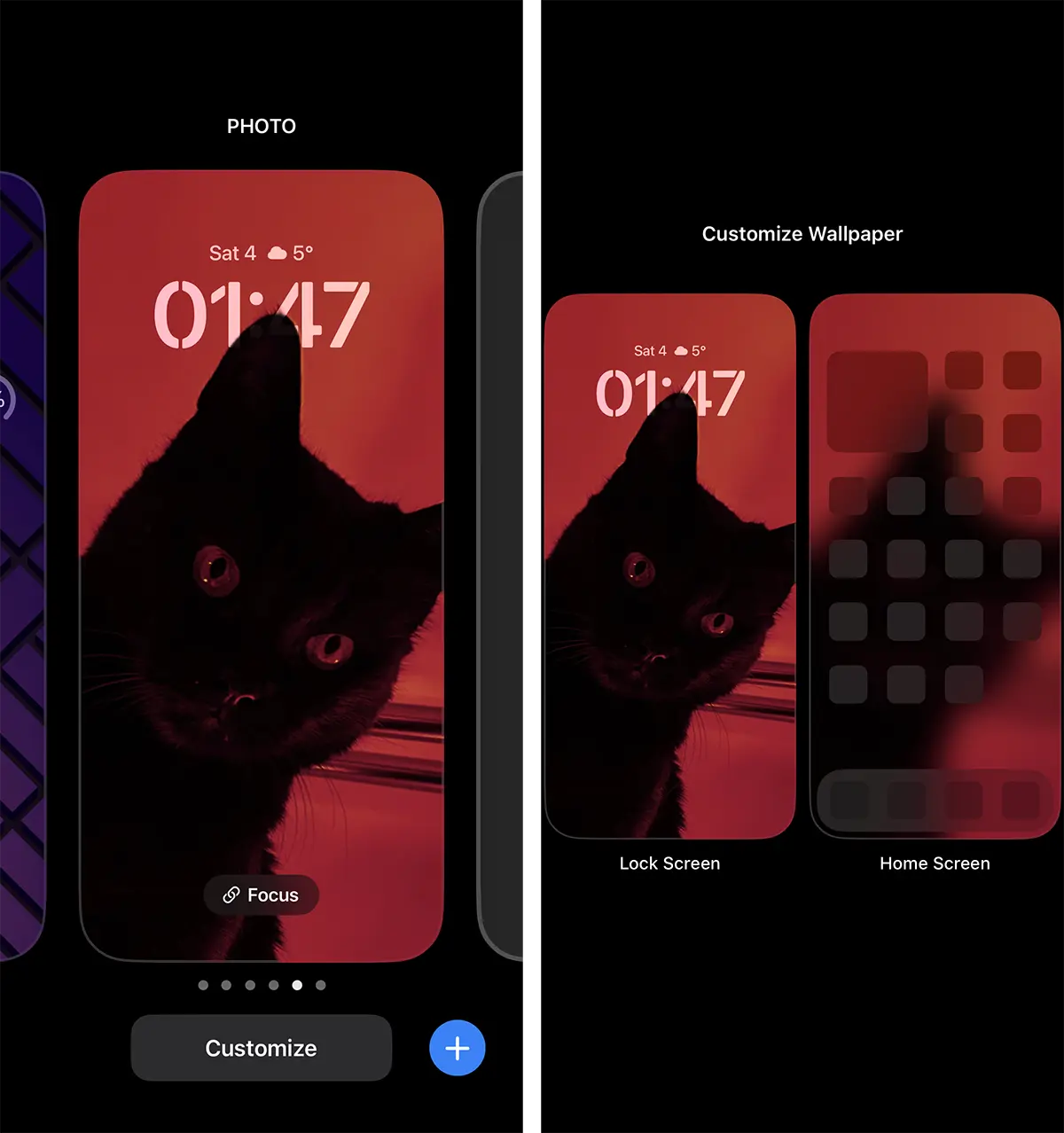
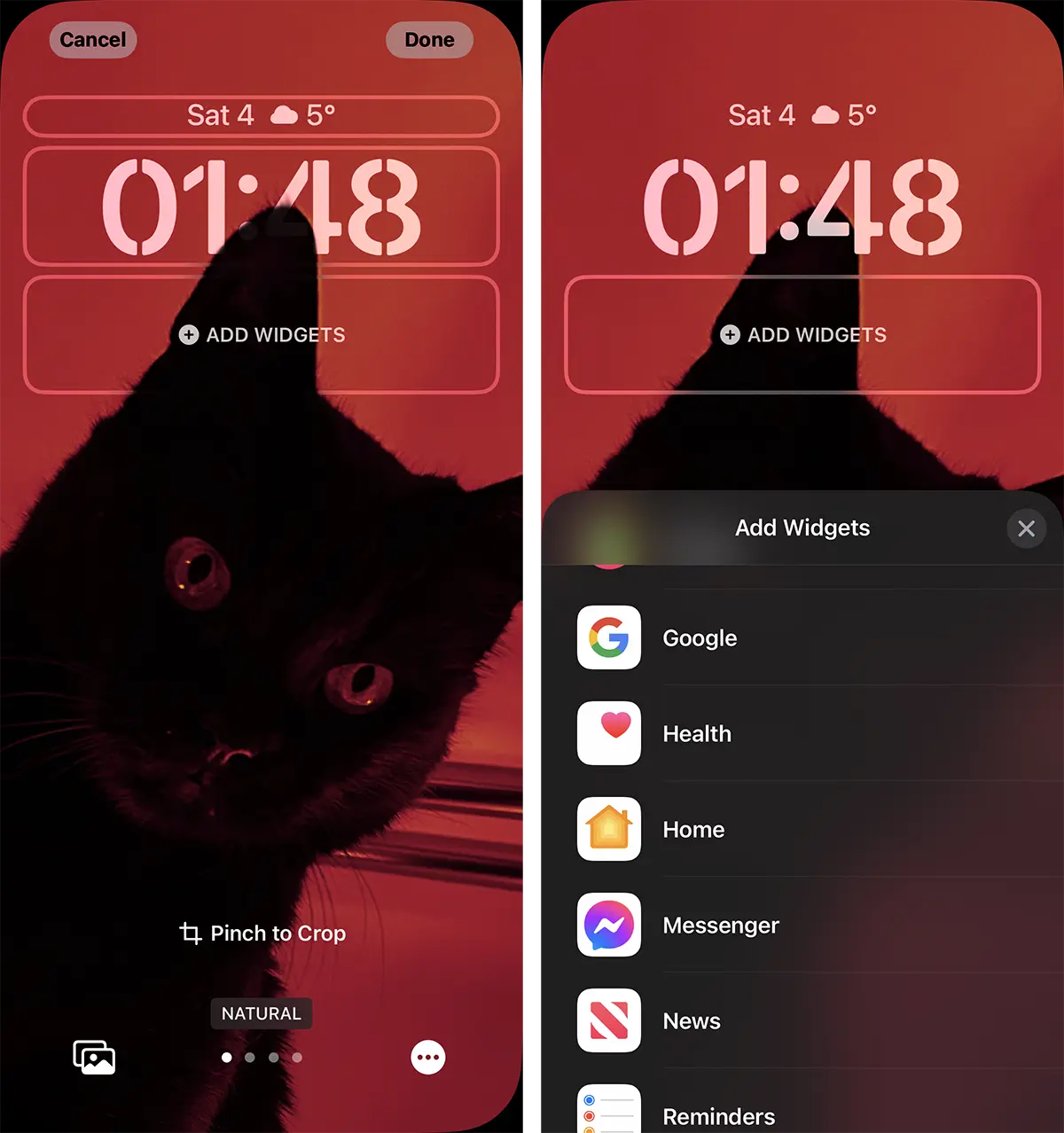
2. Натиснете „Добавяне на джаджа“, след което изберете Google от списъка с приложения, които поддържат джаджи.
3. От галерията с уиджети, налични за приложението Google, изберете кой искате да се показва на заключения екран.
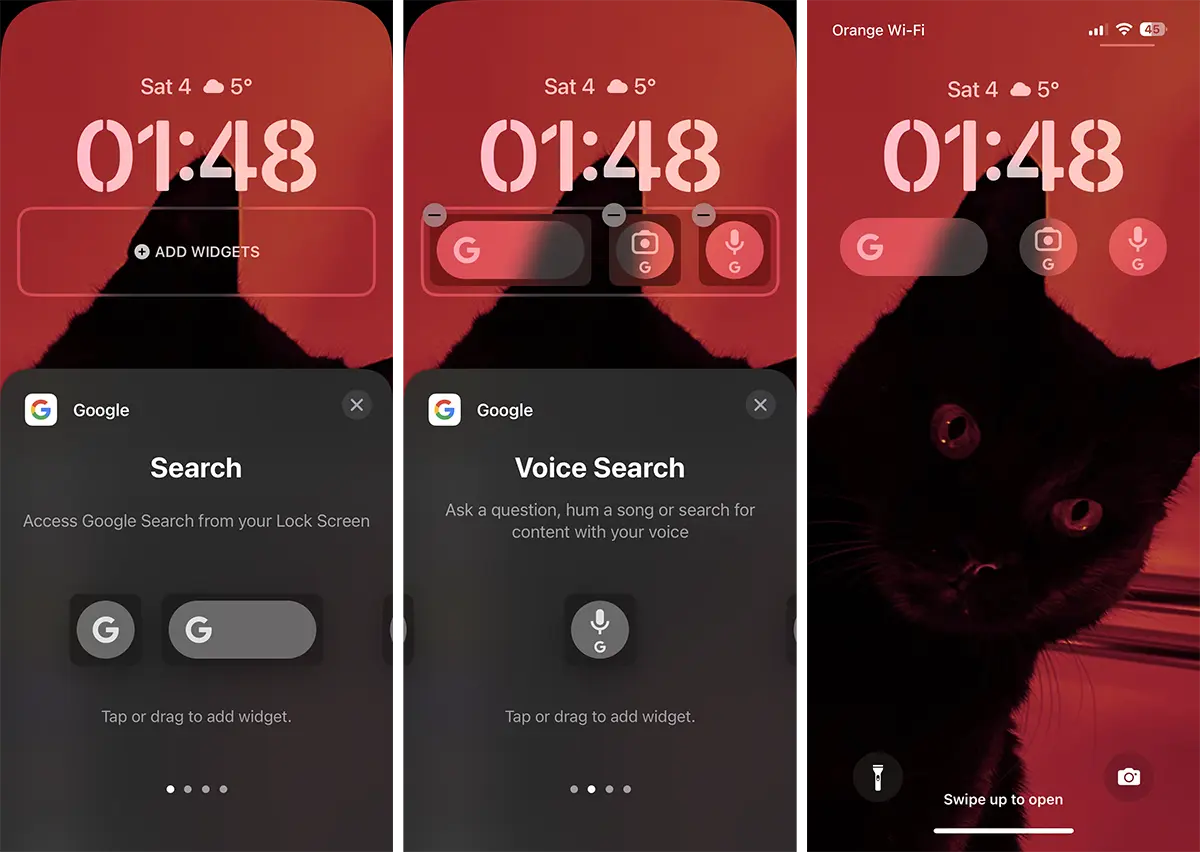
Вече можете да стартирате Google директно от заключен екран, след удостоверяване с Face ID.




































