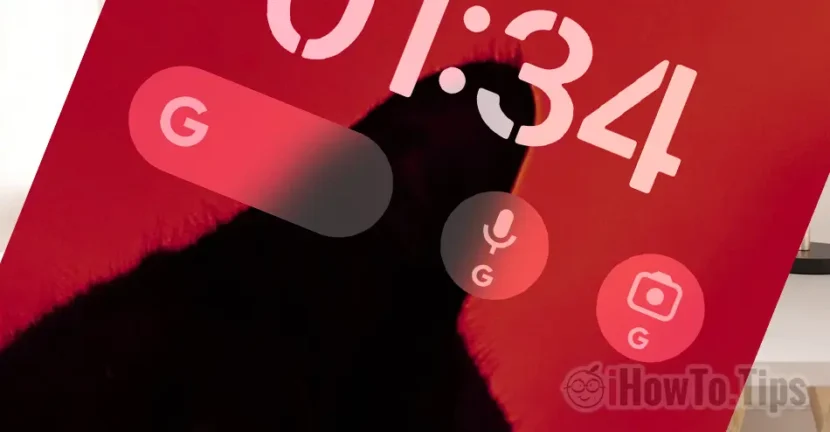

Android-brukere er vant til Google-widgeten på startskjermen. Den gir rask tilgang til søk og andre Google-tjenester, uten å måtte åpne applikasjonen. Hvis du nylig byttet fra Android til iPhone (iOS), vil du i denne opplæringen se hvordan du legger til Google Search-widgeten på iPhone-startskjermen. På denne måten vil du få det til å se litt ut som en smarttelefon Android.
Du vil ha rask tilgang til Google Søk, Search Voice eller Google Lens direkte fra startskjermen eller låseskjermen.
Innholdsfortegnelse
Slik legger du til Google Search-widget på iPhone-startskjermen
For å legge til Google-søkefeltet på iPhone Startskjerm, først av alt må du installere Google-applikasjonen fra App Store. Som enheter utviklet av Apple, leveres ikke iPhones med Google-tjenester installert.
1. Åpne App Store på iPhone og installer Google-applikasjonen på iPhone.
2. fortsett Home Screen og trykk og hold i et nøytralt område for å aktivere alternativene for å legge til widgets, og trykk deretter på tegnet “+” fra øverst til venstre på iPhone-skjermen og søk etter Google i Widgets-galleriet.
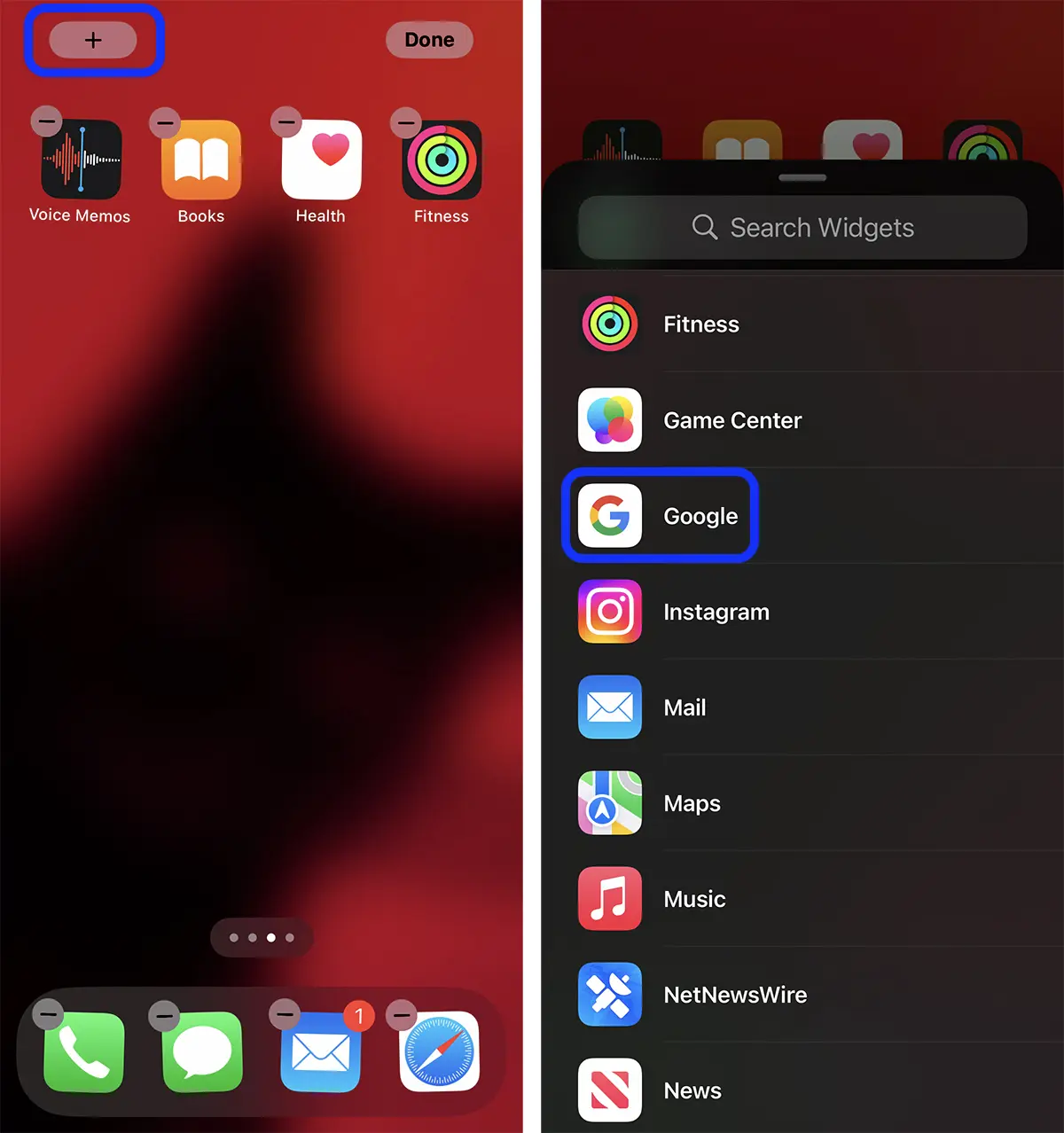
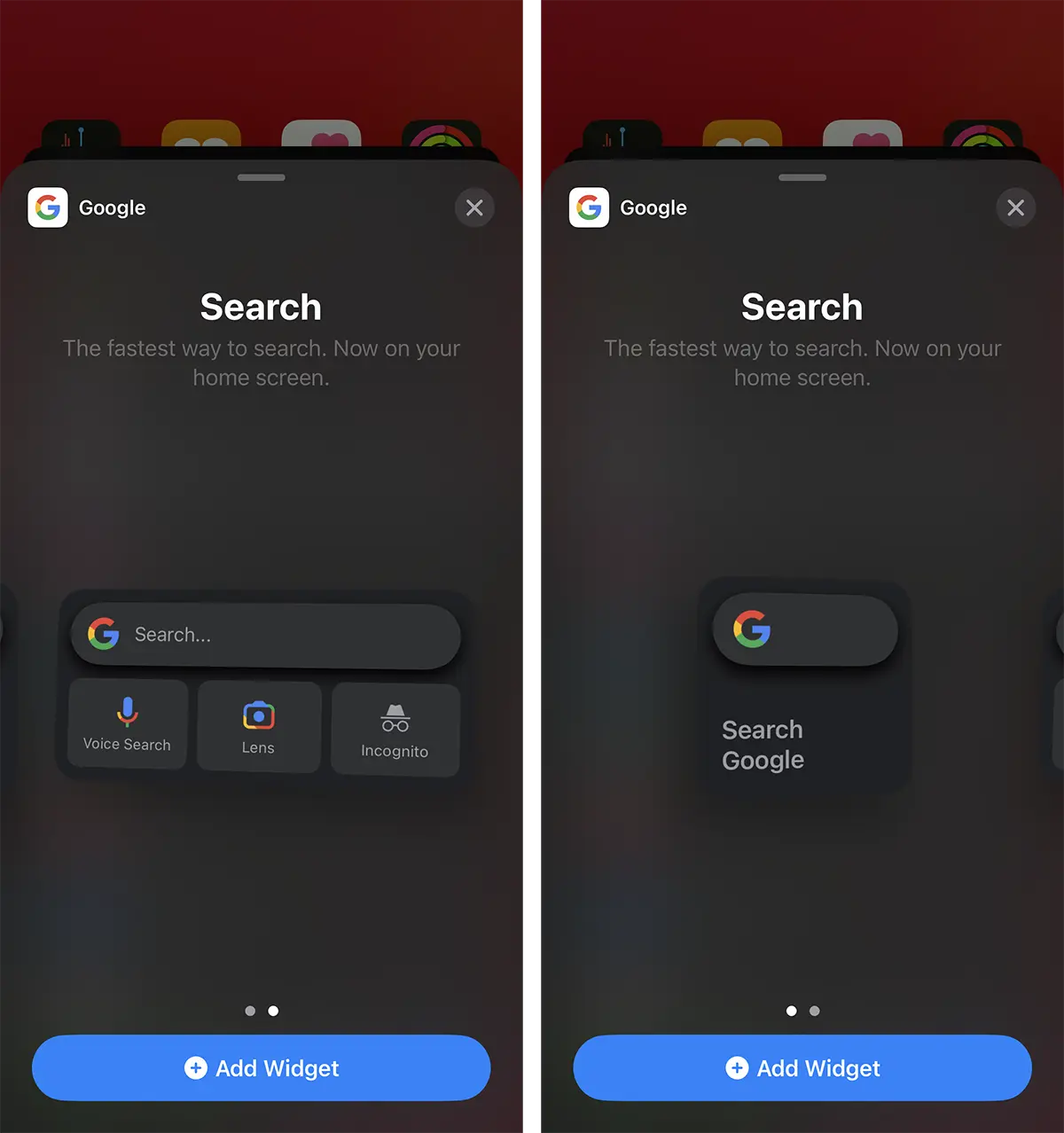
3. Fra galleriet med widgets (Search Widgets), legg til Google og velg widgetstilen du vil legge til iPhone-skjermen. Add Widget.
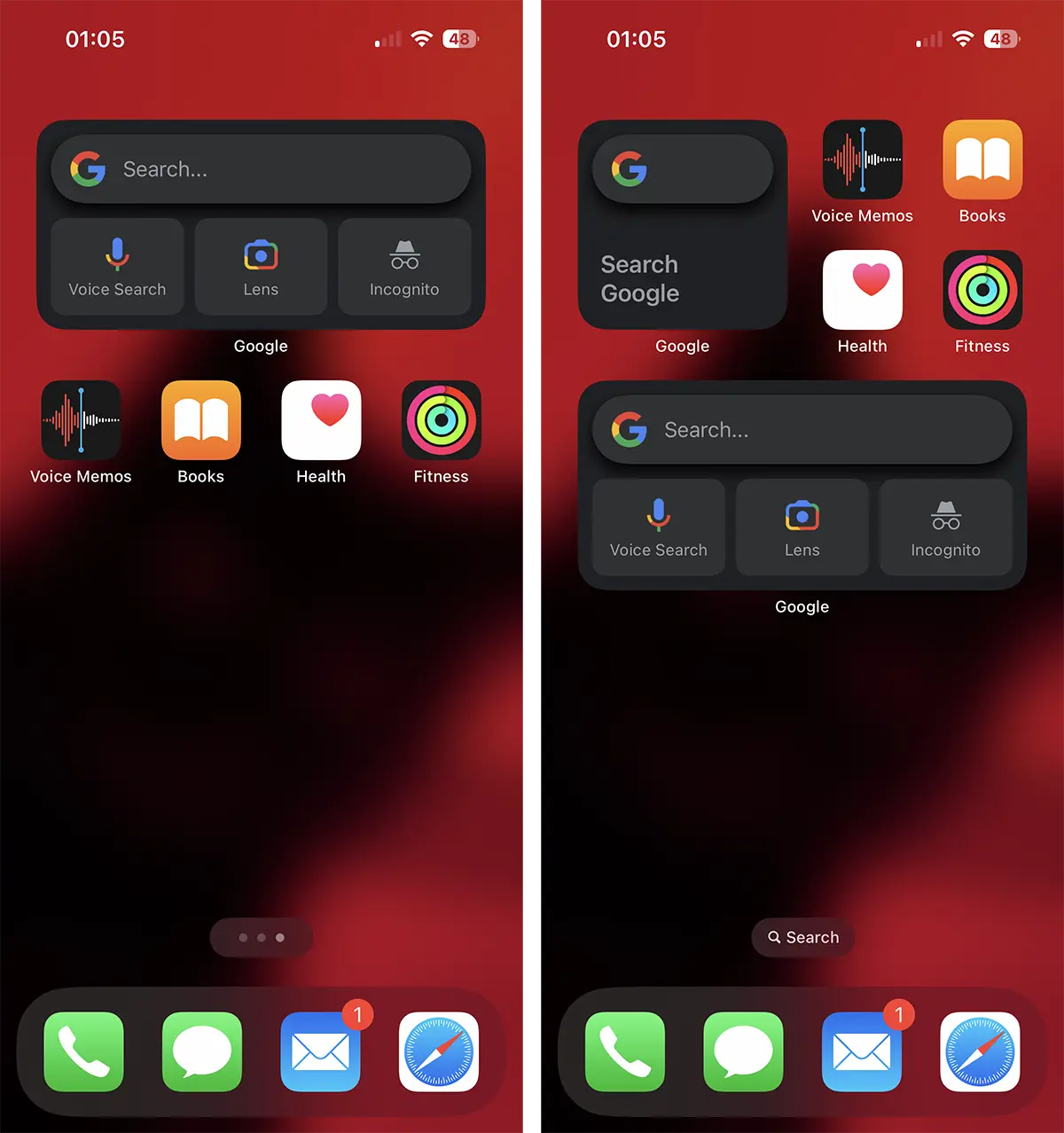
På denne måten har du lagt til Google-søk på iPhone-startskjermen med rask tilgang til Google-søkefeltet, talesøk (søk med talediktat) og Google Lens (søk etter bilder).
Slik legger du til Google Search-widget på iPhone-låseskjermen
For å bringe skjermen på en iPhone enda nærmere skjermen til en Android-smarttelefon. du kan legge til Google-tjenester på låseskjermen. Låseskjerm. På den måten kan du få rask tilgang til Google Søk, Lens og Talesøk så snart du låser opp iPhone, uten å måtte gå til startskjermen.
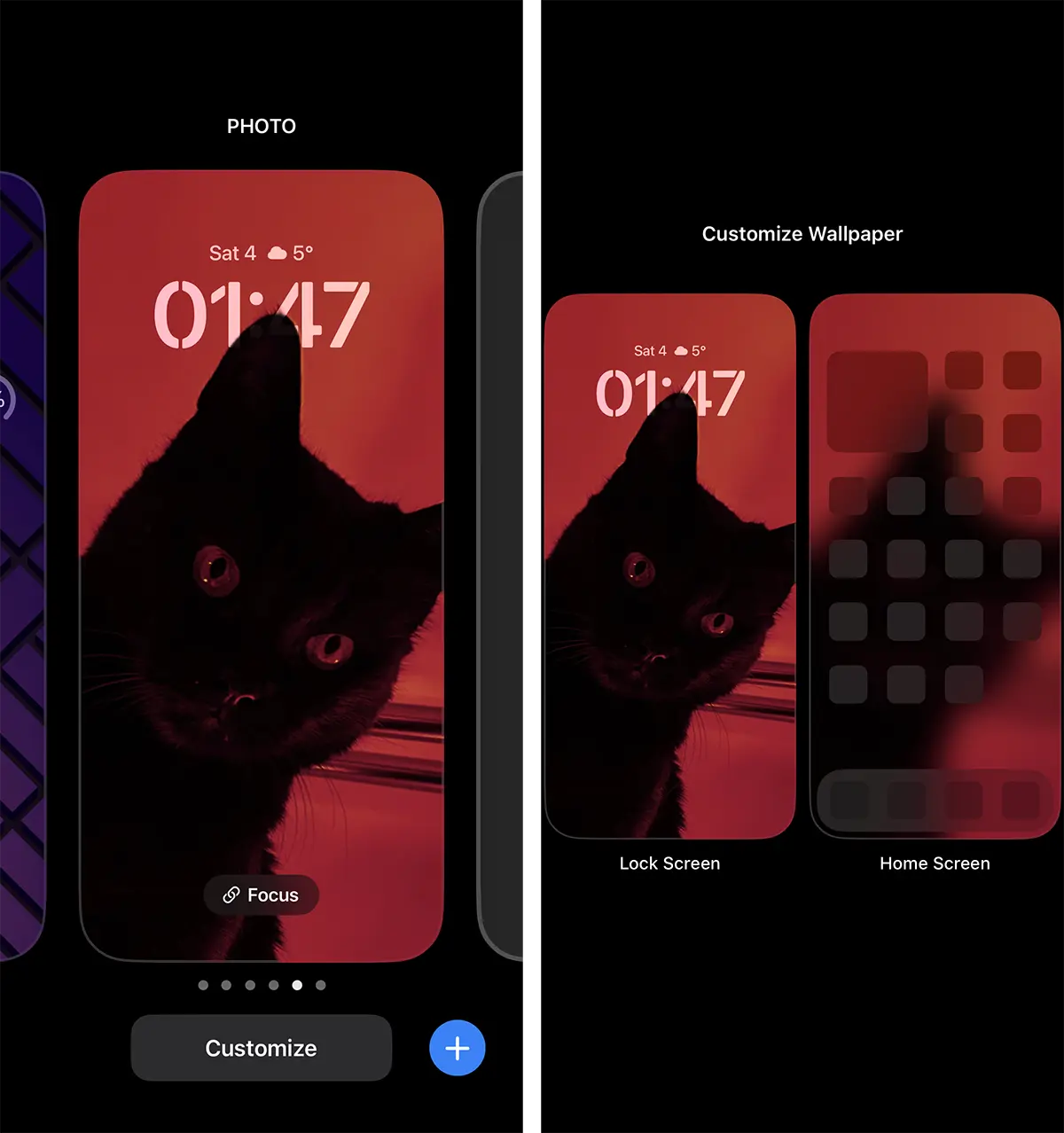
1. Lås opp iPhone og trykk og hold låseskjermen i et nøytralt område, trykk deretter på "Tilpass"-knappen og velg "Lås skjerm".
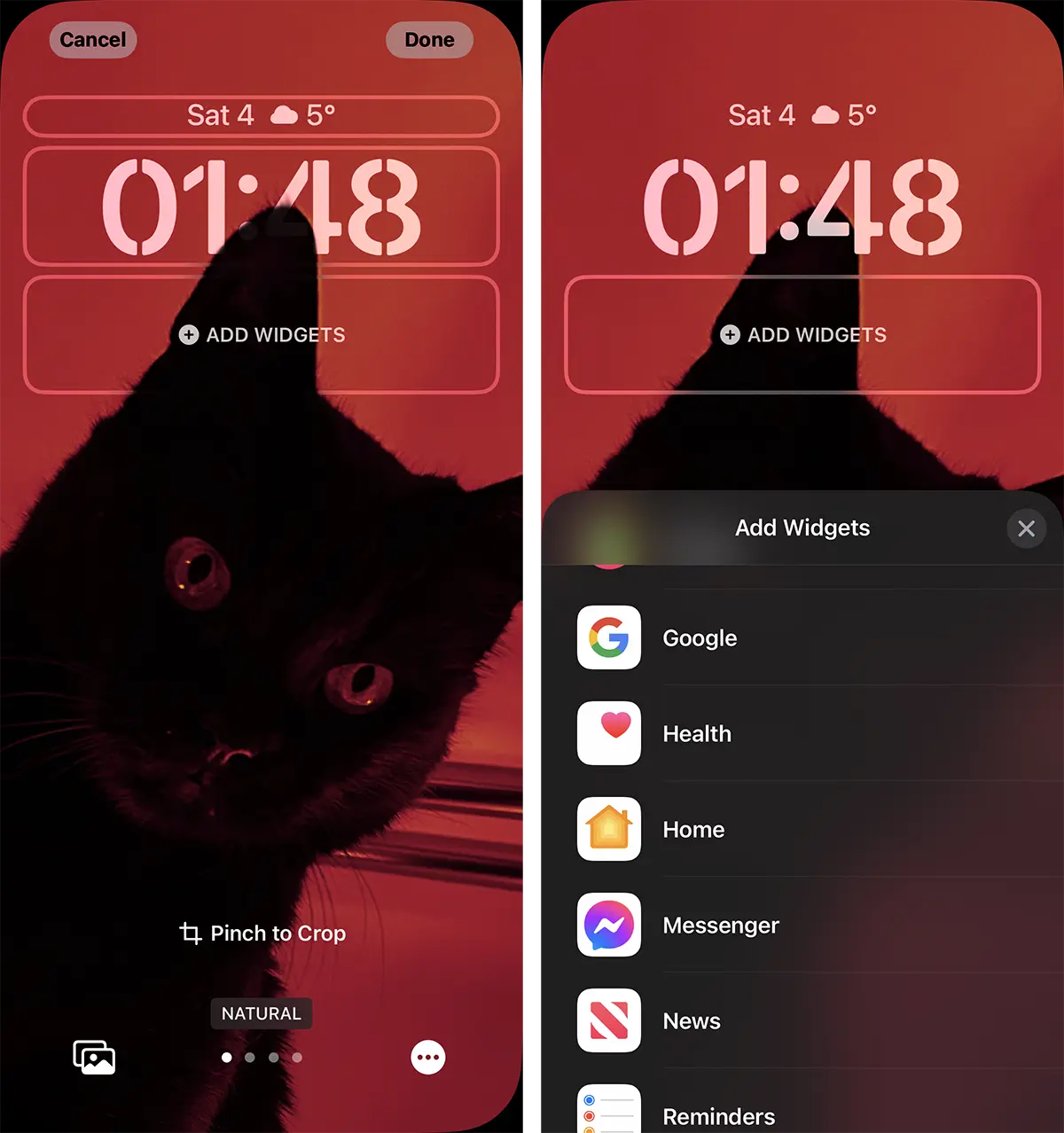
2. Trykk "Legg til widget" og velg deretter Google fra listen over applikasjoner som støtter widgets.
3. Fra galleriet med widgets tilgjengelig for Google-applikasjonen, velg hvilken du vil skal vises på låseskjermen.
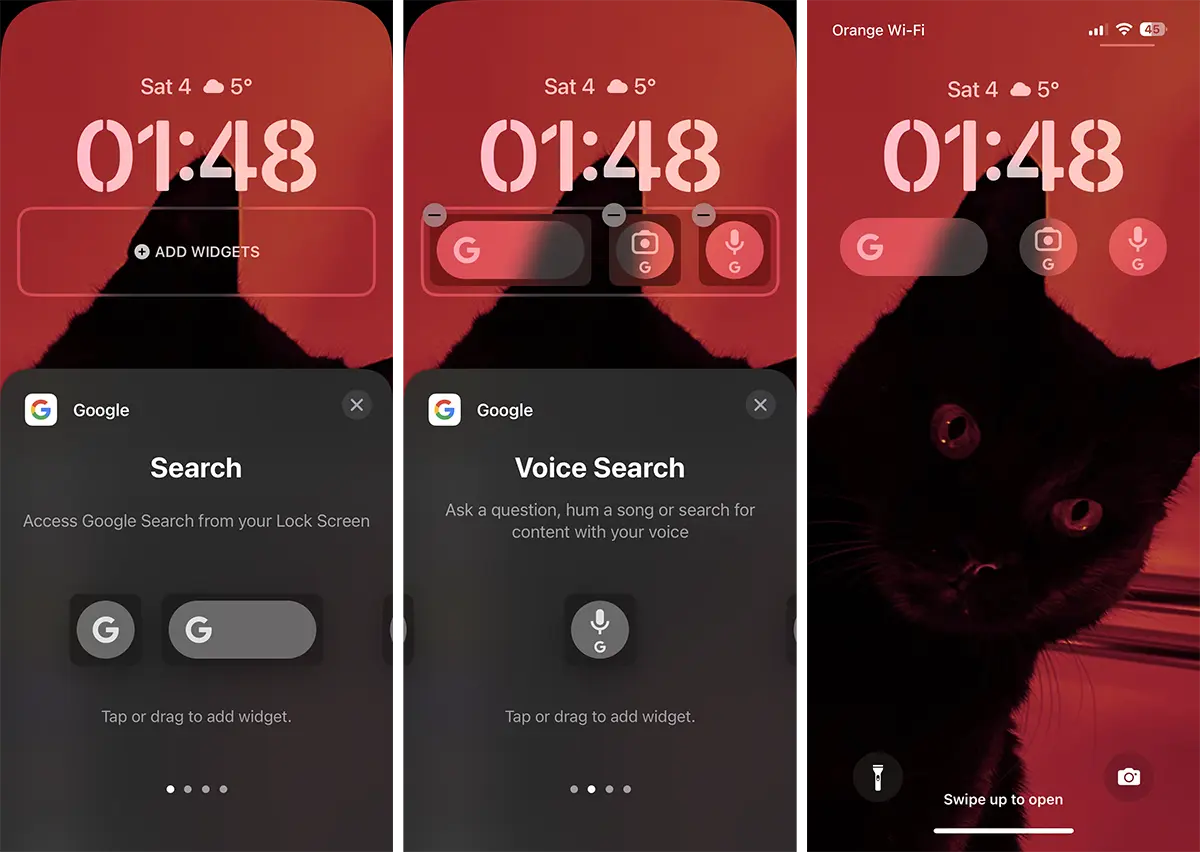
Nå kan du starte Google direkte fra låseskjermen, etter autentisering med Face ID.




































