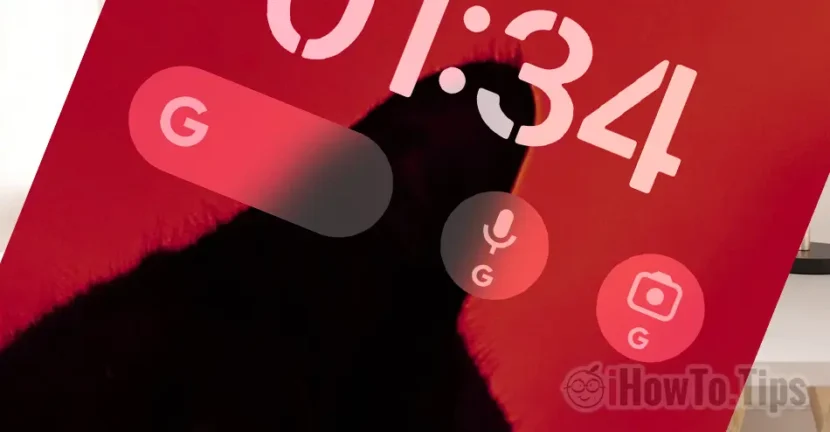

Pengguna Android sudah terbiasa dengan widget Google yang ada di Layar Beranda. Menawarkan akses cepat ke pencarian dan layanan Google lainnya, tanpa harus membuka aplikasi. Jika Anda baru saja beralih dari Android ke iPhone (iOS), dalam tutorial ini Anda akan melihat cara menambahkan widget Google Penelusuran ke Layar Utama iPhone. Dengan cara ini Anda akan membuatnya terlihat seperti smartphone Android.
Anda akan memiliki akses cepat ke Google Penelusuran, Penelusuran Suara, atau Google Lens langsung dari Layar Utama atau Layar Kunci.
Daftar isi
Bagaimana cara menambahkan widget Pencarian Google ke Layar Utama iPhone
Untuk menambahkan bilah pencarian Google iPhone Home Screen, pertama-tama Anda harus menginstal aplikasi Google dari App Store. Sebagai perangkat yang dikembangkan oleh Apple, iPhone tidak dilengkapi dengan layanan Google yang terpasang.
1. Anda membuka App Store di iPhone dan instal aplikasi Google di iPhone.
2. Lanjutkan Home Screen dan tekan dan tahan di area netral untuk mengaktifkan opsi penambahan widget, lalu tekan tanda “+” dari kiri atas layar iPhone dan cari Google di galeri Widget.
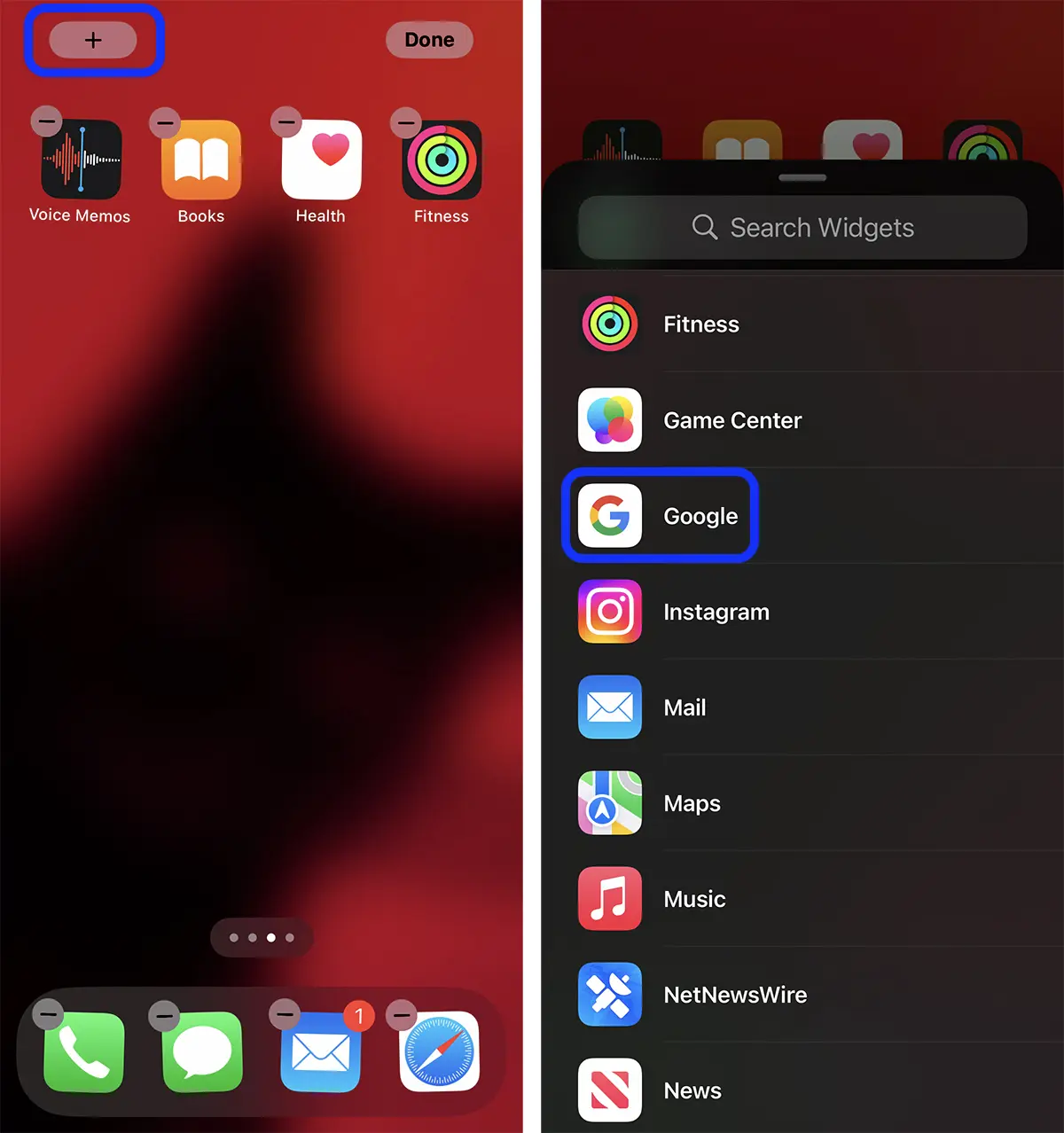
3. Dari galeri dengan widget (Search Widgets), tambahkan Google dan pilih gaya widget yang ingin Anda tambahkan ke layar iPhone. Add Widget.
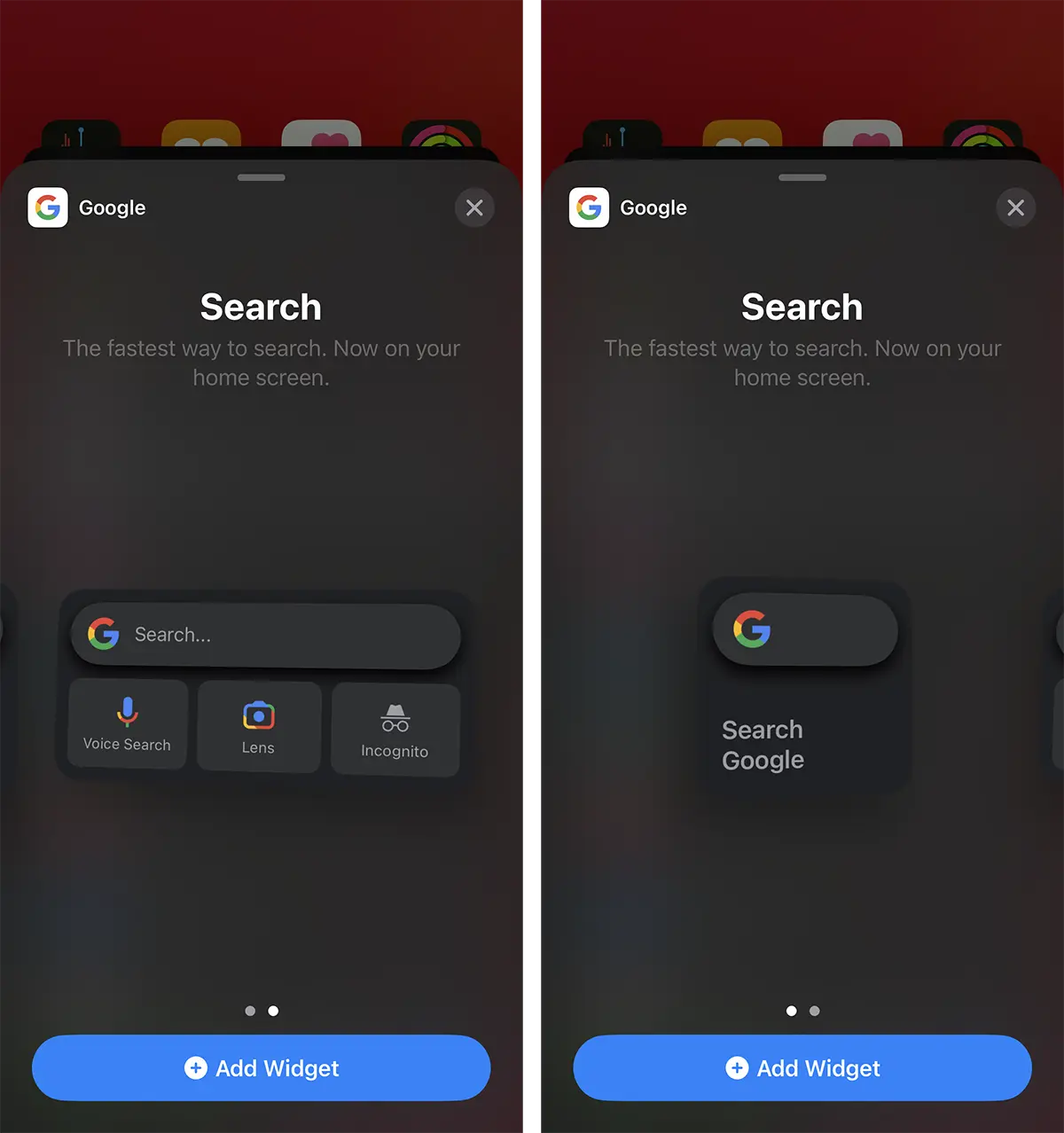
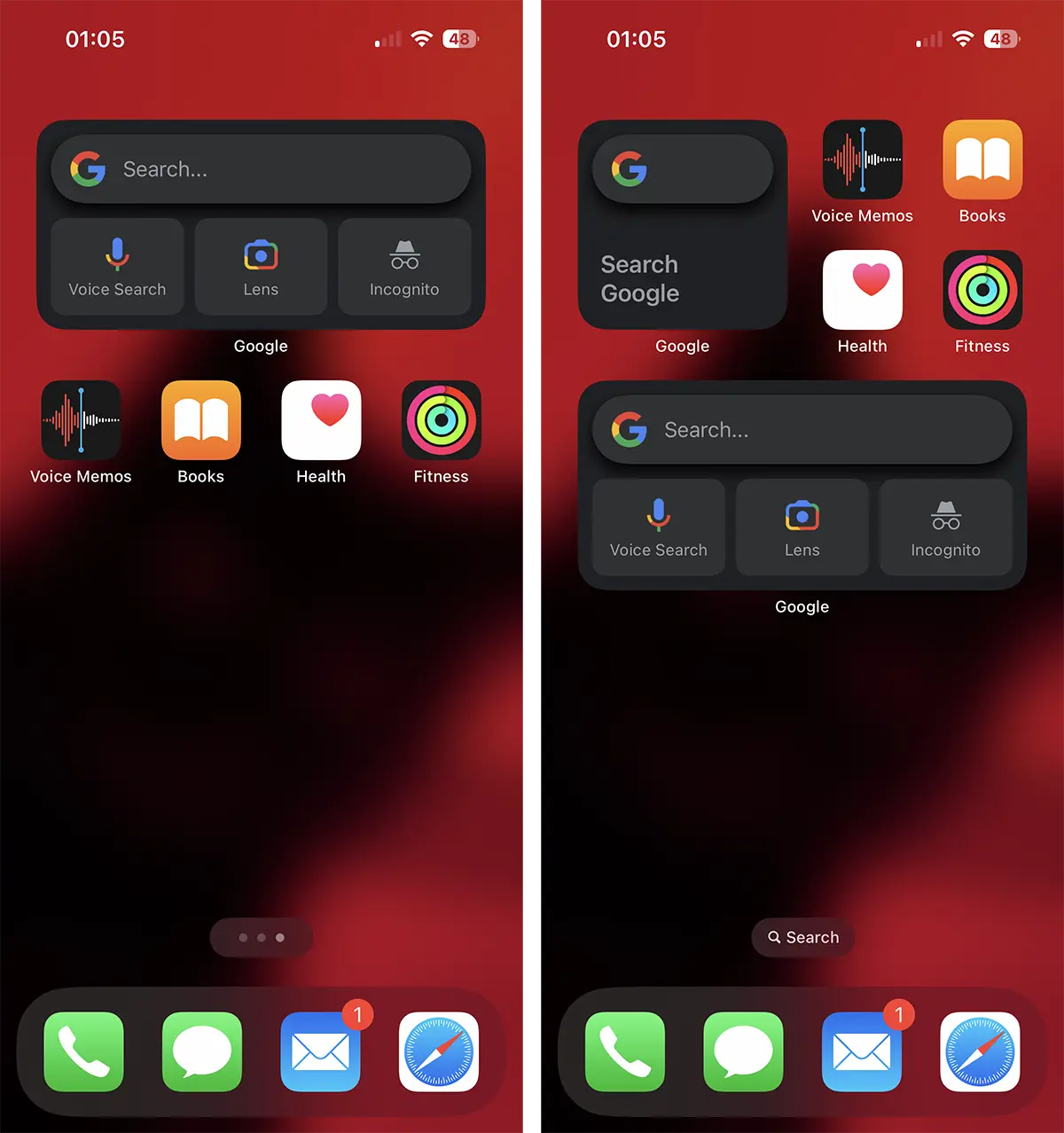
Dengan cara ini Anda telah menambahkan Pencarian Google di Layar Utama iPhone dengan akses cepat ke bilah pencarian Google, Pencarian Suara (pencarian dengan dikte suara) dan Google Lens (pencarian berdasarkan gambar).
Bagaimana cara menambahkan widget Pencarian Google di Layar Kunci iPhone
Untuk mendekatkan layar iPhone dengan smartphone Android. Anda dapat menambahkan layanan Google ke layar kunci. Layar Kunci. Dengan begitu, Anda dapat memiliki akses cepat ke Google Penelusuran, Lens, dan Penelusuran Suara segera setelah Anda membuka kunci iPhone, tanpa harus membuka Layar Utama.
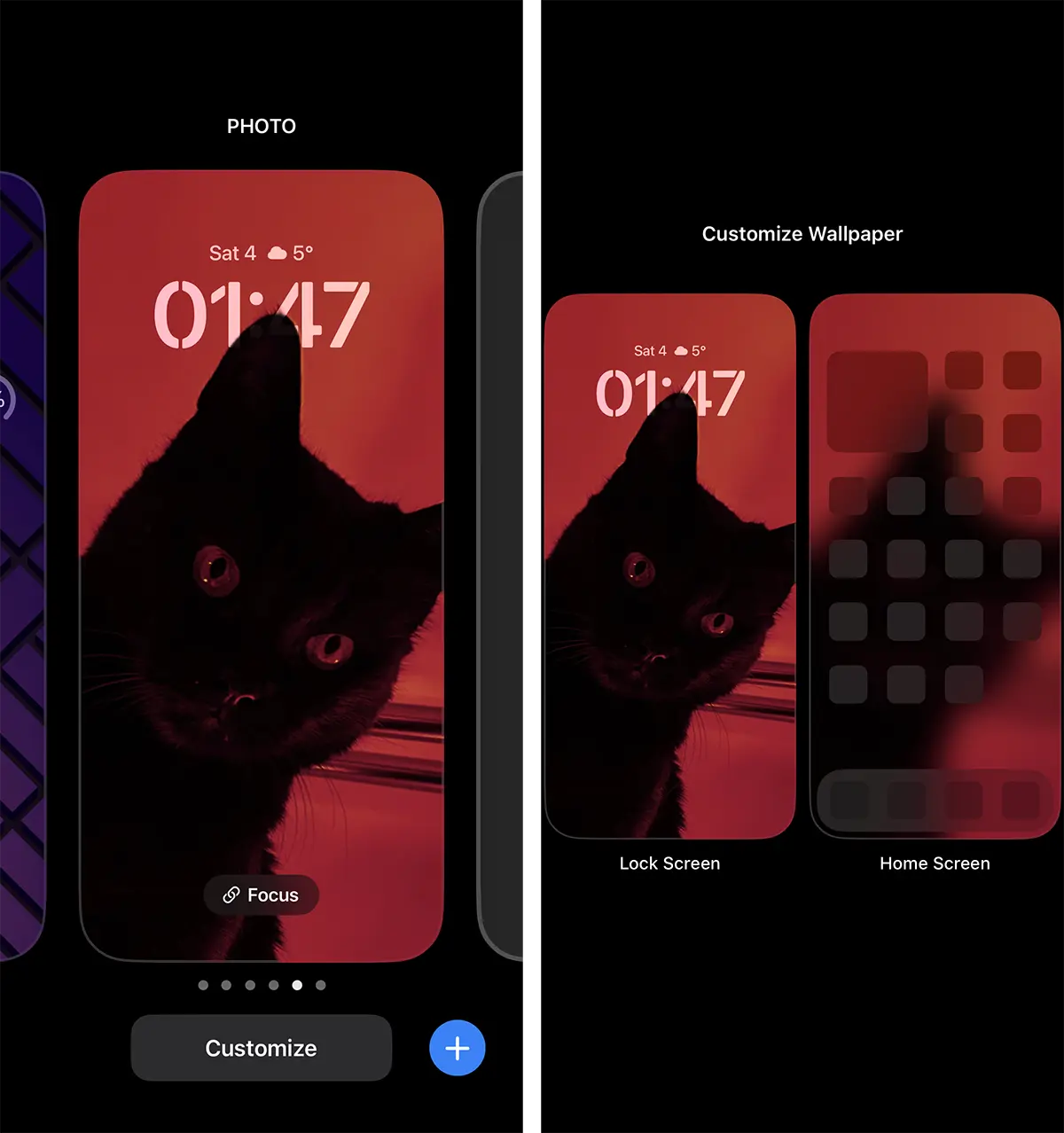
1. Buka kunci iPhone dan tekan dan tahan Lock Screen di area netral, lalu tekan tombol "Customize" dan pilih "Lock Screen".
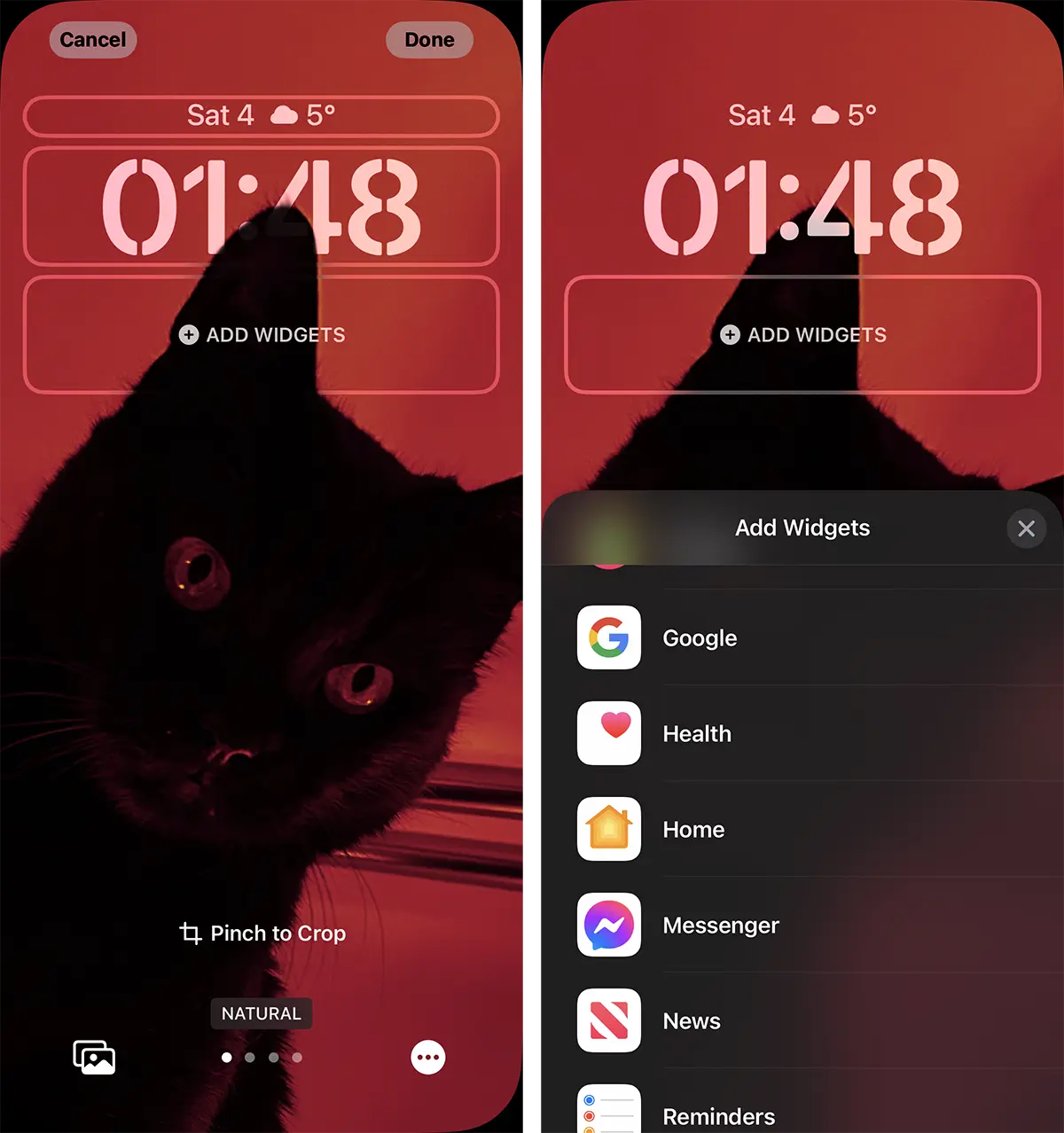
2. Tekan "Tambah Widget" lalu pilih Google dari daftar aplikasi yang mendukung widget.
3. Dari galeri widget yang tersedia untuk aplikasi Google, pilih widget mana yang ingin Anda tampilkan di Layar Terkunci.
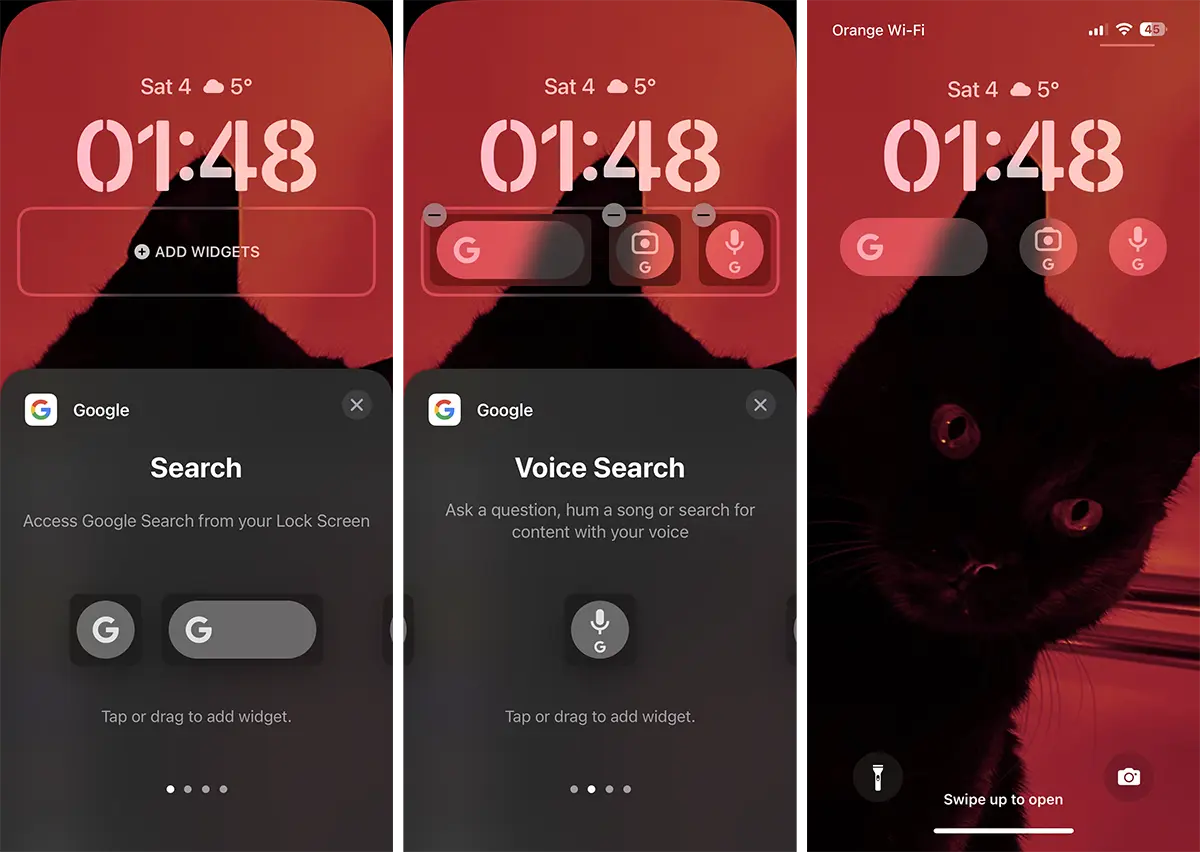
Sekarang Anda dapat meluncurkan Google langsung dari Layar Terkunci, setelah autentikasi dengan ID Wajah.




































