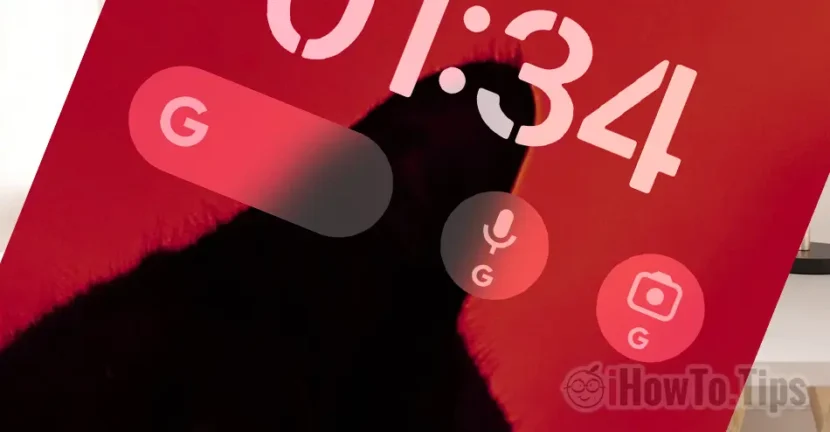

Uživatelé Androidu se používají na Widget Google na domovské obrazovce. Nabízí rychlý přístup k vyhledávání a dalším službám Google, aniž by musel aplikaci otevřít. Pokud jste nedávno předali z Androidu do iPhone (iOS), v tomto tutoriálu uvidíte, jak přidáte widget Google pro vyhledávání na domovské obrazovce iPhone. Takže ho trochu přiměješ vypadat s inteligence Android.
Budete mít rychlý přístup k vyhledávání Google, vyhledávání hlasu nebo objektivu Google přímo z domovské obrazovky nebo zámku.
Obsah
Jak přidáte widget pro vyhledávání Google na domovskou obrazovku iPhone
Chcete -li přidat vyhledávací lištu Google iPhone Úvodní obrazovka, nejprve si musíte nainstalovat aplikaci Google z App Store. Jako zařízení vyvinutá společností Apple se telefony iPhone nedodávají s nainstalovanými službami Google.
1. Otevřeno App Store na iPhone a nainstalovat aplikaci Google na iPhone.
2. Pokračujte Home Screen a stisknutím a podržením v neutrální oblasti aktivujte možnosti přidání widgetů, poté stiskněte znak “+” z levého horního rohu obrazovky iPhone a vyhledejte Google v galerii widgetů.
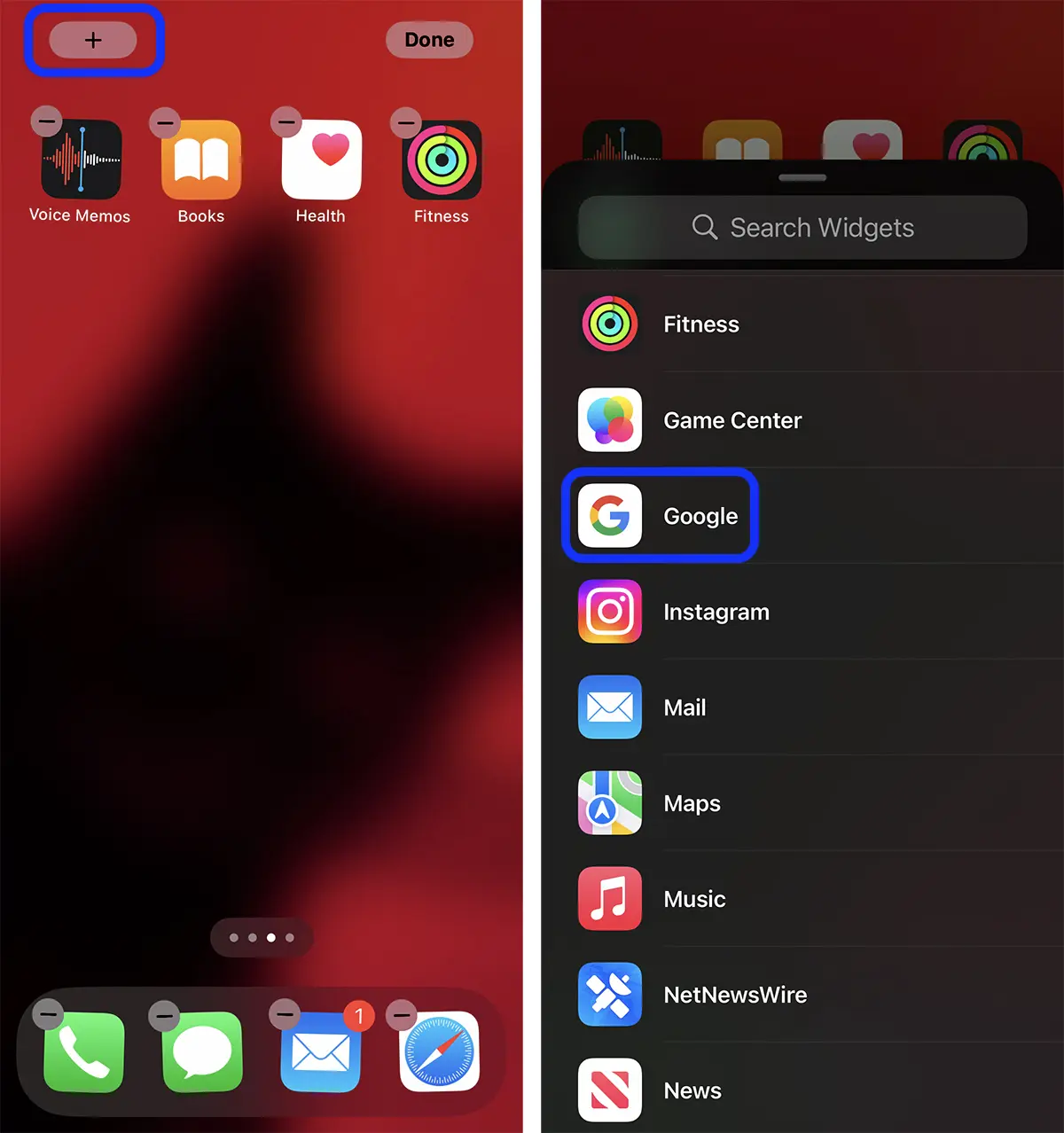
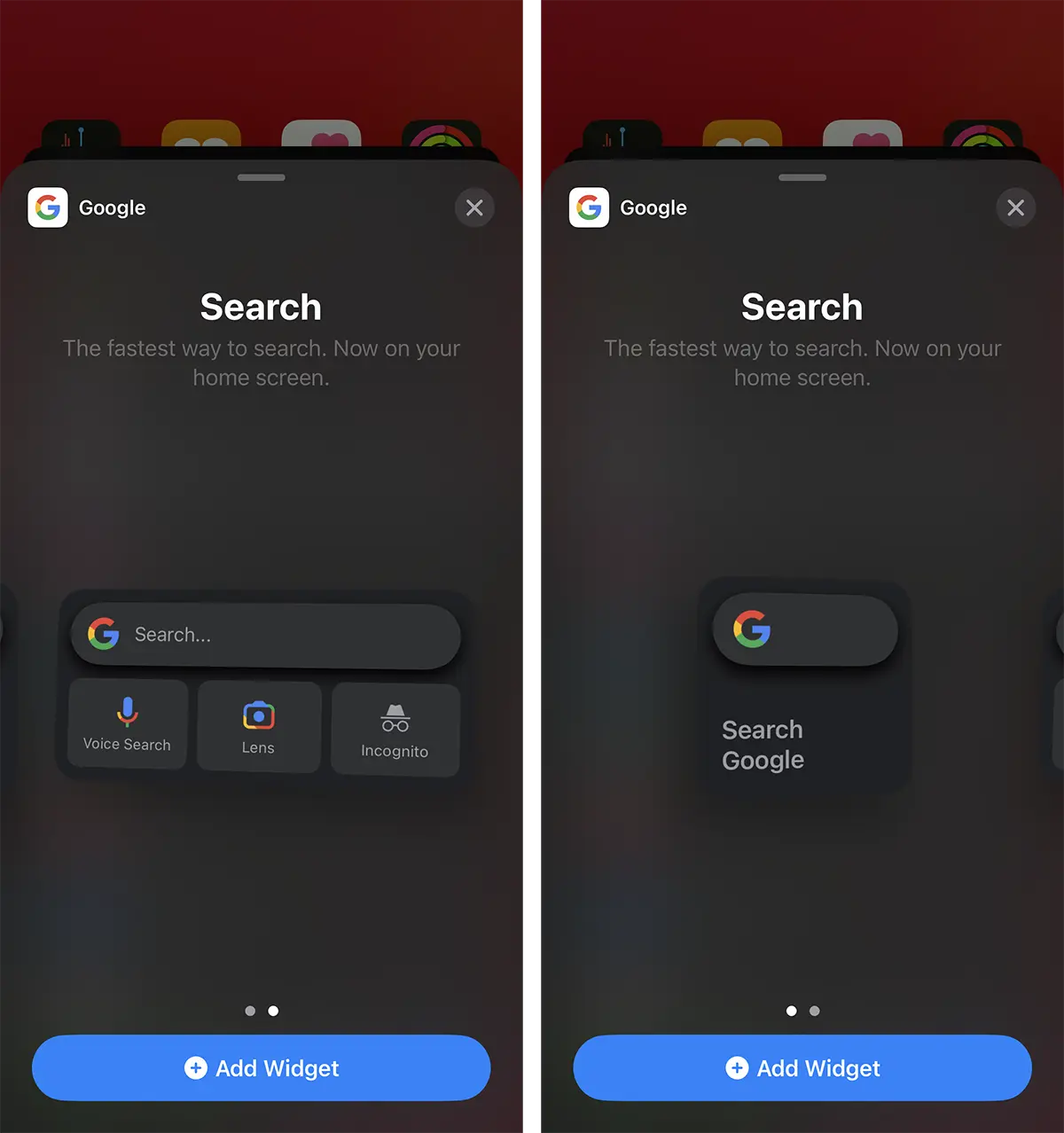
3. Z galerie s widgety (Search Widgets) přidejte Google a vyberte styl widgetu, který chcete přidat na obrazovku iPhone. Add Widget.
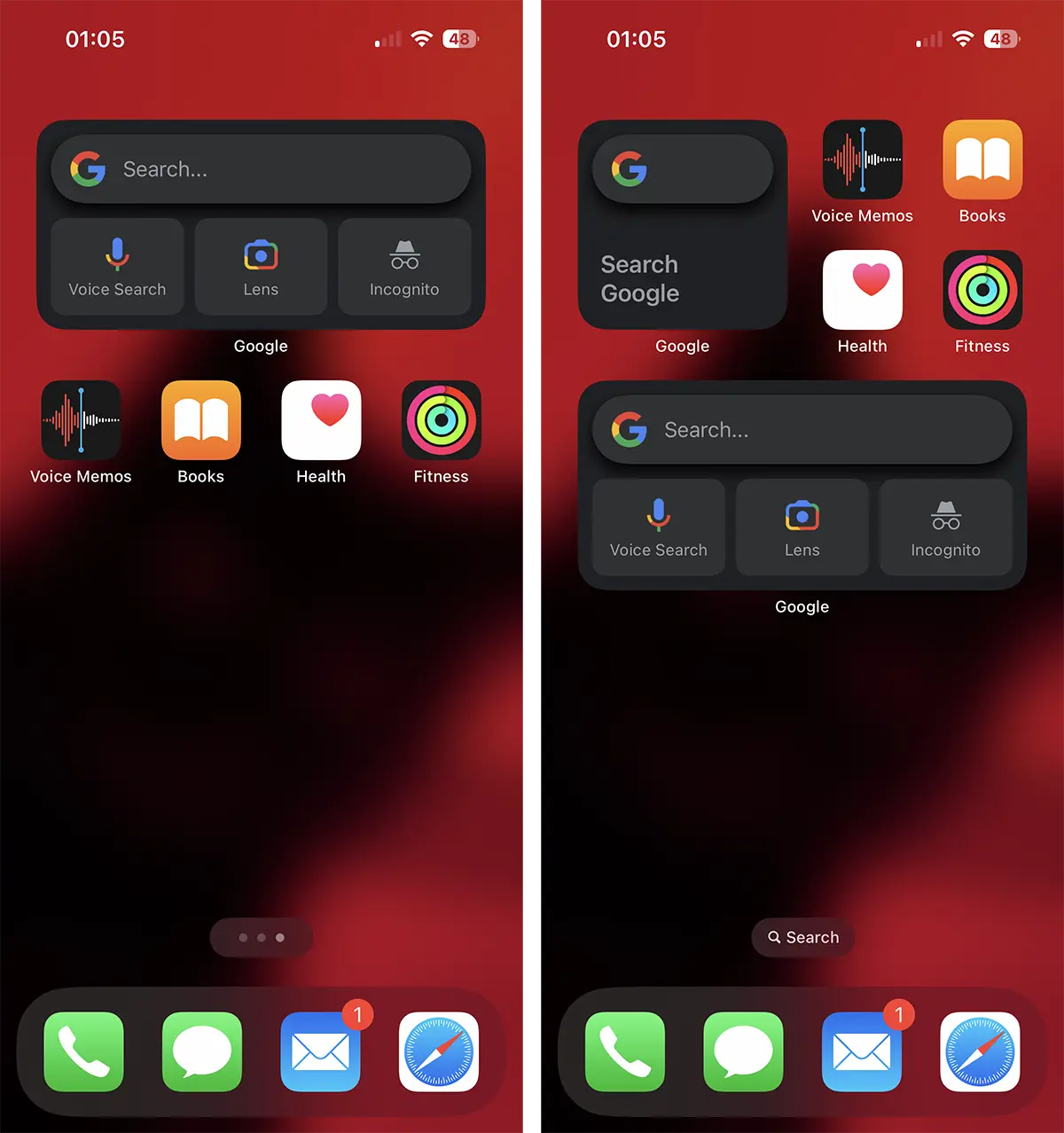
Tímto způsobem jste přidali Vyhledávání Google na domovskou obrazovku iPhone s rychlým přístupem k vyhledávací liště Google, Hlasové vyhledávání (vyhledávání pomocí hlasového diktování) a Google Lens (vyhledávání podle obrázků).
Jak přidáte widget pro vyhledávání Google na obrazovku zámku iPhone
Přivést obrazovku iPhone a blíže k smartphonu Android. Na obrazovku zámku můžete přidat služby Google. Uzamknout obrazovku. Můžete tedy mít rychlý přístup k vyhledávání, objektivu a hlasovému vyhledávání Google, jakmile odemknete iPhone, aniž byste museli vstoupit na domovskou obrazovku.
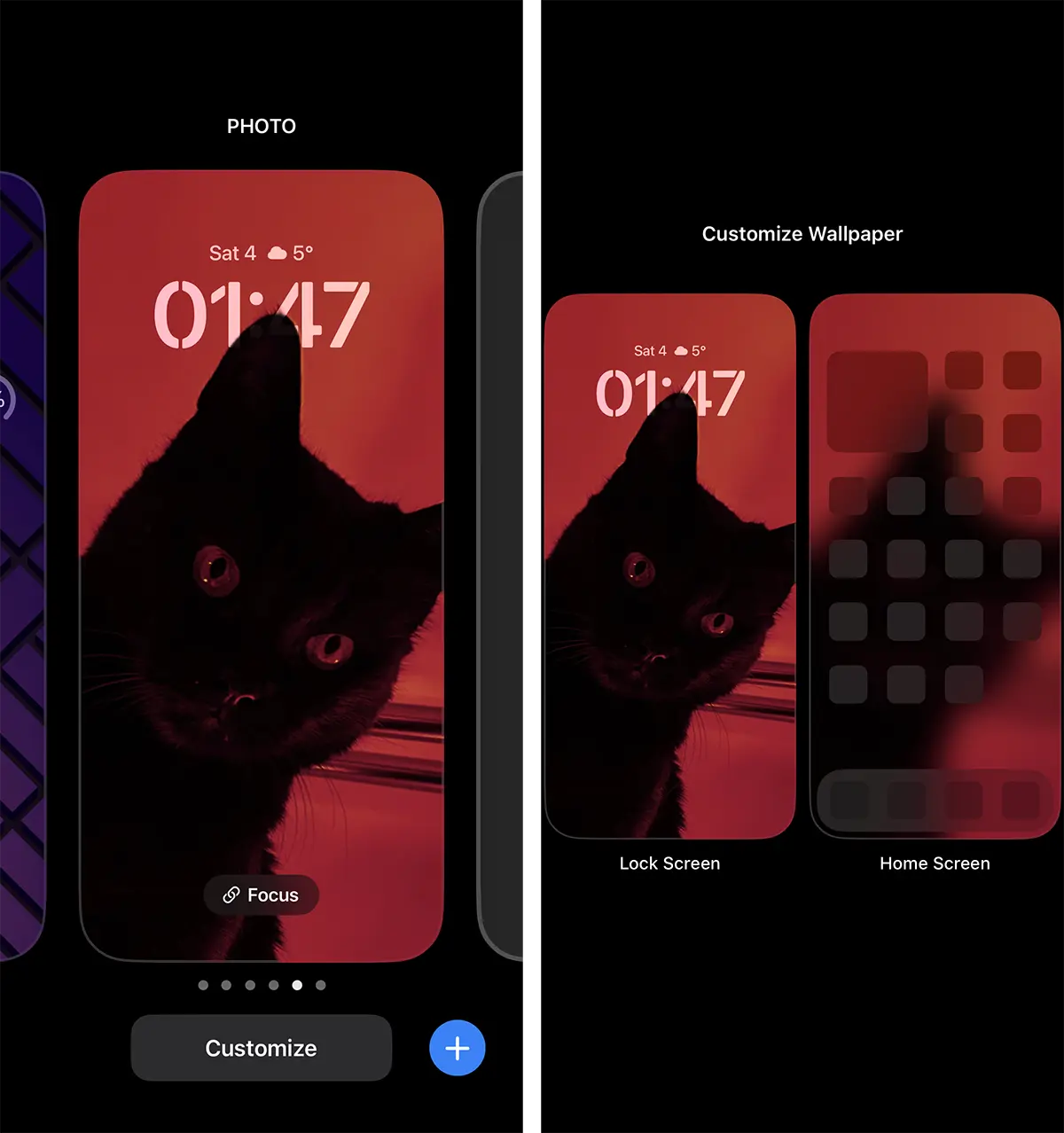
1. Odemkněte iPhone a podržte obrazovku zámku v neutrální oblasti, poté stiskněte tlačítko „Přizpůsobit“ a vyberte „Zámek obrazovky“.
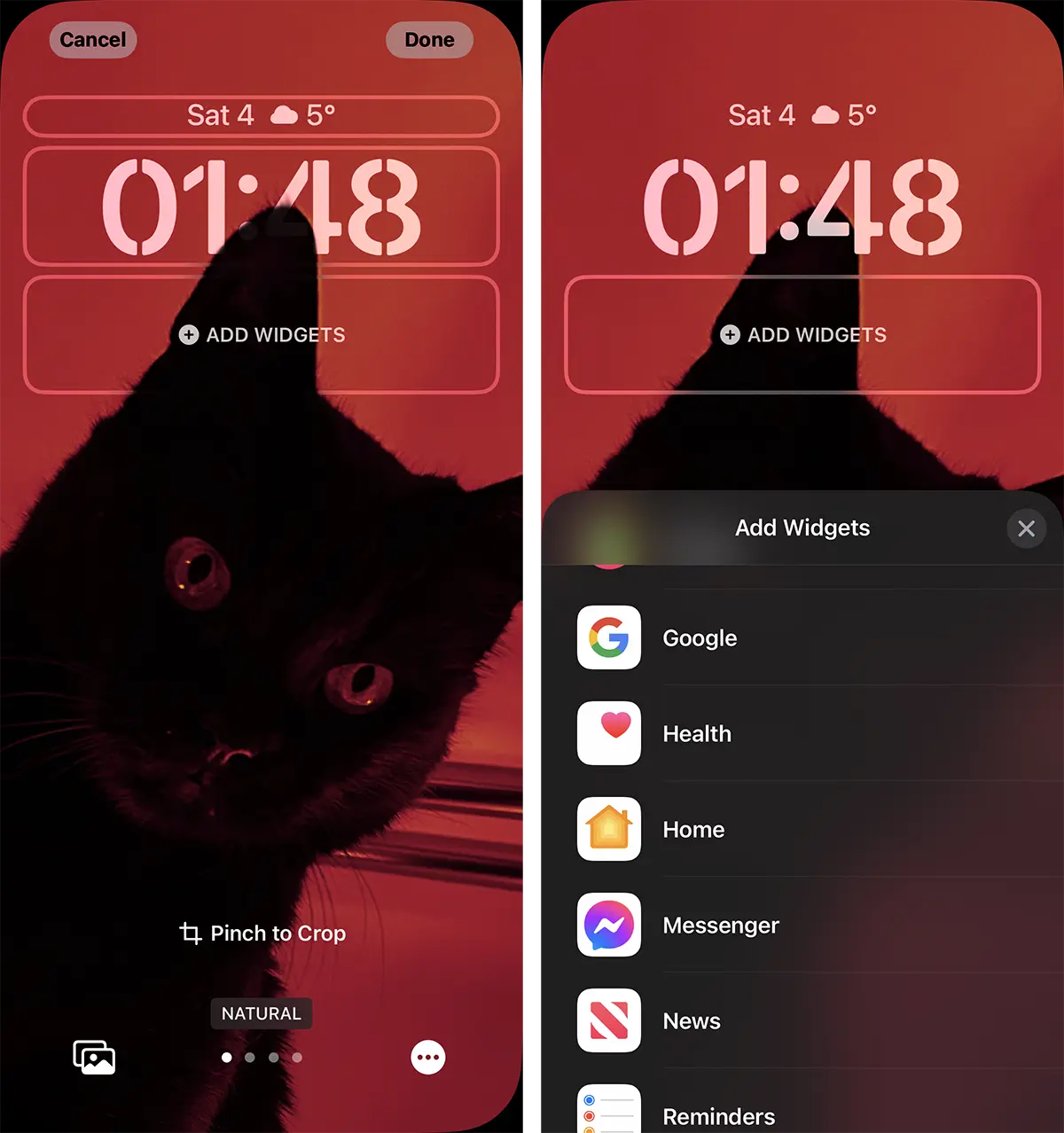
2. Stiskněte „Přidat widget“ a poté vyberte Google ze seznamu aplikací, které podporují widgety.
3. z galerie widgetů, která je k dispozici pro aplikaci Google, vyberte, který se chcete objevit na obrazovce zámku.
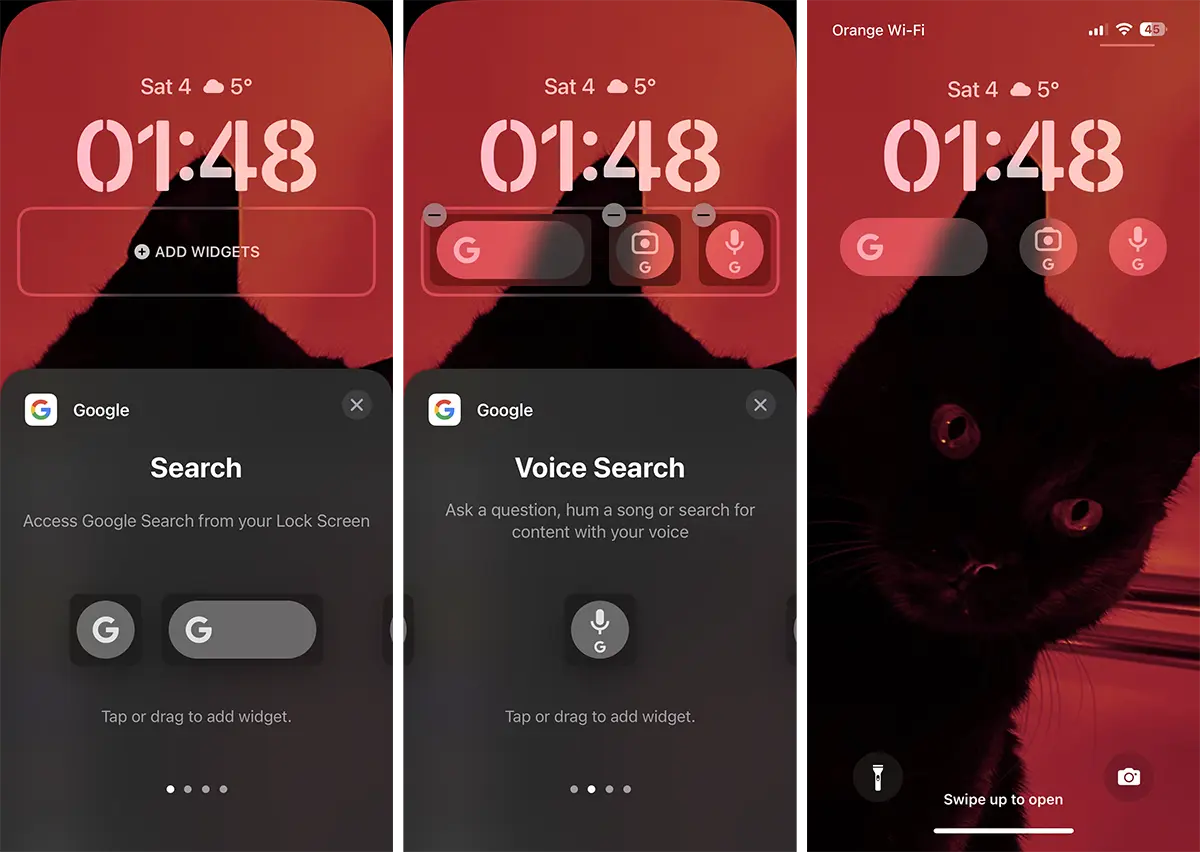
Nyní můžete spustit Google přímo z obrazovky Lock po ověření ID.




































