
In einem früheren Artikel habe ich gezeigt wie Benachrichtigungen und Warnungen für jede installierte Anwendung festgelegt werden können auf Apple Watch. Sowohl für native Anwendungen (hauptsächlich von Apple entwickelt) als auch für Anwendungen, die auf dem iPhone installiert und mit der Apple Watch kompatibel sind.
Neben der Möglichkeit, Benachrichtigungen und Alarme individuell für jede einzelne Anwendung zu steuern, verfügt die Apple Watch über mehrere allgemeine Einstellungen für verschiedene Szenarien. Beispielsweise können wir die Apple Watch einstellen um zwischen bestimmten Stunden keine Warnungen und Benachrichtigungen mehr zu erhaltenkönnen wir wählen, dass die Benachrichtigungen nicht mehr auf dem Display aufleuchten sollen oder ob sie verwendet werden sollen Schwingungsmodus (haptisch), kein Ton.
Mal sehen, der Reihe nach die allgemeinen Einstellungen von Warnungen und Benachrichtigungen auf der Apple Watch.
Cum setam volumul sunetului de alerta si cat de tare sa vibreze cand primim notificari (Sounds & Haptics)
Das gleiche in den Einstellungen "Sounds & Haptics" geht am einfachsten über die Watch-Anwendung auf dem iPhone. Wie ich in anderen Artikeln gesagt habe, ist die Apple Watch auf das iPhone angewiesen.
Wir gehen zur Bewerbung Uhr → Sounds & Haptics. Hier ist die erste Option von oben für Einstellen der Intensität des Alarmtons. Wir schieben nach links oder rechts, je nachdem, wie laut die Uhr beim Empfang einer Benachrichtigung klingeln soll. Unter dieser Option besteht die Möglichkeit zu wählen „Stiller Modus", wenn wir nicht möchten, dass Sie durch akustische Alarme gestört werden.
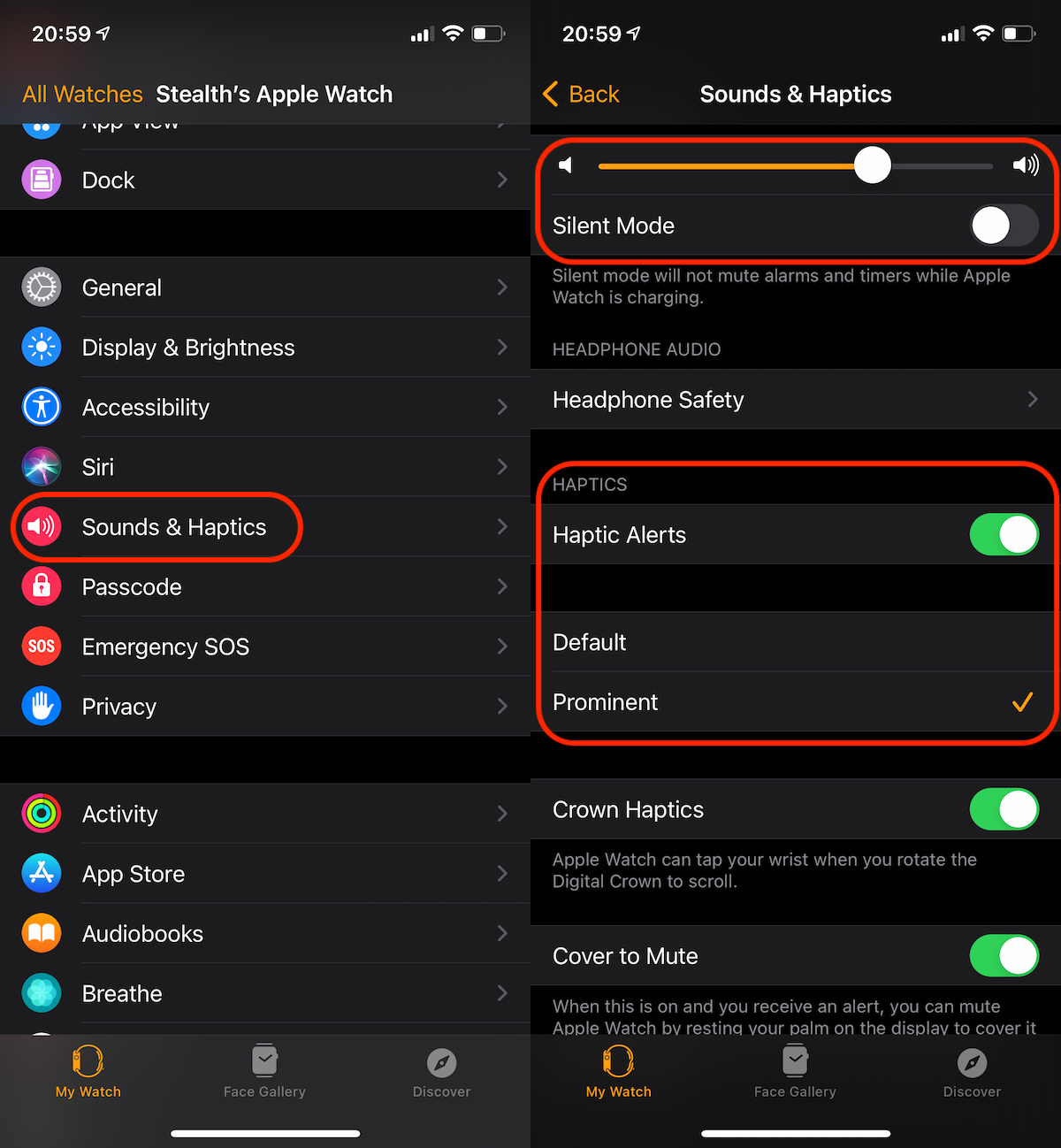
Vibrationen für Alarme einstellen Es ist sehr einfach von „Haptics“. Wir haben seine Option Deaktivieren Sie die Vibrationen der Apple Watch wenn wir eine Benachrichtigung erhalten oder etwas tun müssen stärker ausgeprägte Vibration. Diese haptische Funktion hilft häufig in überfüllten Umgebungen mit lautem Umgebungsgeräusch akustischer Alarm es wäre unmöglich zu hören.
Tot de la “Sounds & Haptics” putem alege daca Apple Watch sa vibreze atunci cand rasucim rotita sau o alerta sa fie oprita atunci wenn wir den Bildschirm der Apple Watch mit unserer Hand bedecken. Wenn uns beispielsweise jemand anruft und wir nicht antworten möchten, erfolgt der stille Übergang des Alarms durch einfaches Abdecken des Bildschirms mit der Handfläche.
Neben individuellen Einstellungen und allgemeinen Alarmeinstellungen verfügt die Apple Watch auch über einige Schnelleinstellungen, die Ihnen beim Aktivieren und Deaktivieren helfen: Stiller ModusAnwesend DND (Bitte nicht stören), Schlafen (Schlafenszeit) oder Theatermodus.
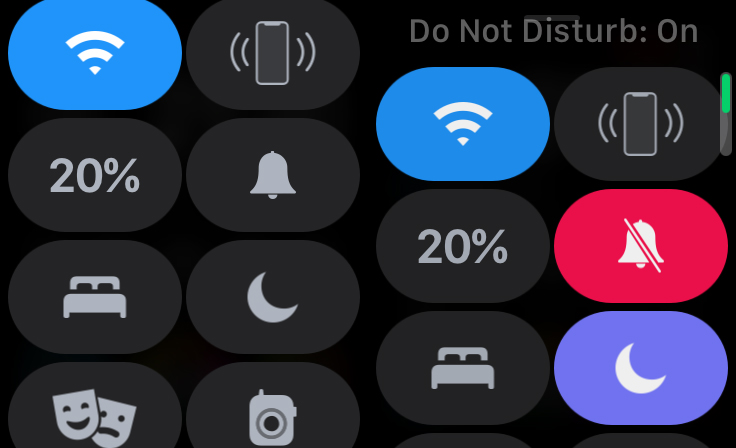

Stiller Modus: Deaktiviert oder aktiviert alle akustischer Alarm, einschließlich Anrufe, Alarme und Timer. Die Apple Watch vibriert weiterhin, wenn Sie eine Benachrichtigung erhalten.

Bitte nicht stören (DND): Dieser Mod ändert auch den Status des iPhone. Auf der Apple Watch aktiviert, wird der DND-Modus automatisch auch auf dem iPhone aktiviert. Wenn DND „Ein“ ist, Alle Arten von Warnungen werden deaktiviert. Die Apple Watch gibt keine Warntöne oder Benachrichtigungen aus, sie vibriert nicht und der Bildschirm leuchtet nicht auf. Sie werden bleiben aktive Alarmbenachrichtigungen und für Herzfrequenz. Sie können DND für eine Stunde aktivieren, bis Sie den Ort verlassen, an dem Sie es aktiviert haben, bis ein Ereignis endet, bis 19:00 Uhr abends aktiv ist oder bis Sie es manuell deaktivieren. Der DND-Modus kann über die Einstellungen auf Ihrem iPhone weiter angepasst werden. Von dort aus können Sie die Personen auswählen, die Sie kontaktieren können, wenn der DND-Modus aktiv ist, sowie andere Szenarien, in denen iPhone und Apple Watch Sie benachrichtigen, auch wenn der DND-Modus aktiviert ist.

Theatermodus: Es wird kaum verwendet, da die meisten Apple Watch-Benutzer nicht wissen, was diese eigentlich bedeuten zwei Theatermasken. Wenn die Funktion „Theatermodus“ aktiv ist, wechselt die Apple Watch automatisch in den „Lautlos“-Modus und der Bildschirm der Uhr schaltet sich nur ein, wenn Sie ihn berühren oder eine Taste drücken. Es leuchtet nicht mehr auf, wenn Sie Benachrichtigungen erhalten oder wenn Sie Ihre Hand heben und auf die Uhr schauen.
Zusätzlich zu diesen Einstellungen kann der automatische Ein- und Ausstieg aus dem DND-Modus über die Schlafüberwachungsanwendung programmiert werden. Schlafen. Sie können einen Schlafplan für Wochentage und einen anderen Zeitplan für Wochenenden festlegen. Die Einstellungen für „Schlaf“ finden Sie in der Anwendung „Uhr → Schlaf“.




































