
U prošlom sam članku pokazao kako se mogu postaviti obavijesti i upozorenja za svaku instaliranu aplikaciju pe Apple Watch. I za izvorne aplikacije (koje je uglavnom razvio Apple) i za aplikacije instalirane na iPhoneu i kompatibilne s Apple Watchom.
Osim mogućnosti individualne kontrole obavijesti i upozorenja, za svaku pojedinačnu aplikaciju, Apple Watch ima nekoliko općih postavki za različite scenarije. Na primjer, možemo postaviti Apple Watch kako biste prestali primati upozorenja i obavijesti između određenih sati, možemo odabrati da obavijesti prestanu osvjetljavati zaslon ili koristiti način vibracije (haptički,, bez zvuka.
Pogledajmo redom opće postavke upozorenja i obavijesti na Apple Watchu.
Cum setam volumul sunetului de alerta si cat de tare sa vibreze cand primim notificari (Sounds & Haptics)
Isto u postavkama "Sounds & Haptics" najjednostavnije se radi iz aplikacije Watch na iPhoneu. Kao što sam rekao u drugim člancima, Apple Watch ovisi o iPhoneu.
Idemo na aplikaciju Watch → Sounds & Haptics. Ovdje je prva opcija odozgo za postavljanje intenziteta zvuka upozorenja. Kliznemo lijevo ili desno ovisno o tome koliko glasno želimo da sat zvoni kada primimo obavijest. Pod ovom opcijom postoji mogućnost odabira "Tihi način rada", ako ne želimo da vas ometaju zvučna upozorenja.
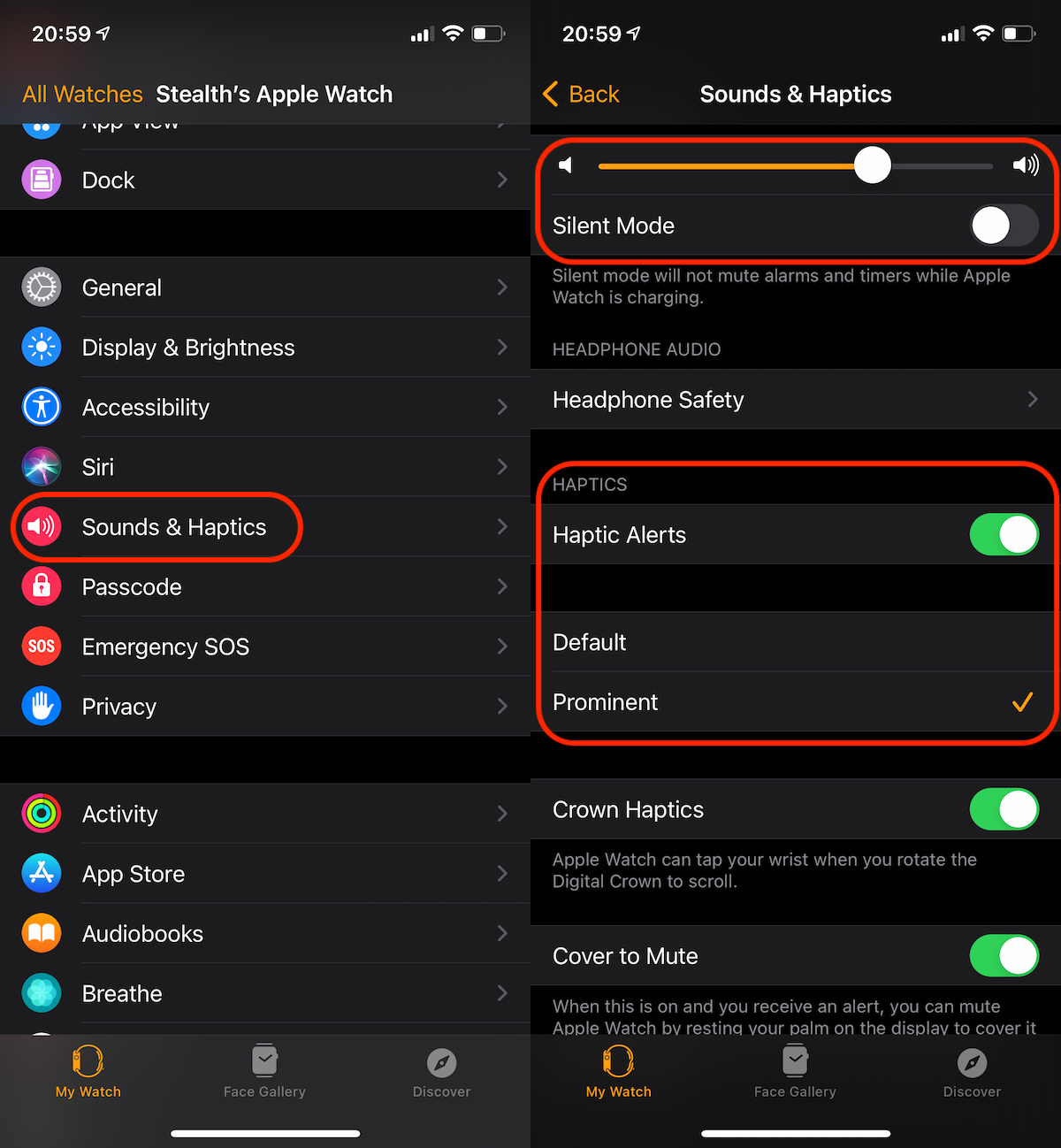
Postavljanje vibracija za upozorenja vrlo je jednostavno iz "Haptics". Imamo njegovu opciju onemogućite vibracije Apple Watcha kada primimo upozorenje ili učiniti izraženija vibracija. Ova haptička funkcija često pomaže u prenapučenim okruženjima s jakim ambijentalnim zvukom, gdje zvučno upozorenje bilo bi nemoguće čuti.
Tot de la “Sounds & Haptics” putem alege daca Apple Watch sa vibreze atunci cand rasucim rotita sau o alerta sa fie oprita atunci kada rukom prekrijemo ekran Apple Watcha. Primjerice, kada nas netko zove, a mi se ne želimo javiti, tihi prijelaz dojave se vrši jednostavnim prekrivanjem ekrana dlanom.
Osim pojedinačnih postavki i općih postavki upozorenja, Apple Watch također ima neke brze postavke koje vam pomažu aktivirati i deaktivirati: Tihi način rada,, DND (Ne ometaj), Sleep (vrijeme za spavanje) ili Kazališni način.
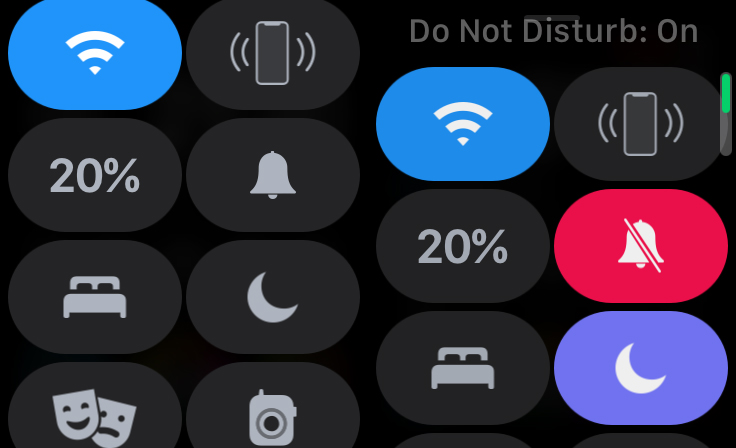

Tihi način rada: Onemogućit će ili omogućiti sve zvučno upozorenje, uključujući pozive, alarme i mjerače vremena. Apple Watch će nastaviti vibrirati kada primite obavijest.

Do Not Disturb (DND): Ovaj mod također će promijeniti stanje iPhonea. Aktiviran na Apple Watchu, način DND automatski će se aktivirati i na iPhoneu. S DND "Uključeno", sve vrste upozorenja bit će onemogućene. Apple Watch neće emitirati zvukove upozorenja ili obavijesti, neće vibrirati i zaslon neće svijetliti. Oni će ostati obavijesti o aktivnom alarmu i za broj otkucaja srca. DND možete aktivirati na jedan sat, dok ne napustite lokaciju na kojoj ste ga aktivirali, dok ne završi događaj, aktivan do 19:00 navečer ili dok ga ručno ne deaktivirate. DND način rada može se dodatno prilagoditi iz postavki na vašem iPhoneu. Odatle možete odabrati osobe koje vas mogu kontaktirati kada je DND način rada aktivan, plus druge scenarije u kojima vas iPhone i Apple Watch upozoravaju čak i ako je DND aktiviran.

Kazališni način: Malo se koristi jer većina korisnika Apple Watcha ne zna što to zapravo znači dvije kazališne maske. Kada je funkcija "Theatre Mode" aktivna, Apple Watch će automatski ući u "Silent" mod i zaslon sata će se uključiti samo kada ga dodirnete ili pritisnete gumb. Više ne svijetli kada dobijete obavijesti ili kada podignete ruku i pogledate na sat.
Uz ove postavke, automatski ulazak i izlazak iz DND moda može se programirati putem aplikacije za praćenje spavanja. Spavati. Možete postaviti raspored spavanja za radne dane i drugi raspored za vikende. Postavke za "Spavanje" možete pronaći u aplikaciji Watch → Sleep.




































