
Ankstesniame straipsnyje parodžiau kaip galima nustatyti pranešimus ir įspėjimus kiekvienai įdiegtai programai dėl Apple Watch. Tiek vietinėms programoms (dažniausiai kurias sukūrė Apple), tiek iPhone įdiegtoms programoms, suderinamoms su Apple Watch.
Be galimybės atskirai valdyti pranešimus ir perspėjimus, kiekvienai programai „Apple Watch“ turi keletą bendrųjų nustatymų įvairiems scenarijams. Pavyzdžiui, galime nustatyti „Apple Watch“. nustoti gauti įspėjimus ir pranešimus tam tikromis valandomis, galime pasirinkti, kad pranešimai nustotų apšviesti ekraną arba būtų naudojami vibracijos režimas (haptinis) jokio garso.
Pažiūrėkime paeiliui bendrieji įspėjimų ir pranešimų nustatymai „Apple Watch“..
Cum setam volumul sunetului de alerta si cat de tare sa vibreze cand primim notificari (Sounds & Haptics)
Tas pats nustatymuose "Sounds & Haptics“ yra atliekama paprasčiausiai naudojant „Watch“ programą „iPhone“. Kaip jau minėjau kituose straipsniuose, „Apple Watch“ priklauso nuo „iPhone“.
Einame į aplikaciją Žiūrėti → Sounds & Haptics. Čia pirmoji parinktis iš viršaus skirta perspėjimo garso intensyvumo nustatymas. Slenkame kairėn arba dešinėn, priklausomai nuo to, kaip garsiai norime, kad laikrodis skambėtų gavus pranešimą. Pagal šią parinktį yra galimybė pasirinkti "Tylus režimas“, jei nenorime, kad jus trikdytų garsiniai įspėjimai.
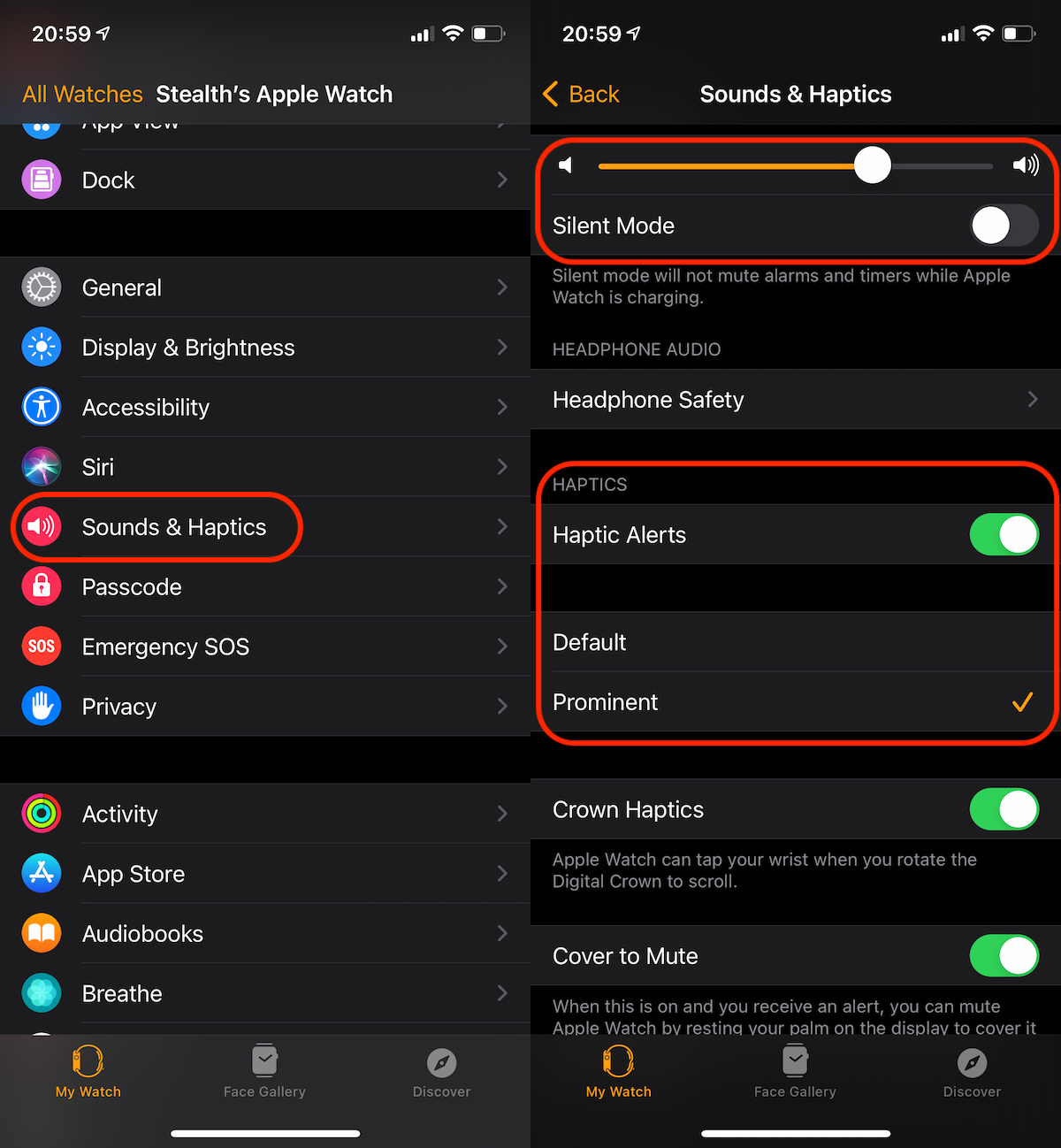
Vibracijos nustatymas įspėjimams tai labai paprasta iš "Haptics". Mes turime jo pasirinkimą išjungti Apple Watch vibraciją kai gauname įspėjimą arba ką daryti ryškesnė vibracija. Dažnai ši haptic funkcija padeda perpildytose aplinkose su dideliu aplinkos garsu, kur garsinis perspėjimas būtų neįmanoma išgirsti.
Tot de la “Sounds & Haptics” putem alege daca Apple Watch sa vibreze atunci cand rasucim rotita sau o alerta sa fie oprita atunci kai uždengiame „Apple Watch“ ekraną ranka. Pavyzdžiui, kai mums kas nors paskambina ir mes nenorime atsiliepti, tylus perspėjimo perėjimas atliekamas tiesiog uždengiant ekraną delnu.
Be individualių nustatymų ir bendrųjų įspėjimo nustatymų, „Apple Watch“ taip pat turi keletą greitųjų nustatymų, kurie padeda suaktyvinti ir išjungti: Tylus režimas, DND (Netrukdyti), Miego (miego laikas) arba Teatro režimas.
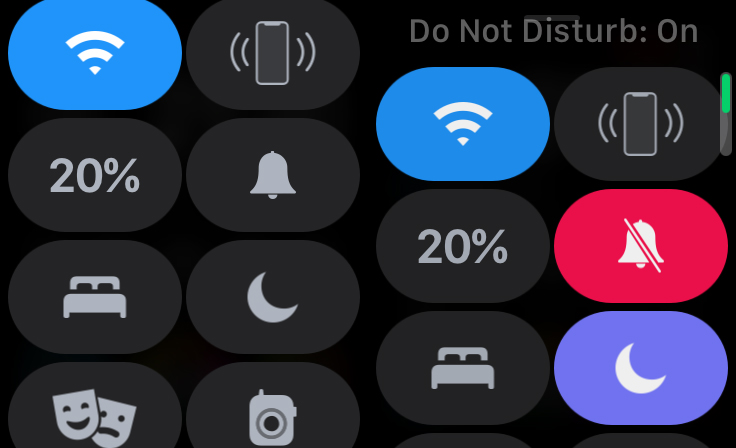

Tylus režimas: išjungs arba įjungs viską garsinis perspėjimas, įskaitant skambučius, žadintuvus ir laikmačius. „Apple Watch“ ir toliau vibruos, kai gausite pranešimą.

Netrukdyti (DND): Šis modas taip pat pakeis „iPhone“ būseną. Suaktyvintas Apple Watch, DND režimas bus automatiškai suaktyvintas ir iPhone. Su DND „Įjungta“, visų tipų įspėjimai bus išjungti. Apple Watch neskleis perspėjimo garsų ar pranešimų, nevibruos ir ekranas nešvies. Jie pasiliks aktyvūs aliarmo pranešimai ir širdies ritmas. Galite pasirinkti aktyvuoti DND vienai valandai, kol išeisite iš vietos, kurioje jį suaktyvinote, iki įvykio pabaigos, aktyvų iki 19:00 vakaro arba kol išjungsite jį rankiniu būdu. DND režimą galima toliau tinkinti naudojant „iPhone“ nustatymus. Čia galite pasirinkti žmones, kurie gali susisiekti su jumis, kai įjungtas DND režimas, ir kitus scenarijus, kai iPhone ir Apple Watch įspės jus, net jei DND suaktyvintas.

Teatro režimas: Jis mažai naudojamas, nes dauguma Apple Watch vartotojų nežino, ką tai iš tikrųjų reiškia dvi teatro kaukes. Kai funkcija „Teatro režimas“ yra aktyvi, „Apple Watch“ automatiškai persijungs į „Silent“ režimą, o laikrodžio ekranas įsijungs tik jį palietus arba paspaudus mygtuką. Jis nebeužsidega, kai gaunate pranešimus arba kai pakeliate ranką ir žiūrite į laikrodį.
Be šių nustatymų, per miego stebėjimo programą galima užprogramuoti automatinį įėjimą ir išjungimą iš DND režimo. Miegoti. Galite nustatyti miego grafiką darbo dienomis ir kitą tvarkaraštį savaitgaliams. „Miego“ nustatymus galite rasti programoje Watch → Sleep.




































