
En un artículo anterior mostré cómo se pueden configurar notificaciones y alertas para cada aplicación instalada en Apple Watch. Tanto para aplicaciones nativas (en su mayoría desarrolladas por Apple) como para aplicaciones instaladas en iPhone y compatibles con Apple Watch.
Además de la posibilidad de controlar las notificaciones y alertas individualmente, para cada aplicación individual, Apple Watch tiene varias configuraciones generales para diversos escenarios. Por ejemplo, podemos configurar el Apple Watch dejar de recibir alertas y notificaciones entre determinadas horas, podemos elegir que las notificaciones dejen de iluminar la pantalla o que se utilicen modo de vibración (háptico), sin sonido.
Veamos por turno la configuración general de alertas y notificaciones en Apple Watch.
Cum setam volumul sunetului de alerta si cat de tare sa vibreze cand primim notificari (Sounds & Haptics)
Lo mismo en la configuración "Sounds & Haptics" se hace de forma más sencilla desde la aplicación Watch del iPhone. Como he dicho en otros artículos, el Apple Watch depende del iPhone.
Vamos a la aplicación. Reloj → Sounds & Haptics. Aquí la primera opción desde arriba es para configurar la intensidad del sonido de alerta. Deslizamos hacia la izquierda o hacia la derecha según a qué volumen queremos que suene el reloj al recibir una notificación. Bajo esta opción existe la posibilidad de elegir "Modo silencioso", si no queremos que las alertas sonoras le molesten.
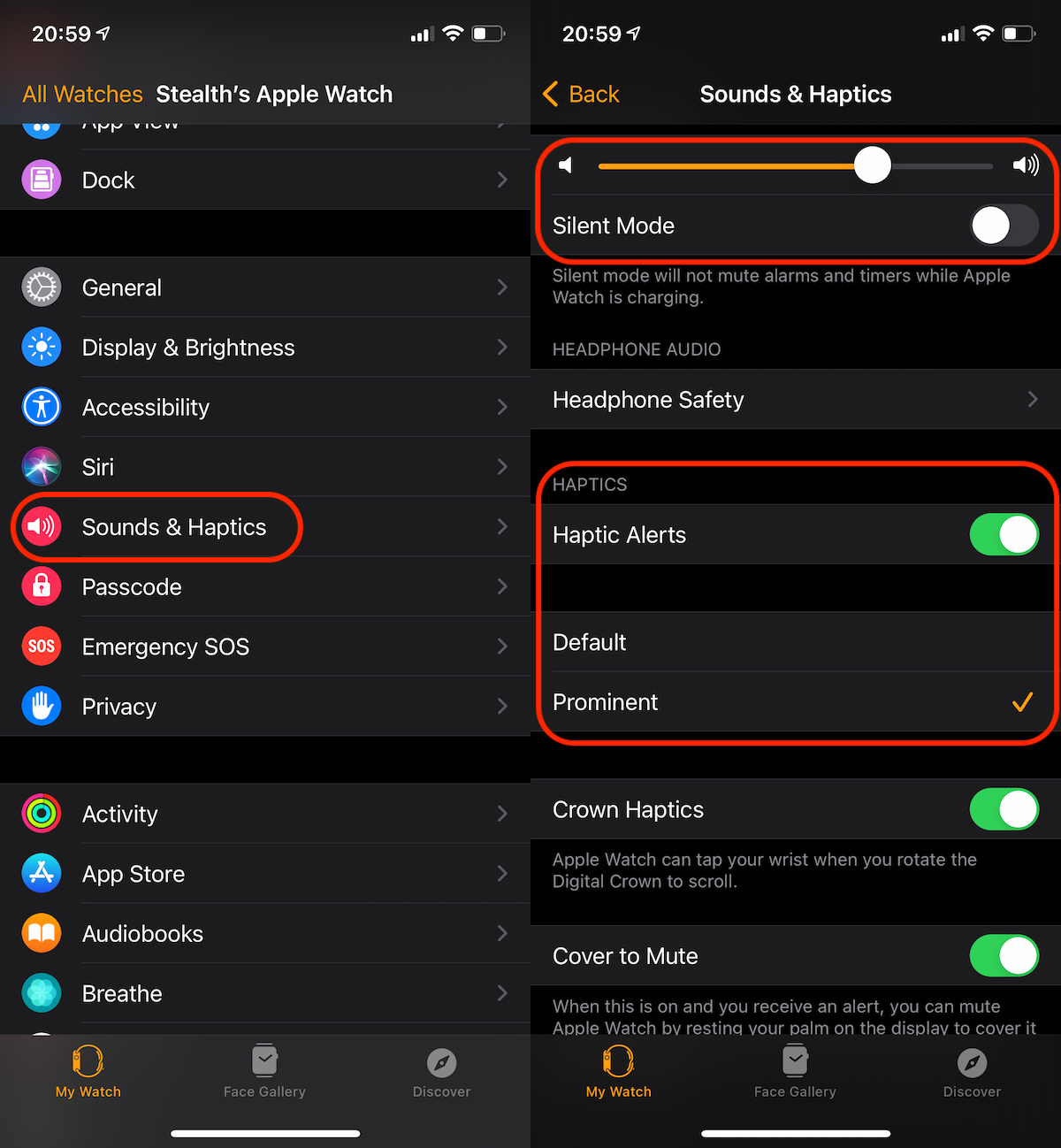
Configurar vibraciones para alertas es muy simple de "Haptics". Tenemos su opción desactivar las vibraciones del Apple Watch cuando recibimos una alerta o para hacer vibración más prominente. A menudo, esta función háptica ayuda en entornos llenos de gente con mucho ruido ambiental, donde alerta sonora Sería imposible oírlo.
Tot de la “Sounds & Haptics” putem alege daca Apple Watch sa vibreze atunci cand rasucim rotita sau o alerta sa fie oprita atunci cuando tapamos la pantalla del Apple Watch con la mano. Por ejemplo, cuando alguien nos llama y no queremos contestar, la transición silenciosa de la alerta se realiza simplemente cubriendo la pantalla con la palma.
Además de las configuraciones individuales y las configuraciones de alerta generales, Apple Watch también tiene algunas configuraciones rápidas que te ayudan a activar y desactivar: Modo silencioso, No molestar (No molestar), Dormir (hora de acostarse) o Modo teatro.
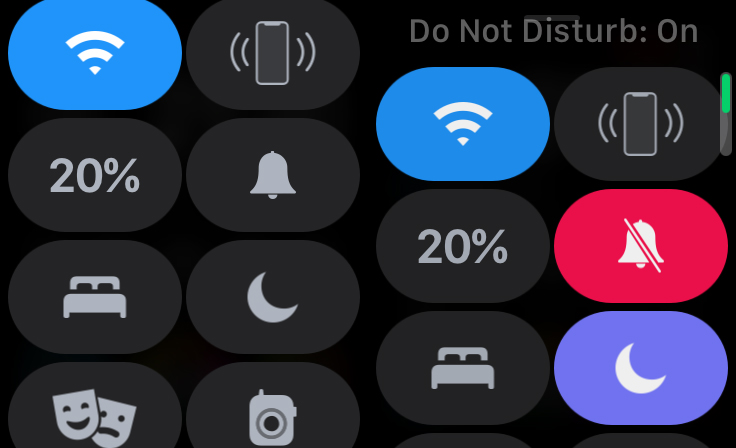

Modo silencioso: Deshabilitará o habilitará todo alerta sonora, incluidas llamadas, alarmas y temporizadores. Apple Watch seguirá vibrando cuando recibas una notificación.

No molestar (No molestar): Este mod también cambiará el estado del iPhone. Activado en el Apple Watch, el modo DND también se activará automáticamente en el iPhone. Con DND "activado", todo tipo de alertas estarán deshabilitadas. Apple Watch no emitirá sonidos de alerta ni notificaciones, no vibrará y la pantalla no se iluminará. ellos se quedaran notificaciones de alarma activas y para frecuencia cardiaca. Puedes optar por activar DND durante una hora, hasta que abandones la ubicación donde lo activaste, hasta que finalice un evento, activo hasta las 19:00 de la noche o hasta que lo desactives manualmente. El modo DND se puede personalizar aún más desde la configuración de su iPhone. Desde allí puedes elegir las personas que pueden contactarte cuando el modo DND está activo, además de otros escenarios en los que el iPhone y Apple Watch te avisan incluso si DND está activado.

Modo teatro: Se utiliza poco, porque la mayoría de usuarios de Apple Watch no saben lo que realmente significan dos máscaras de teatro. Cuando la función "Modo Teatro" está activa, el Apple Watch entrará automáticamente en modo "Silencio" y la pantalla del reloj solo se encenderá cuando la toques o presiones un botón. Ya no se enciende cuando recibes notificaciones o cuando levantas la mano y miras el reloj.
Además de estas configuraciones, la entrada y salida automática del modo DND se pueden programar a través de la aplicación de monitoreo del sueño. Dormir. Puedes establecer un horario de sueño para los días laborables y otro horario para los fines de semana. Puede encontrar la configuración para "Dormir" en la aplicación Reloj → Dormir.




































