
Pada artikel sebelumnya saya tunjukkan bagaimana notifikasi dan peringatan dapat diatur untuk setiap aplikasi yang diinstal pe Apple Watch. Baik untuk aplikasi asli (kebanyakan dikembangkan oleh Apple) maupun untuk aplikasi yang diinstal di iPhone dan kompatibel dengan Apple Watch.
Selain kemampuan untuk mengontrol notifikasi dan peringatan satu per satu, untuk setiap aplikasi individual, Apple Watch memiliki beberapa pengaturan umum untuk berbagai skenario. Misalnya kita bisa mengatur Apple Watch untuk berhenti menerima peringatan dan pemberitahuan di antara jam-jam tertentu, kita dapat memilih notifikasi untuk berhenti menyala di layar atau digunakan modus getaran (haptic), tidak ada suara.
Mari kita lihat secara bergantian pengaturan umum peringatan dan pemberitahuan di Apple Watch.
Cum setam volumul sunetului de alerta si cat de tare sa vibreze cand primim notificari (Sounds & Haptics)
Hal yang sama di pengaturan ”Sounds & Haptics"Ini adalah aplikasi arloji yang paling sederhana di iPhone. Seperti yang saya katakan di item lain, Apple Watch tergantung pada iPhone.
Kami pergi ke aplikasi Watch → Sounds & Haptics. Di sini opsi pertama di atas adalah untuk Mengatur intensitas suara peringatan. Kami meluncur ke kiri atau kanan tergantung seberapa keras kami ingin menyuarakan jam saat menerima pemberitahuan. Di bawah opsi ini ada kemungkinan untuk memilih "Mode diam", Jika kita tidak ingin mengganggu peringatan suara.
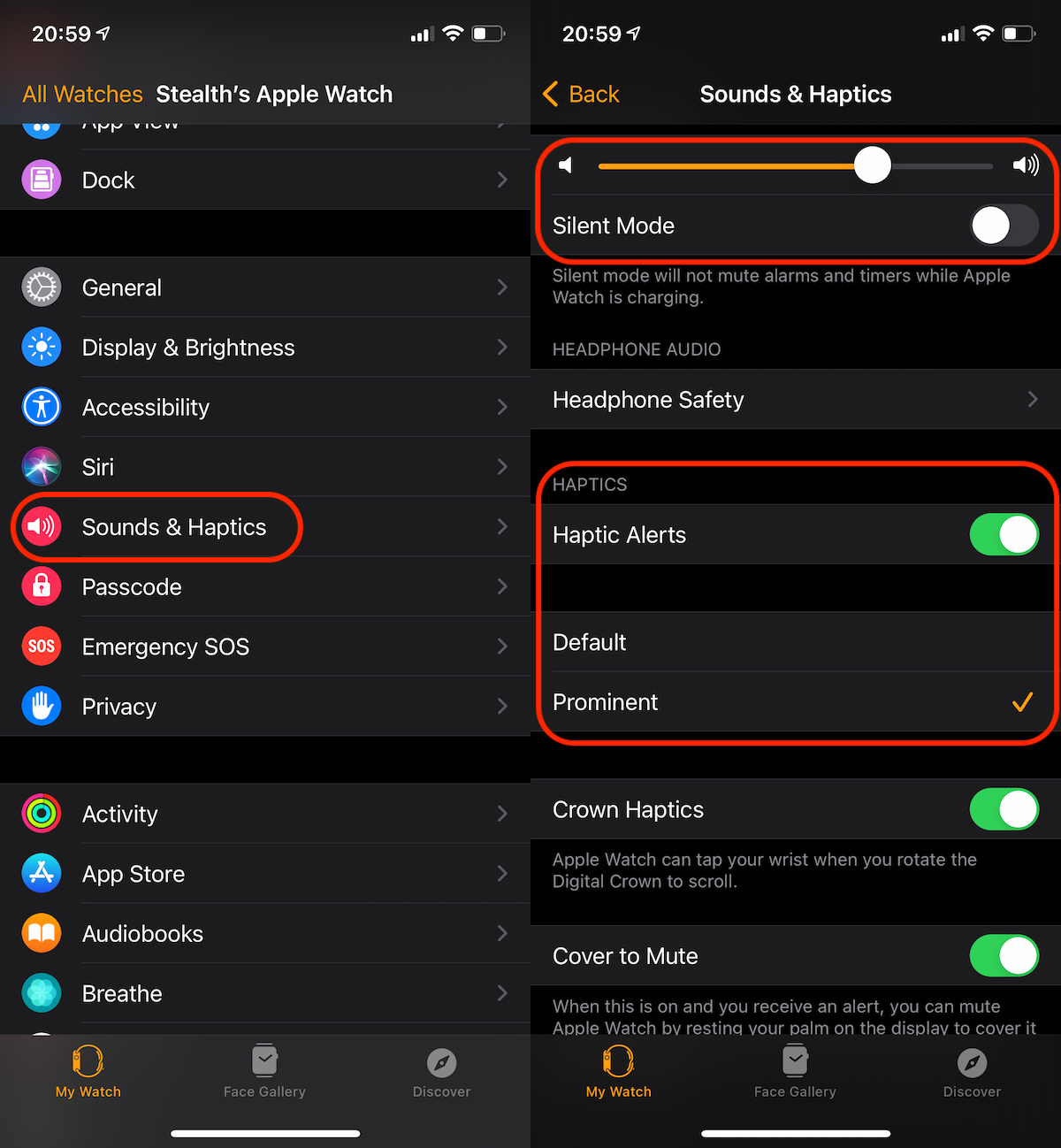
Mengatur getaran ke peringatan Ini sangat sederhana dari "haptics". Kami memiliki pilihannya Kami menonaktifkan getaran Apple Watch Anda ketika kita menerima peringatan atau melakukan sesuatu getaran yang lebih menonjol. Seringkali, fungsi haptik ini membantu di lingkungan ramai dengan suara sekitar yang tinggi peringatan yang terdengar mustahil untuk mendengarnya.
Tot de la “Sounds & Haptics” putem alege daca Apple Watch sa vibreze atunci cand rasucim rotita sau o alerta sa fie oprita atunci saat kita menutupi layar Apple Watch dengan tangan kita. Misalnya, ketika seseorang menelepon kita dan kita tidak ingin menjawabnya, transisi peringatan secara senyap dilakukan hanya dengan menutup layar dengan telapak tangan.
Selain pengaturan individual dan pengaturan peringatan umum, Apple Watch juga memiliki beberapa pengaturan cepat yang membantu Anda mengaktifkan dan menonaktifkan: Mode diam, DND (Jangan Ganggu), Tidur (Waktu Tidur) atau Modus Teater.
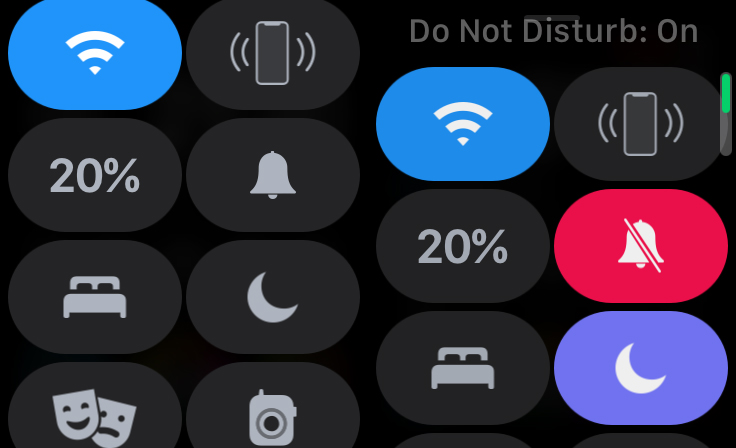

Mode diam: Akan menonaktifkan atau mengaktifkan semua peringatan yang terdengar, termasuk panggilan, alarm, dan pengatur waktu. Apple Watch akan terus bergetar saat Anda menerima notifikasi.

Jangan diganggu (DND): Mod ini juga akan mengubah status iPhone. Diaktifkan di Apple Watch, mode DND juga akan otomatis diaktifkan di iPhone. Dengan DND "Aktif", semua jenis peringatan akan dinonaktifkan. Apple Watch tidak akan mengeluarkan suara peringatan atau notifikasi, tidak akan bergetar, dan layar tidak akan menyala. Mereka akan tinggal pemberitahuan alarm aktif dan untuk detak jantung. Anda dapat memilih untuk mengaktifkan selama satu jam, sampai Anda meninggalkan lokasi di mana Anda mengaktifkannya, sampai suatu acara selesai, aktif sampai sore hari pukul 19:00 atau sampai Anda dinonaktifkan secara manual. Mode DND dapat lebih dipersonalisasi dari pengaturan iPhone. Dari sana Anda dapat memilih orang -orang yang dapat menghubungi Anda ketika mode DND aktif, ditambah skenario lain di mana iPhone dan Apple Watch akan mengingatkan Anda bahkan jika DND diaktifkan.

Modus Teater: Ini sedikit digunakan karena sebagian besar pengguna Apple Watch tidak tahu apa artinya ini dua topeng teater. Saat fungsi "Mode Teater" aktif, Apple Watch akan otomatis masuk ke mode "Senyap" dan layar jam tangan hanya akan menyala saat Anda menyentuhnya atau menekan tombol. Itu tidak lagi menyala ketika Anda menerima pemberitahuan atau ketika Anda mengangkat tangan dan melihat jam.
Selain pengaturan ini, masuk dan keluar otomatis dari mode DND dapat diprogram melalui aplikasi pemantauan tidur. Tidur. Anda dapat mengatur jadwal tidur untuk hari kerja dan jadwal lainnya untuk akhir pekan. Anda dapat menemukan pengaturan untuk "Tidur" di aplikasi Tonton → Tidur.




































