
Eelmises artiklis näitasin kuidas saab iga installitud rakenduse jaoks märguandeid ja hoiatusi määrata kohta Apple Watch. Nii omarakenduste jaoks (peamiselt Apple'i arendatud) kui ka iPhone'i installitud ja Apple Watchiga ühilduvate rakenduste jaoks.
Lisaks võimalusele märguandeid ja hoiatusi eraldi juhtida, on Apple Watchil iga üksiku rakenduse jaoks mitmeid üldsätteid erinevate stsenaariumide jaoks. Näiteks saame seadistada Apple Watchi hoiatuste ja märguannete saamise peatamiseks teatud tundide vahel, saame märguannete jaoks valida, kas ekraani valgustamine lõpetada või kasutada vibratsiooni režiim (haptiline), heli pole.
Vaatame omakorda Apple Watchi hoiatuste ja märguannete üldised seaded.
Cum setam volumul sunetului de alerta si cat de tare sa vibreze cand primim notificari (Sounds & Haptics)
Sama seadetes "Sounds & Haptics" on kõige lihtsam teha iPhone'i rakendusest Watch. Nagu ma olen ka teistes artiklites öelnud, sõltub Apple Watch iPhone'ist.
Läheme rakenduse juurde Otseülekanne → Sounds & Haptics. Siin on esimene valik ülalt hoiatusheli intensiivsuse määramine. Libistame vasakule või paremale olenevalt sellest, kui valjult tahame, et kell teatise saamisel heliseks. Selle valiku all on võimalus valida "Vaikne režiim", kui me ei taha, et teid helisignaalid häiriksid.
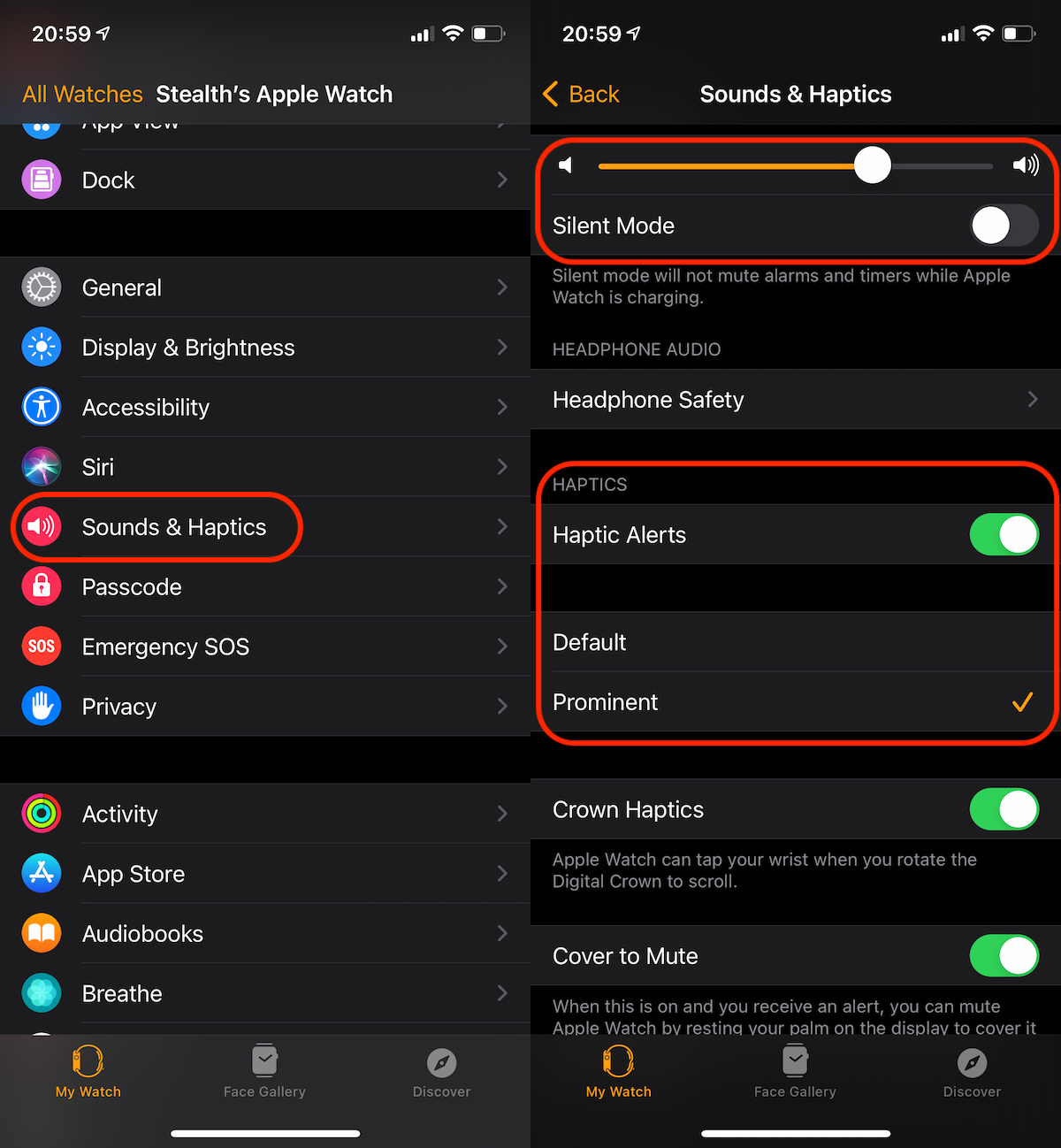
Märguannete vibratsiooni määramine see on "Hapticsist" väga lihtne. Meil on tema valik keelake Apple Watchi vibratsioon kui saame hoiatuse või teha silmatorkavam vibratsioon. Sageli aitab see haptiline funktsioon rahvarohketes keskkondades, kus on tugev heli helisignaal seda oleks võimatu kuulda.
Tot de la “Sounds & Haptics” putem alege daca Apple Watch sa vibreze atunci cand rasucim rotita sau o alerta sa fie oprita atunci kui katame Apple Watchi ekraani käega. Näiteks kui keegi meile helistab ja me ei taha vastata, toimub märguande vaikne üleminek lihtsalt ekraani peopesaga katmise teel.
Lisaks individuaalsetele ja üldistele hoiatusseadetele on Apple Watchil ka mõned kiirseaded, mis aitavad teil aktiveerida ja deaktiveerida: Vaikne režiim, DND (Mitte segada), Magada (Uneaeg) või Teatrirežiim.
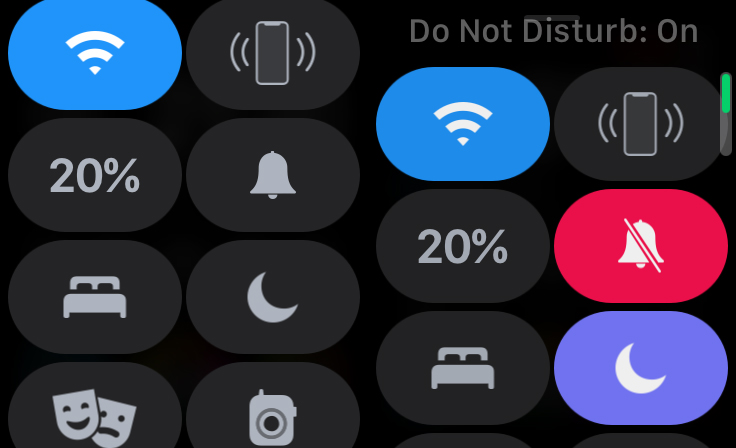

Vaikne režiim: keelab või lubab kõik helisignaal, sealhulgas kõned, äratused ja taimerid. Apple Watch jätkab märguande saamisel vibreerimist.

Mitte segada (DND): See mod muudab ka iPhone'i olekut. Kui Apple Watchis aktiveeritakse, aktiveeritakse DND-režiim automaatselt ka iPhone'is. Kui DND on "Sees", kõik hoiatused keelatakse. Apple Watch ei anna hoiatushelisid ega märguandeid, see ei vibreeri ja ekraan ei sütti. Nad jäävad aktiivsed häireteated ja pulsisagedus. Saate valida, kas aktiveerite DND üheks tunniks, kuni lahkute asukohast, kus selle aktiveerisite, kuni sündmuse lõpuni, aktiivne kuni kella 19:00-ni õhtul või kuni selle käsitsi välja lülitate. DND-režiimi saab veelgi kohandada oma iPhone'i sätete kaudu. Sealt saate valida inimesed, kes saavad teiega ühendust võtta, kui DND-režiim on aktiivne, ja muid stsenaariume, mille korral iPhone ja Apple Watch hoiatavad teid isegi siis, kui DND on aktiveeritud.

Teatrirežiim: Seda on vähe kasutatud, kuna enamik Apple Watchi kasutajaid ei tea, mida need tegelikult tähendavad kaks teatrimaski. Kui funktsioon "Theater Mode" on aktiivne, lülitub Apple Watch automaatselt "Silent" režiimi ja kella ekraan lülitub sisse ainult siis, kui seda puudutate või vajutate nuppu. See ei sütti enam, kui saate märguandeid või kui tõstate käe ja vaatate kella.
Lisaks nendele sätetele saab une jälgimise rakenduse kaudu programmeerida automaatset sisenemist ja väljumist DND-režiimist. Magama. Saate määrata tööpäevadeks unegraafiku ja nädalavahetusteks teise ajakava. "Unerežiimi" seaded leiate rakendusest Watch → Unerežiim.




































