
In un precedente articolo ho mostrato come impostare notifiche e avvisi per ciascuna applicazione installata il Apple Watch. Sia per le applicazioni native (sviluppate per lo più da Apple) che per le applicazioni installate su iPhone e compatibili con Apple Watch.
Oltre alla possibilità di controllare singolarmente notifiche e avvisi, per ogni singola applicazione, Apple Watch dispone di diverse impostazioni generali per vari scenari. Ad esempio, possiamo impostare l'Apple Watch per interrompere la ricezione di avvisi e notifiche tra determinati orari, possiamo scegliere di far smettere di illuminare il display o di utilizzare le notifiche modalità di vibrazione (haptico),, nessun suono.
Vediamo a turno le impostazioni generali degli avvisi e delle notifiche su Apple Watch.
Cum setam volumul sunetului de alerta si cat de tare sa vibreze cand primim notificari (Sounds & Haptics)
Lo stesso nelle impostazioni "Sounds & Haptics" si fa semplicemente dall'applicazione Watch sull'iPhone. Come ho detto in altri articoli, l'Apple Watch dipende dall'iPhone.
Andiamo all'applicazione Orologio → Sounds & Haptics. Qui è la prima opzione dall'alto impostare l'intensità del suono di avviso. Scivoliamo verso sinistra o verso destra a seconda del volume che vogliamo che l'orologio suoni quando riceviamo una notifica. Sotto questa opzione c'è la possibilità di scegliere "Modalità silenziosa", se non vogliamo che tu sia disturbato da avvisi sonori.
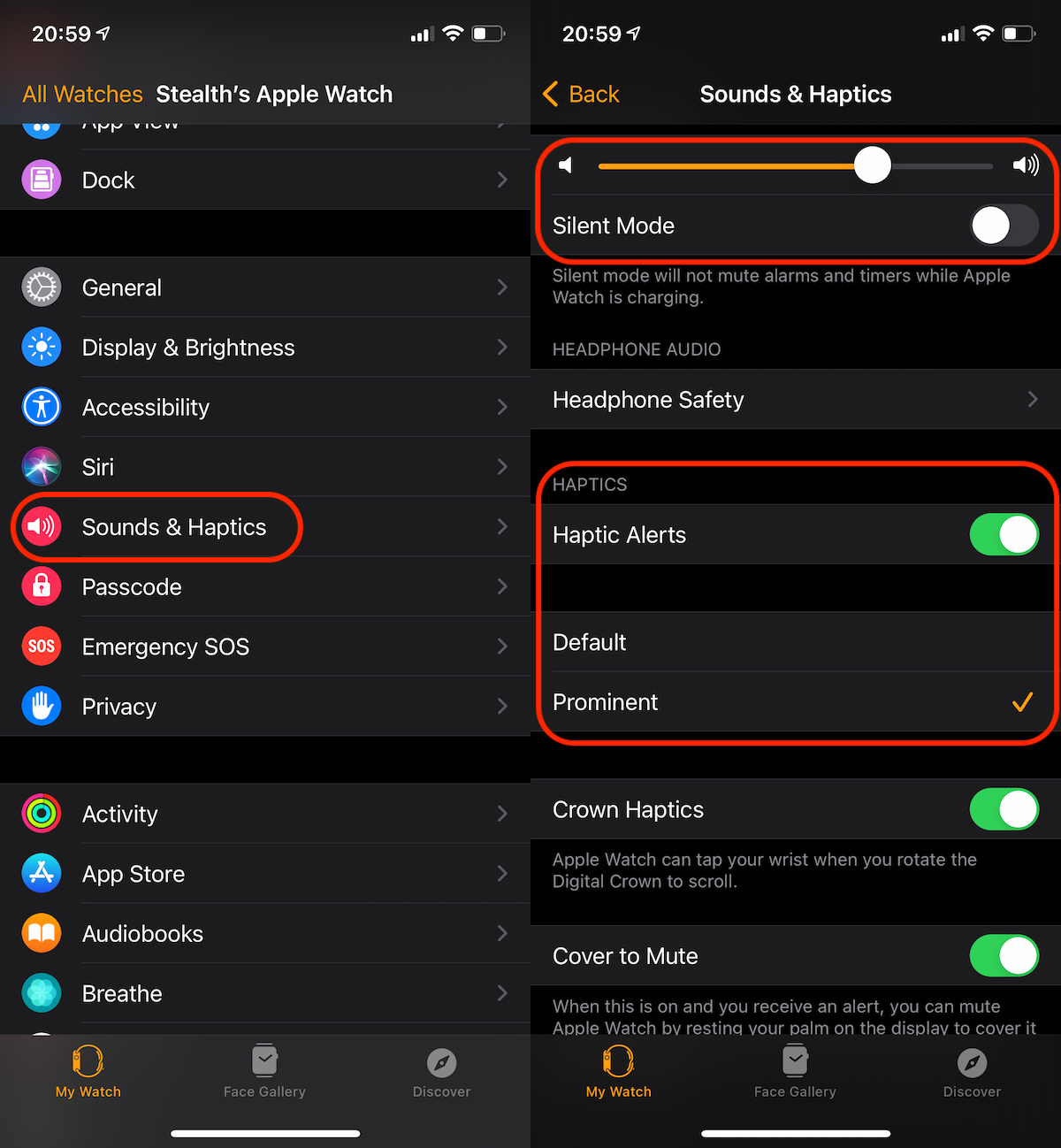
Impostazione delle vibrazioni per gli avvisi è molto semplice da "Haptics". Abbiamo la sua opzione disattivare le vibrazioni dell'Apple Watch quando riceviamo un avviso o cosa fare vibrazione più evidente. Spesso, questa funzione tattile aiuta in ambienti affollati con un suono ambientale elevato, dove avviso acustico sarebbe impossibile sentire.
Tot de la “Sounds & Haptics” putem alege daca Apple Watch sa vibreze atunci cand rasucim rotita sau o alerta sa fie oprita atunci quando copriamo lo schermo dell'Apple Watch con la mano. Ad esempio, quando qualcuno ci chiama e non vogliamo rispondere, la transizione silenziosa dell'avviso avviene semplicemente coprendo lo schermo con il palmo della mano.
Oltre alle impostazioni individuali e alle impostazioni generali degli avvisi, Apple Watch dispone anche di alcune impostazioni rapide che ti aiutano ad attivare e disattivare: Modalità silenziosa, Non disturbare (Non disturbare), Sonno (Ora di andare a dormire) o Modalità teatro.
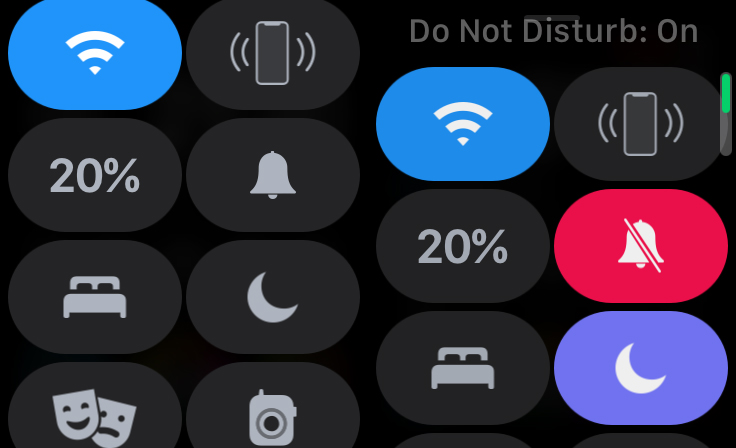

Modalità silenziosa: Disabiliterà o abiliterà tutto avviso acustico, comprese chiamate, sveglie e timer. Apple Watch continuerà a vibrare quando ricevi una notifica.

Non disturbare (Non disturbare): Questa mod cambierà anche lo stato dell'iPhone. Attivata su Apple Watch, la modalità DND verrà attivata automaticamente anche su iPhone. Con DND "Attiva", tutti i tipi di avvisi verranno disabilitati. Apple Watch non emetterà suoni di avviso o notifiche, non vibrerà e lo schermo non si illuminerà. Rimarranno notifiche di allarme attive e per frequenza cardiaca. Puoi scegliere di attivare il DND per un'ora, fino a quando non esci dal luogo in cui lo hai attivato, fino al termine di un evento, attivo fino alle 19:00 di sera o fino a quando non lo disattivi manualmente. La modalità DND può essere ulteriormente personalizzata dalle impostazioni del tuo iPhone. Da lì puoi scegliere le persone che possono contattarti quando la modalità DND è attiva, oltre ad altri scenari in cui iPhone e Apple Watch ti avvisano anche se la modalità DND è attivata.

Modalità teatro: È poco utilizzato, perché la maggior parte degli utenti di Apple Watch non sa cosa significano effettivamente due maschere teatrali. Quando la funzione "Modalità Cinema" è attiva, Apple Watch entrerà automaticamente in modalità "Silenzioso" e lo schermo dell'orologio si accenderà solo quando lo tocchi o premi un pulsante. Non si illumina più quando ricevi notifiche o quando alzi la mano e guardi l'orologio.
Oltre a queste impostazioni, è possibile programmare l'ingresso e l'uscita automatici dalla modalità DND tramite l'applicazione di monitoraggio del sonno. Sonno. È possibile impostare un programma di sonno per i giorni feriali e un altro programma per i fine settimana. Puoi trovare le impostazioni per "Sonno" nell'applicazione Orologio → Sonno.




































