
במאמר קודם שהראתי כיצד ניתן להגדיר את ההודעות והתראות עבור כל יישום מותקן על Apple Watchו עבור שני היישומים המקומיים (שפותחו ביותר על ידי אפל) וגם ליישומים המותקנים ב- iPhone ותואמים ל- Apple Watch.
בנוסף לאפשרות של התראות והתראות אינדיבידואליות, עבור כל יישום, ל- Apple Watch יש כמה הגדרות כלליות לתרחישים שונים. לדוגמה, אנו יכולים להגדיר את Apple Watch בואו לא נקבל התראות והתראות בין שעות מסוימות, אנו יכולים לבחור כי התראות כבר לא מציות את התצוגה או השימוש מצב רטט ((Haptic), אין צלילו
בואו נראה ברציפות הגדרות התראה כלליות והודעות ב- Apple Watchו
Cum setam volumul sunetului de alerta si cat de tare sa vibreze cand primim notificari (Sounds & Haptics)
אותו דבר בהגדרות "Sounds & Haptics"זה הפשוט ביותר באפליקציית השעון באייפון. כמו שאמרתי בפריטים אחרים, Apple Watch תלויה באייפון.
אנו הולכים ליישום Watch → Sounds & Hapticsו כאן האפשרות הראשונה בחלק העליון מיועדת הגדרת עוצמת הצליל ההתראהו אנו מחליקים שמאלה או ימינה, תלוי כמה רועשים אנו רוצים להישמע את השעון בעת קבלת הודעה. תחת אפשרות זו קיימת אפשרות לבחור "מצב שקט"אם אנחנו לא רוצים להפריע להתראות הקול.
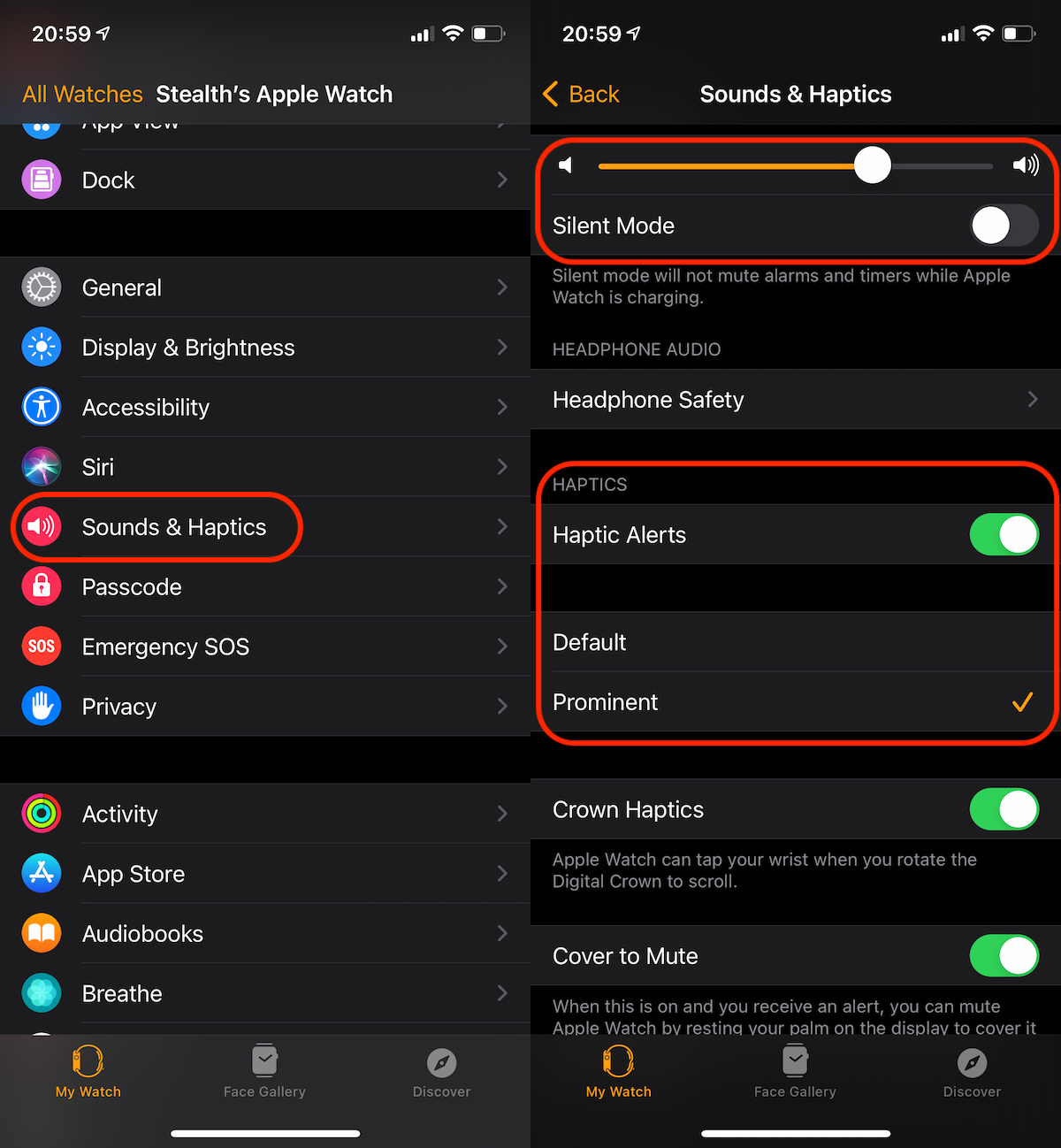
הגדרת תנודות להתראות זה פשוט מאוד מ"הפטיקס ". יש לנו את האפשרות שלו אנו מבטלים את תנודות Apple Watch שלך כאשר אנו מקבלים התראה או לעשות רטט בולט יותרו לעתים קרובות, פונקציה האפטיית זו מסייעת בתקשורת צפופה עם צליל אמביינטל גבוה, היכן קול קול אי אפשר היה לשמוע.
Tot de la “Sounds & Haptics” putem alege daca Apple Watch sa vibreze atunci cand rasucim rotita sau o alerta sa fie oprita atunci כשאנחנו מכסים את מסך Apple Watch בידו לדוגמה, כשמישהו מתקשר אלינו ואנחנו לא רוצים לענות, הקטע השקט של ההתראה נעשה על ידי פשוט על ידי כיסוי המסך בכף היד.
בנוסף להגדרות האישיות ולהגדרות ההתראה הכלליות, ל- Apple Watch יש גם כמה הגדרות מהירות שעוזרות לך להפעיל ולהשבית: מצב שקט- Dnd (אל תפריע), שינה (לפני השינה) או מצב תיאטרוןו
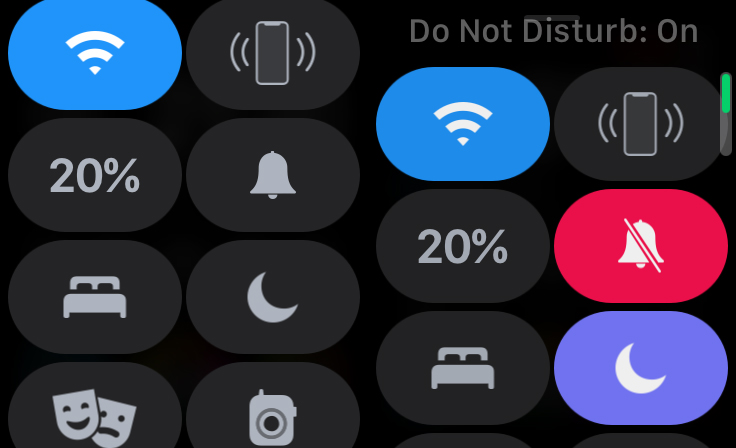

מצב שקט: ישבית או להפעיל את הכל קול קולכולל שיחות, אזעקות וטיימר. Apple Watch תמשיך לרטוט כשתקבל הודעה.

נא לא להפריע ((Dnd): מצב זה ישנה את מצב ה- iPhone. מופעל ב- Apple Watch, מצב ה- DND יופעל אוטומטית באייפון. עם DND "ON", כל סוגי ההתראות יושבתוו Apple Watch לא יפרסם צלילי התראה, הוא לא ירטוט והמסך לא יצית. הם יישארו התראות אזעקה פעילות ועבור הדופקו אתה יכול לבחור להפעיל שעה אחת, עד שתעזוב את המיקום בו הפעלת אותו, עד שאירוע ייגמר, פעיל עד הערב בשעה 19:00 או עד שאתה מושבת ידנית. ניתן להתאים אישית את מצב ה- DND יותר מהגדרות ה- iPhone. משם תוכלו לבחור את האנשים שיכולים ליצור איתך קשר כאשר מצב ה- DND פעיל, בתוספת תרחישים אחרים בהם iPhone ו- Apple Watch יתריעו בפניכם גם אם DND מופעל.

מצב תיאטרון: זה קצת משומש מכיוון שרוב משתמשי Apple Watch לא יודעים מה המשמעות של אלה בעצם שתי מסכות תיאטרוןו כאשר פונקציית "מצב התיאטרון" פעילה, Apple Watch תיכנס אוטומטית למצב "שקט" ומסך השעון ידלק רק כשאתה נוגע או לוחץ על כפתור. זה לא נדלק כשאתה מקבל התראות או כשאתה מרים את היד ומסתכל על השעון.
בנוסף להגדרות אלה, באפשרותך לתכנת קלט ופלט אוטומטי מהמצב דרך יישום ניטור היישומים. לִישׁוֹן. אתה יכול לקבוע תוכנית שינה לימי עבודה ותוכנית נוספת בסוף השבוע. ניתן למצוא את ההגדרות ל"שינה "ביישום Watch → Sleep.




































