
У попередній статті, яку я показав Як можна встановити сповіщення та сповіщення для кожної встановленої програми на Apple Watch. Як для нативних додатків (більшість розроблених Apple), так і для додатків, встановлених на iPhone, та сумісні з Apple Watch.
Окрім можливості індивідуальних сповіщень та сповіщень, для кожної програми Apple Watch має деякі загальні налаштування для різних сценаріїв. Наприклад, ми можемо встановити Apple Watch Давайте більше не отримаємо сповіщення та сповіщень між певними годинами, ми можемо вибрати, що сповіщення більше не запалюють дисплей чи використання режим вібрації (гаптичний) Немає звуку.
Давайте подивимось підряд Загальні налаштування сповіщення та сповіщень на Apple Watch.
Cum setam volumul sunetului de alerta si cat de tare sa vibreze cand primim notificari (Sounds & Haptics)
Те саме в налаштуваннях ”Sounds & Haptics"Це найпростіший з додатка для годинника на iPhone. Як я вже сказав в інших предметах, Apple Watch залежить від iPhone.
Ми переходимо до програми Дивитися → Sounds & Haptics. Тут перший варіант вгорі призначений Встановлення інтенсивності звуку сповіщення. Ми ковзаємо вліво або вправо, залежно від того, наскільки голосно ми хочемо звучати годинником, отримуючи сповіщення. За цією опцією є можливість вибрати "Мовчазний режим", Якщо ми не хочемо порушувати звукові сповіщення.
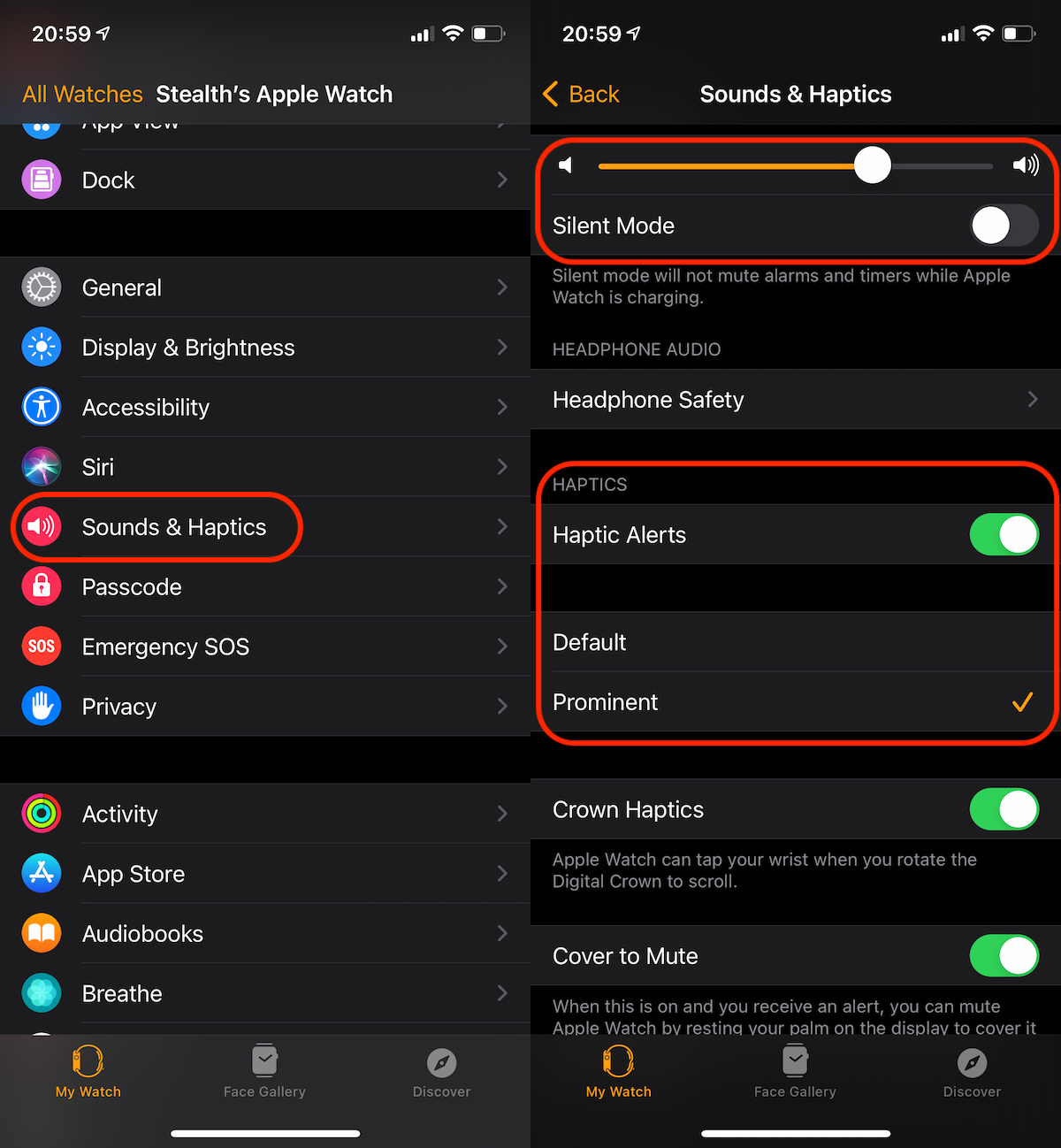
Встановлення вібрацій на сповіщення Це дуже просто від "хаптики". У нас його варіант Ми відключаємо ваші коливання Apple Watch Коли ми отримуємо сповіщення або робити більш помітна вібрація. Часто ця гаптична функція допомагає у переповнених медіа з високим амбінтальним звуком, де звук Це було б неможливо почути.
Tot de la “Sounds & Haptics” putem alege daca Apple Watch sa vibreze atunci cand rasucim rotita sau o alerta sa fie oprita atunci Коли ми покриваємо екран Apple Watch вручну. Наприклад, коли хтось дзвонить нам, і ми не хочемо відповідати, мовчазний уривок сповіщення проводиться, просто покривши екран долонею.
Окрім індивідуальних налаштувань та загальних налаштувань сповіщення, Apple Watch також має кілька швидких налаштувань, які допомагають вам активувати та деактивувати: Мовчазний режим, DND (Не турбуйте), Сон (Перед сном) або Театральний режим.
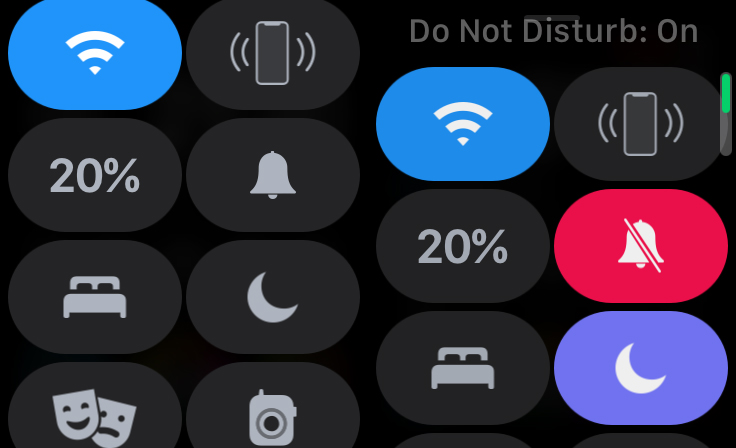

Мовчазний режим: Буде відключити або активує всі звук, включаючи дзвінки, тривогу та таймер. Apple Watch продовжить вібрувати, коли ви отримаєте повідомлення.

Не турбувати (DND): Цей режим змінить стан iPhone. Активовано на Apple Watch, режим DND буде активовано автоматично на iPhone. З DND "on", Усі типи сповіщень будуть відключені. Apple Watch не видаватиме звуки сповіщення, він не буде вібрувати, а екран не запалюється. Вони залишаться Активні сповіщення про тривогу і для серцебиття. Ви можете активувати протягом однієї години, поки не залишите місце, де ви його активували, поки подія не закінчиться, активно до вечора о 19:00 або до тих пір, поки ви не будете вручну. Режим DND можна персоналізувати більше з налаштувань iPhone. Звідти ви можете вибрати людей, які можуть зв’язатися з вами, коли режим DND активний, плюс інші сценарії, в яких iPhone та Apple Watch попереджають вас, навіть якщо DND активується.

Театральний режим: Це трохи використовується, тому що більшість користувачів Apple Watch не знають, що це насправді означає Дві театральні маски. Коли функція "Театральний режим" активна, Apple Watch автоматично введе режим "Мовчазний", а екран годинника засвітиться лише тоді, коли ви торкаєтесь або натисніть кнопку. Він не загоряється, коли ви отримуєте сповіщення або коли ви піднімаєте руку і дивитесь на годинник.
На додаток до цих налаштувань, ви можете програмувати вхід та автоматичний вихід із режиму через програму моніторингу програми. Спати. Ви можете встановити програму сну на робочі дні та іншу програму вихідних. Налаштування "сну" можна знайти в додатку SLEECT → Sleep.




































