
Egy korábbi cikkben megmutattam hogyan állíthatók be az értesítések és riasztások az egyes telepített alkalmazásokhoz a Apple Watch. Mind a natív (főleg az Apple által fejlesztett) alkalmazásokhoz, mind az iPhone-ra telepített és az Apple Watch-al kompatibilis alkalmazásokhoz.
Az értesítések és riasztások egyedi vezérlésének lehetőségén túl minden alkalmazáshoz az Apple Watch számos általános beállítással rendelkezik a különböző forgatókönyvekhez. Például beállíthatjuk az Apple Watch-ot hogy ne kapjon riasztásokat és értesítéseket bizonyos órák között, kiválaszthatjuk, hogy az értesítések ne világítsák le a kijelzőt, vagy használjuk rezgésmód (tapintható), nincs hang-
Lássuk sorra a riasztások és értesítések általános beállításai az Apple Watchon-
Cum setam volumul sunetului de alerta si cat de tare sa vibreze cand primim notificari (Sounds & Haptics)
Ugyanez a beállításokban"Sounds & Haptics" legegyszerűbben az iPhone Watch alkalmazásából valósítható meg. Amint azt más cikkekben is említettem, az Apple Watch az iPhone-tól függ.
Megyünk az alkalmazáshoz Watch → Sounds & Haptics. Itt az első lehetőség felülről a figyelmeztető hang intenzitásának beállítása. Balra vagy jobbra csúsztatunk attól függően, hogy milyen hangosan akarjuk, hogy az óra csörögjön, amikor értesítés érkezik. Ennél az opciónál van lehetőség a "Csendes mód", ha nem akarjuk, hogy zavarjanak a hangjelzések.
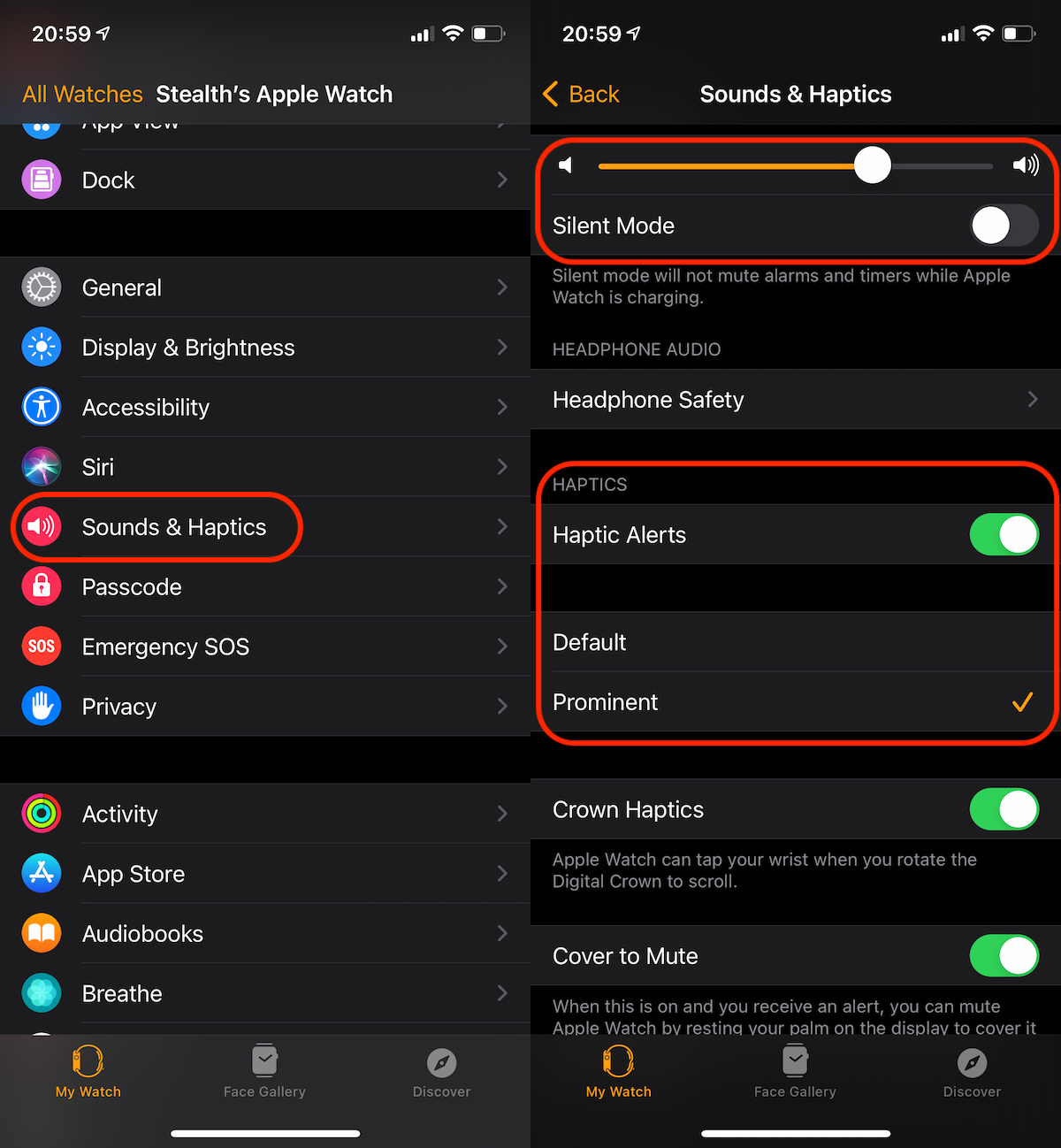
Rezgés beállítása riasztásokhoz ez nagyon egyszerű a "Haptics"-ból. Megvan a választása tiltsa le az Apple Watch rezgését amikor riasztást kapunk vagy tennivalót feltűnőbb rezgés. Ez a haptikus funkció gyakran segít zsúfolt környezetben, magas környezeti hanggal, ahol hangos figyelmeztetés lehetetlen lenne hallani.
Tot de la “Sounds & Haptics” putem alege daca Apple Watch sa vibreze atunci cand rasucim rotita sau o alerta sa fie oprita atunci amikor a kezünkkel letakarjuk az Apple Watch képernyőjét. Például, ha valaki felhív minket, és nem akarunk válaszolni, a riasztás csendes átmenete úgy történik, hogy egyszerűen letakarjuk a képernyőt a tenyérrel.
Az egyéni beállításokon és az általános figyelmeztetési beállításokon kívül az Apple Watch néhány gyorsbeállítást is tartalmaz, amelyek segítenek az aktiválásban és deaktiválásban: Csendes mód, DND (Ne zavarjon), Alvás (Lefekvés) ill Színházi mód-
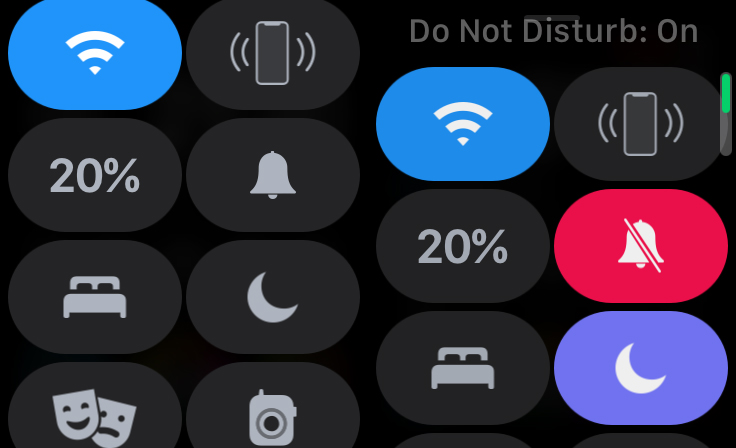

Csendes mód: Az összeset letiltja vagy engedélyezi hangos figyelmeztetés, beleértve a hívásokat, riasztásokat és időzítőket. Az Apple Watch továbbra is rezeg, amikor értesítést kap.

Ne zavarjon (DND): Ez a mod az iPhone állapotát is megváltoztatja. Az Apple Watchon aktiválva a DND mód automatikusan aktiválódik az iPhone-on is. DND "On", minden típusú figyelmeztetés le lesz tiltva. Az Apple Watch nem ad ki figyelmeztető hangokat vagy értesítéseket, nem rezeg, és a képernyő nem világít. Maradnak aktív riasztási értesítések és a pulzusszám. Kiválaszthatja, hogy egy órára aktiválja-e a DND-t, amíg el nem hagyja azt a helyet, ahol aktiválta, egy esemény végéig, este 19:00-ig aktív, vagy amíg manuálisan ki nem kapcsolja. A DND mód tovább szabható az iPhone beállításaiból. Innen kiválaszthatja azokat az embereket, akik kapcsolatba léphetnek Önnel, ha a DND mód aktív, valamint más forgatókönyveket, amelyekben az iPhone és az Apple Watch figyelmezteti Önt, még akkor is, ha a DND aktiválva van.

Színházi mód: Keveset használt, mert a legtöbb Apple Watch felhasználó nem tudja, hogy ezek mit jelentenek valójában két színházi maszk. Ha a „Theater Mode” funkció aktív, az Apple Watch automatikusan „Csendes” módba lép, és az óra képernyője csak akkor kapcsol be, ha megérinti vagy megnyomja a gombot. Már nem világít, amikor értesítést kap, vagy amikor felemeli a kezét, és ránéz az órára.
Ezen beállításokon kívül az alvásfigyelő alkalmazáson keresztül programozható az automatikus be- és kilépés a DND módból. Alvás. Beállíthat egy alvási ütemtervet a hétköznapokra és egy másik ütemezést a hétvégékre. Az „Alvó állapot” beállításait az Óra → Alvás alkalmazásban találja.




































