
W poprzednim artykule pokazałem w jaki sposób można ustawić powiadomienia i alerty dla każdej zainstalowanej aplikacji na Apple Watch. Zarówno dla aplikacji natywnych (w większości opracowanych przez firmę Apple), jak i dla aplikacji instalowanych na iPhonie i kompatybilnych z Apple Watch.
Oprócz możliwości indywidualnego sterowania powiadomieniami i alertami, dla każdej indywidualnej aplikacji Apple Watch posiada kilka ogólnych ustawień dla różnych scenariuszy. Możemy na przykład ustawić Apple Watch aby przestać otrzymywać alerty i powiadomienia w określonych godzinach, możemy wybrać, czy powiadomienia mają przestać podświetlać wyświetlacz, czy też być włączone tryb wibracji (Haptic), brak dźwięku.
Zobaczmy po kolei ogólne ustawienia alertów i powiadomień w Apple Watch.
Cum setam volumul sunetului de alerta si cat de tare sa vibreze cand primim notificari (Sounds & Haptics)
To samo w ustawieniach”Sounds & Haptics" najprościej można to zrobić z aplikacji Watch na iPhonie. Jak już mówiłem w innych artykułach, Apple Watch jest zależny od iPhone'a.
Przechodzimy do aplikacji Zegarek → Sounds & Haptics. Tutaj jest pierwsza opcja od góry ustawienie intensywności dźwięku alarmu. Przesuwamy w lewo lub w prawo w zależności od tego, jak głośno chcemy, aby zegar dzwonił po otrzymaniu powiadomienia. W ramach tej opcji istnieje możliwość wyboru „Tryb cichy", jeśli nie chcemy, aby przeszkadzały Ci powiadomienia dźwiękowe.
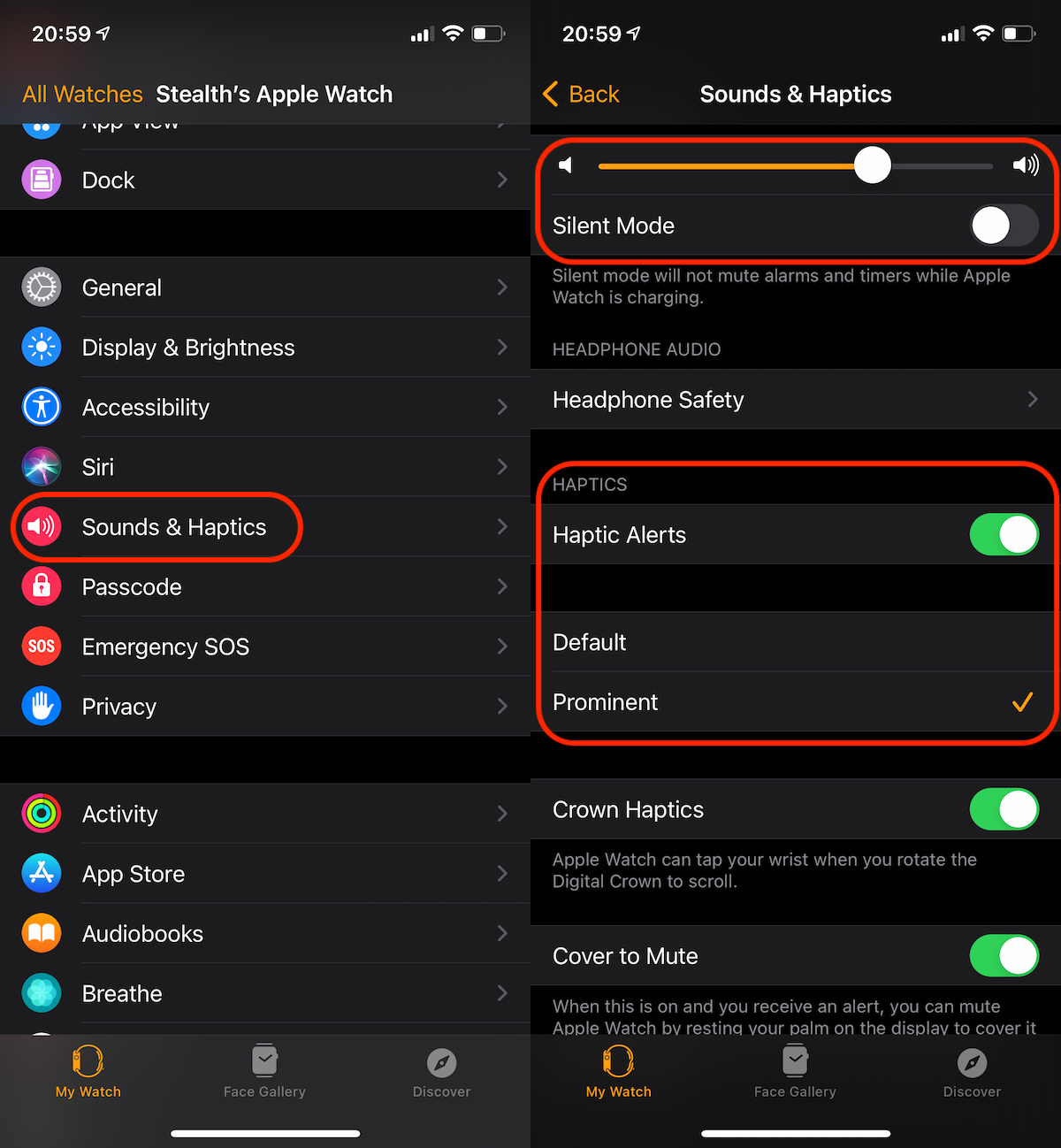
Ustawianie wibracji dla alertów jest to bardzo proste z „Haptics”. Mamy jego opcję wyłącz wibracje Apple Watch kiedy otrzymamy ostrzeżenie lub coś do zrobienia bardziej widoczne wibracje. Często ta funkcja dotykowa pomaga w zatłoczonych środowiskach o wysokim poziomie dźwięku otoczenia, gdzie sygnał dźwiękowy nie dałoby się tego usłyszeć.
Tot de la “Sounds & Haptics” putem alege daca Apple Watch sa vibreze atunci cand rasucim rotita sau o alerta sa fie oprita atunci kiedy zasłaniamy dłonią ekran Apple Watcha. Przykładowo, gdy ktoś do nas dzwoni, a my nie chcemy odbierać, ciche przejście alertu odbywa się poprzez proste zakrycie ekranu dłonią.
Oprócz ustawień indywidualnych i ogólnych ustawień alertów Apple Watch ma także kilka szybkich ustawień, które pomagają aktywować i dezaktywować: Tryb cichy, nie przeszkadzać (Nie przeszkadzać), Snu (Pora snu) lub Tryb teatralny.
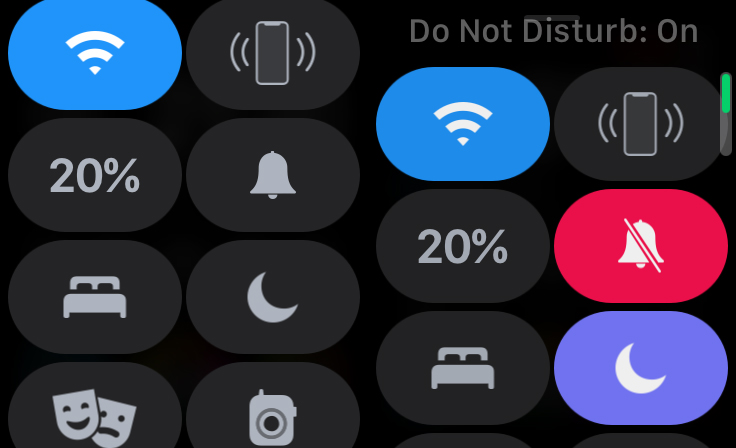

Tryb cichy: wyłączy lub włączy wszystko sygnał dźwiękowy, w tym połączenia, alarmy i timery. Po otrzymaniu powiadomienia Apple Watch będzie nadal wibrować.

Nie przeszkadzać (nie przeszkadzać): Ten mod zmieni także stan iPhone'a. Aktywowany na Apple Watch tryb DND zostanie automatycznie aktywowany również na iPhonie. Gdy funkcja DND jest włączona, wszystkie typy alertów zostaną wyłączone. Apple Watch nie będzie emitował dźwięków alertów ani powiadomień, nie będzie wibrował, a ekran nie będzie się podświetlał. Zostaną aktywne powiadomienia o alarmach i dla tętno. Możesz włączyć funkcję DND na godzinę, do momentu opuszczenia lokalizacji, w której ją aktywowałeś, do zakończenia wydarzenia, aktywną do godziny 19:00 wieczorem lub do momentu ręcznej dezaktywacji. Tryb DND można dodatkowo dostosować w ustawieniach telefonu iPhone. W tym miejscu możesz wybrać osoby, które mogą się z Tobą kontaktować, gdy tryb DND jest aktywny, a także inne scenariusze, w których iPhone i Apple Watch będą ostrzegać Cię, nawet jeśli funkcja DND jest aktywna.

Tryb teatralny: Jest mało używany, ponieważ większość użytkowników Apple Watch nie wie, co one właściwie oznaczają dwie maski teatralne. Gdy funkcja „Tryb kinowy” jest aktywna, Apple Watch automatycznie przejdzie w tryb „Cichy”, a ekran zegarka włączy się dopiero po jego dotknięciu lub naciśnięciu przycisku. Nie świeci się już, gdy otrzymujesz powiadomienia lub gdy podnosisz rękę i patrzysz na zegar.
Oprócz tych ustawień, za pomocą aplikacji monitorującej sen można zaprogramować automatyczne wejście i wyjście z trybu DND. Spać. Możesz ustawić harmonogram snu na dni powszednie i inny harmonogram na weekendy. Ustawienia „Uśpienia” znajdziesz w aplikacji Zegarek → Uśpienie.




































