
V predchádzajúcom článku, ktorý som ukázal Ako je možné upozornenia a upozornenia nastaviť pre každú nainštalovanú aplikáciu na Apple Watch. Pre natívne aplikácie (najviac vyvinuté spoločnosťou Apple) a pre aplikácie nainštalované na iPhone a kompatibilné s Apple Watch.
Okrem možnosti individuálnych oznámení a upozornení má pre každú aplikáciu Apple Watch niektoré všeobecné nastavenia pre rôzne scenáre. Napríklad môžeme nastaviť Apple Watch Už viac nedostaneme upozornenia a upozornenia medzi určitými hodinami, môžeme zvoliť tieto upozornenia už nezaviazali displej alebo použitie režim (haptický), žiadny zvuk.
Uvidíme v rade Všeobecné nastavenia upozornení a upozornení na Apple Watch.
Cum setam volumul sunetului de alerta si cat de tare sa vibreze cand primim notificari (Sounds & Haptics)
To isté pri nastaveniach “Sounds & Haptics„Je to najjednoduchšia aplikácia na hodinky na iPhone. Ako som povedal v iných položkách, Apple Watch závisí od iPhone.
Ideme do aplikácie Hodinky → Sounds & Haptics. Tu prvá možnosť v hornej časti je pre Nastavenie intenzity výstražného zvuku. Posúvame sa doľava alebo doprava v závislosti od toho, ako nahlas chceme znieť hodiny pri prijímaní upozornenia. V rámci tejto možnosti existuje možnosť zvoliť si “Tichý režim„Ak nechceme rušiť zvukové výstrahy.
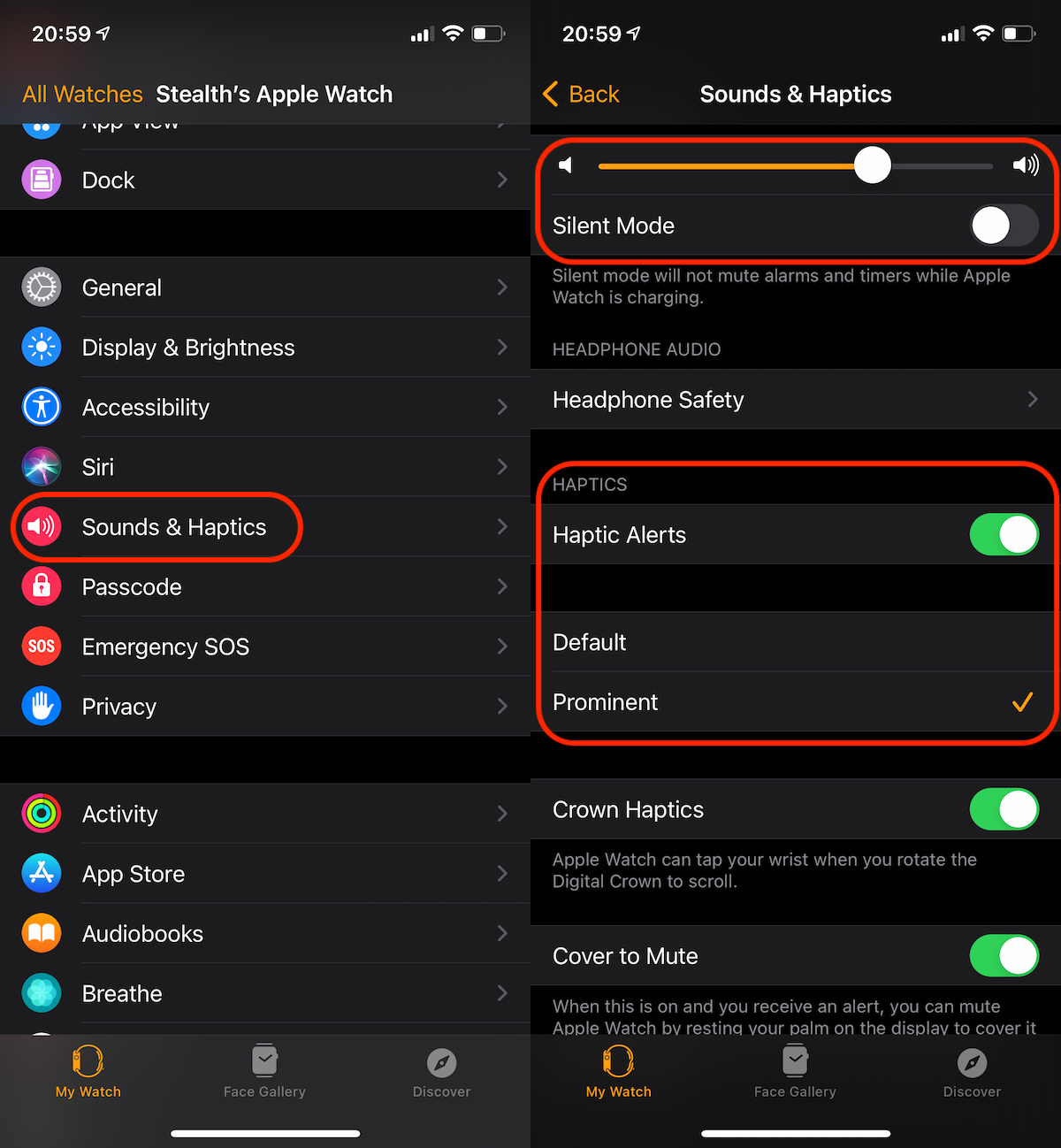
Nastavenie vibrácií na výstrahy Je to veľmi jednoduché z „haptiky“. Máme jeho možnosť Zakážeme vaše vibrácie Apple Watch Keď dostaneme výstrahu alebo urobíme výraznejšie vibrácie. Táto haptická funkcia často pomáha v preplnených médiách s vysokým zvukom výstraha Bolo by nemožné počuť.
Tot de la “Sounds & Haptics” putem alege daca Apple Watch sa vibreze atunci cand rasucim rotita sau o alerta sa fie oprita atunci Keď ručne zakryjeme obrazovku Apple Watch. Napríklad, keď nás niekto volá a my nechceme odpovedať, tichý prechod výstrahy sa vykonáva jednoduchým zakrytím obrazovky dlaňou.
Okrem individuálnych nastavení a nastavení všeobecného výstrahy má spoločnosť Apple Watch aj niekoľko rýchlych nastavení, ktoré vám pomôžu aktivovať a deaktivovať: Tichý režim, DND (Nerušte), Spánok (Pred spaním) alebo Divadelný režim.
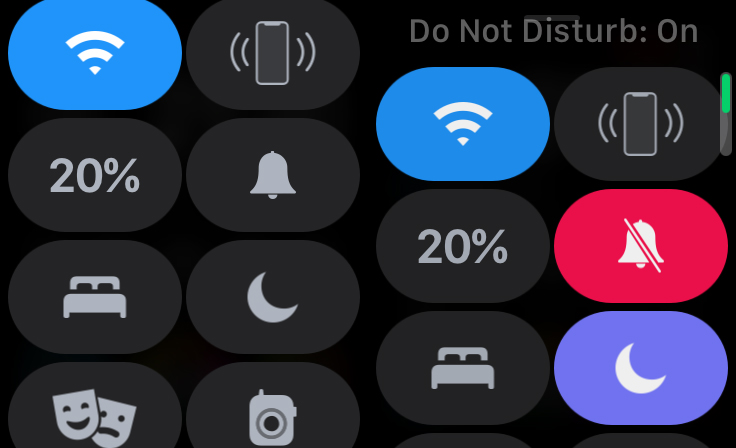

Tichý režim: Zakáže alebo aktivuje všetko výstrahavrátane hovorov, alarmov a časovača. Apple Watch bude naďalej vibrovať, keď dostanete oznámenie.

Nerušiť (DND): Tento režim zmení podmienku iPhone. Aktivovaný na Apple Watch bude režim DND automaticky aktivovaný na iPhone. S DND „zapnuté“, Všetky typy výstrah budú deaktivované. Apple Watch nebude vydávať výstražné zvuky, nebude vibrovať a obrazovka nebude zapáliť. Zostanú Aktívne upozornenia na poplach a pre srdcová frekvencia. Môžete sa rozhodnúť aktivovať jednu hodinu, kým neopustíte miesto, kde ste ho aktivovali, až kým sa udalosť neskončí, aktívna až do večera o 19:00 alebo kým nebudete manuálne deaktivované. Režim DND je možné viac prispôsobiť z nastavení iPhone. Odtiaľ si môžete vybrať ľudí, ktorí vás môžu kontaktovať, keď je aktívny režim DND, plus ďalšie scenáre, v ktorých vás iPhone a Apple Watch upozornia, aj keď je aktivovaný DND.

Divadelný režim: Je to trochu použité, pretože väčšina používateľov Apple Watch nevie, čo to vlastne znamenajú Dve divadelné masky. Ak je funkcia „divadelného režimu“ aktívna, Apple Watch automaticky vstúpi do režimu „tichého“ a obrazovka hodín sa rozsvieti iba po dotyku alebo stlačení tlačidla. Pri prijímaní upozornení alebo keď zdvihnete ruku a pozriete sa na hodiny, nezaoberá sa.
Okrem týchto nastavení môžete programovať a automatický výstup z režimu naprogramovať prostredníctvom aplikácie na monitorovanie aplikácií. Spať. Môžete nastaviť program spánku pre pracovné dni a ďalší víkendový program. Nastavenia pre „spánok“ nájdete v aplikácii hodiniek → spánok.




































